ป้อนข้อมูลให้ถูกต้อง
ป้อนค่า UPC-E ให้ครบ 8 หลัก รวมหลักระบบหมายเลขและเลขตรวจสอบ ใช้รหัสที่ได้รับจัดสรรและเข้าเงื่อนไข อย่าย่อหมายเลข UPC-A ด้วยตนเอง


UPC-E เป็นรูปแบบบาร์โค้ดขนาดกะทัดรัดสำหรับหมายเลข UPC ที่เข้าเงื่อนไข โดยใช้กฎการตัดศูนย์เพื่อแสดงหมายเลข UPC-A ที่รองรับในสัญลักษณ์ที่เล็กลง ไม่ใช่ทุกหมายเลข UPC-A จะแปลงได้ เครื่องมือนี้ต้องการ UPC-E ครบ 8 หลัก ได้แก่ หลักระบบหมายเลข ข้อมูลหกหลัก และเลขตรวจสอบหลักสุดท้าย อ่านรายละเอียดรูปแบบได้ในข้อกำหนดทั่วไปของ GS1
หากสินค้ามีรหัส UPC-E ที่อนุมัติไว้แล้ว ให้คัดลอกค่าทั้งหมดลงในเครื่องมือแล้วเทียบกับข้อมูลสินค้า อย่าป้อน SKU หกหลักใดก็ได้หรือลบศูนย์เอง ทดสอบค่าที่เครื่องสแกนส่งออกในซอฟต์แวร์รับข้อมูล เพราะการตั้งค่าอาจขยาย UPC-E เป็น UPC-A
ป้อนข้อมูล ตรวจสอบสัญลักษณ์ แล้วทดสอบฉลากที่ดาวน์โหลดในระบบที่จะใช้สแกนจริง
ป้อนค่า UPC-E ให้ครบ 8 หลัก รวมหลักระบบหมายเลขและเลขตรวจสอบ ใช้รหัสที่ได้รับจัดสรรและเข้าเงื่อนไข อย่าย่อหมายเลข UPC-A ด้วยตนเอง
ใช้สัญลักษณ์สีเข้มบนพื้นหลังที่อ่อนกว่า รักษาพื้นที่ว่างรอบโค้ดที่เครื่องมือกำหนดไว้และเพิ่มระยะขอบได้ตามต้องการ ตรวจดูตัวอย่างแล้วแก้ไขข้อผิดพลาดของข้อมูลหรือความสามารถในการสแกน
เลือก PNG, JPG, WebP, SVG, PDF หรือ EPS รักษาสัดส่วนและพื้นที่ว่างในงานออกแบบ จากนั้นสแกนตัวอย่างที่พิมพ์ด้วยเครื่องอ่านที่จะใช้งานจริง แล้วเปรียบเทียบข้อมูลที่ได้
ตรวจสอบข้อมูล รักษาพื้นที่ว่างรอบโค้ด และเลือกไฟล์ให้เหมาะกับฉลาก
เครื่องสแกนอาจส่งค่า UPC-A แบบขยายตามการตั้งค่า ยืนยันรูปแบบผลลัพธ์ที่ระบบรับข้อมูลต้องการก่อนพิมพ์ฉลาก และให้ค่าทั้งสองระบุสินค้ารายการเดียวกัน
เครื่องมือรักษาพื้นที่ว่างที่จำเป็นรอบสัญลักษณ์ เว้นบริเวณนี้ไว้ในงานออกแบบ แล้วทดสอบตัวอย่างที่พิมพ์ตามขนาดจริงด้วยเครื่องสแกนที่จะใช้
ดาวน์โหลดไฟล์เวกเตอร์ SVG, PDF หรือ EPS หรือไฟล์ภาพ PNG, JPG หรือ WebP ไฟล์ส่งออกทุกไฟล์จะถูกตรวจเทียบกับข้อมูลที่บันทึกไว้ และควรทดสอบงานพิมพ์บนวัสดุจริงด้วย เปรียบเทียบไฟล์ดาวน์โหลดบาร์โค้ดทั้งหกรูปแบบได้ในคู่มือของเรา
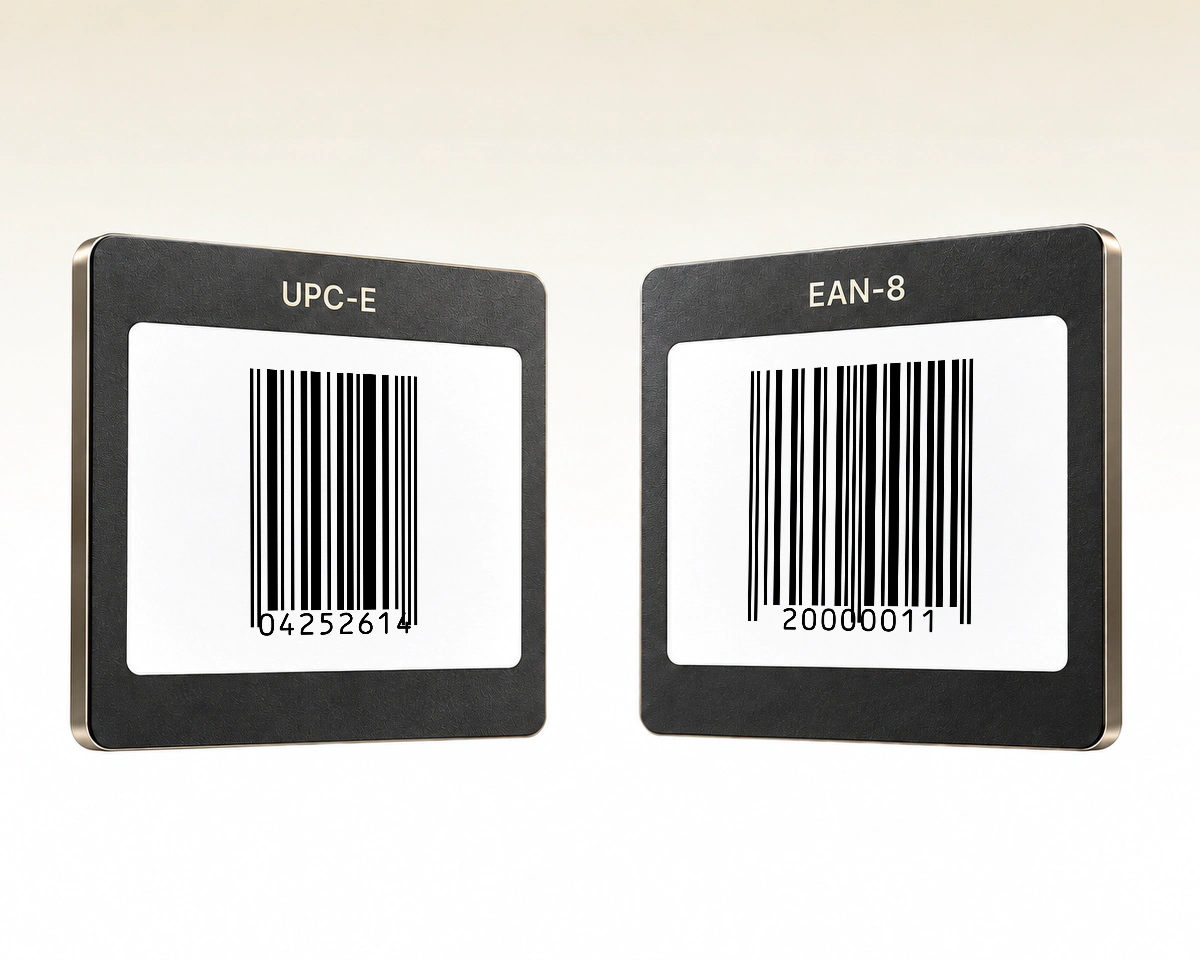
โปรแกรมแก้ไขนี้ใช้ตัวเลขแปดหลักสำหรับค่า UPC-E แบบครบถ้วน แต่จำนวนแปดหลักเพียงอย่างเดียวไม่บอกรูปแบบบาร์โค้ด UPC-E แสดงหมายเลข UPC ที่เข้าเงื่อนไข ส่วน EAN-8 ใช้ GTIN-8 ที่ได้รับจัดสรร เลือกรูปแบบจากข้อมูลรหัสสินค้า ไม่ใช่จากความยาวของหมายเลข
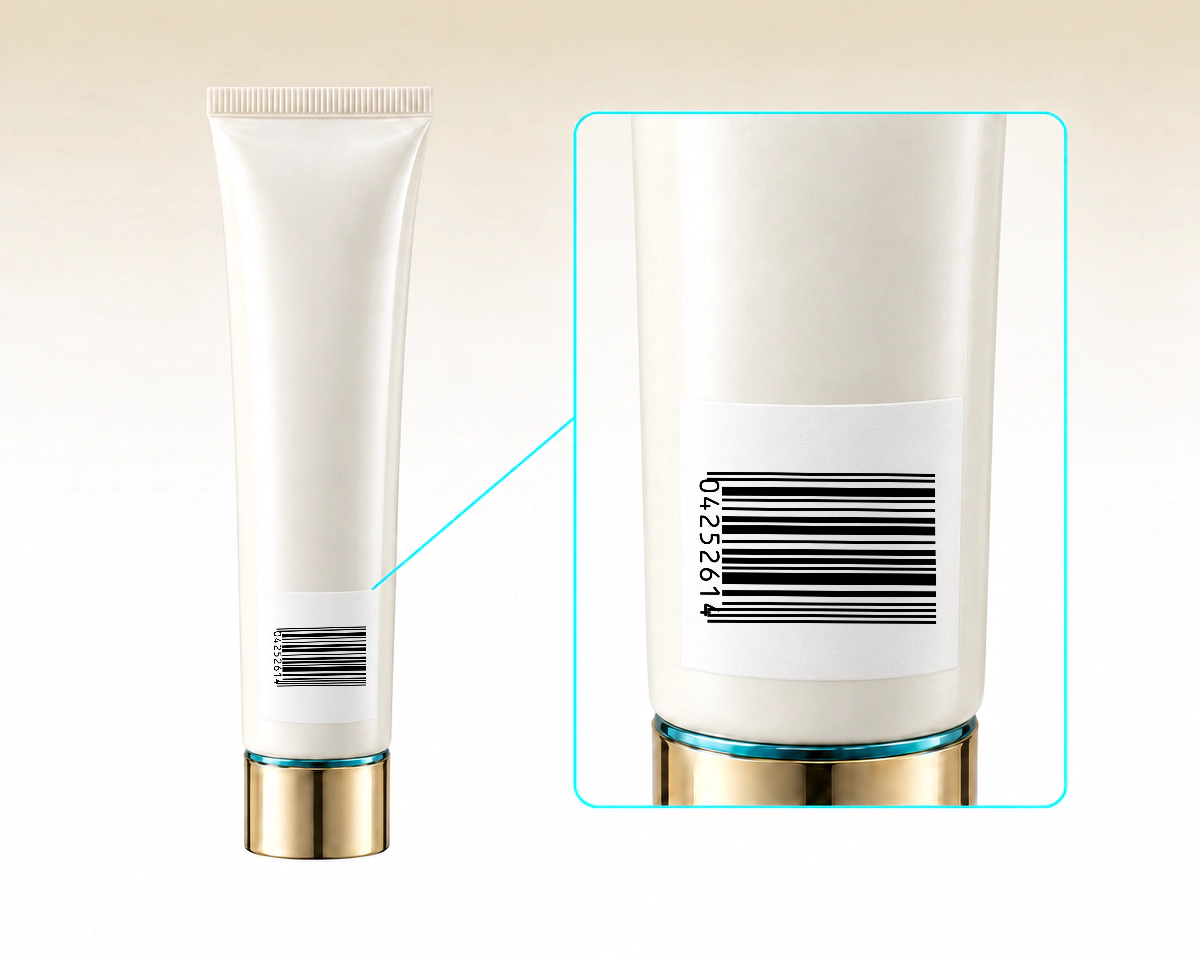
บนภาชนะทรงกระบอกขนาดเล็ก ทิศทางบาร์โค้ดมีผลต่อส่วนของสัญลักษณ์ที่เครื่องอ่านมองเห็น GS1 แนะนำการวางแบบขั้นบันได โดยให้แท่งขนานกับฐานภาชนะ วางแผนตำแหน่งร่วมกับโรงพิมพ์เพื่อให้เห็นบาร์โค้ดครบความกว้าง แม้พื้นผิวจะโค้ง
QR Code AI ตรวจข้อมูล UPC-E ครบแปดหลัก รวมระบบหมายเลขและกฎบีบอัดที่รองรับ เปรียบเทียบ UPC-E กับ UPC-A ก่อนตัดสินใจว่าเครื่องสแกนควรส่งค่าใดเข้าแค็ตตาล็อกสินค้า เลือกไอคอนหรือข้อความที่ขีดเส้นใต้เพื่อดูรายละเอียด
| หัวข้อเปรียบเทียบ | UPC-E | UPC-A |
|---|---|---|
การแสดงค่า | GTIN-12 บีบอัดGTIN-12 บีบอัด GTIN-12 ที่เข้าเกณฑ์ในรูปแบบตัดศูนย์ | GTIN-12 เต็มGTIN-12 เต็ม การแสดง GTIN-12 เต็มรูปแบบ |
ข้อมูลเข้า | รวม 8 หลักรวม 8 หลัก 8 หลัก: ระบบหมายเลข ข้อมูลหกหลัก และเลขตรวจสอบ | รวม 12 หลักรวม 12 หลัก 12 หลักรวมเลขตรวจสอบ |
การเข้าเกณฑ์ | กฎการบีบอัดกฎการบีบอัด เฉพาะหมายเลขที่ผ่านกฎบีบอัด UPC-E | UPC-A ที่ได้รับจัดสรรUPC-A ที่ได้รับจัดสรร หมายเลขสินค้า UPC-A ที่ได้รับจัดสรร |
ผลสแกน | อาจขยายเป็น UPC-Aอาจขยายเป็น UPC-A อาจขยายเป็น UPC-A 12 หลักที่ตรงกัน | โดยปกติ 12 หลักโดยปกติ 12 หลัก โดยปกติเป็นหมายเลขครบ 12 หลัก |
ตรวจระเบียน | ตรงกับแค็ตตาล็อกตรงกับแค็ตตาล็อก เปรียบเทียบค่าที่ขยายแล้วกับระเบียนแค็ตตาล็อก | คงศูนย์นำหน้าคงศูนย์นำหน้า คงศูนย์นำหน้าทั้งหมดในแค็ตตาล็อก |
QR Code AI คงพื้นที่ว่างรอบรหัสที่จำเป็น พร้อมงาน SVG, PDF และ EPS แบบเวกเตอร์แท้สำหรับฉลากกะทัดรัด การตรวจถอดรหัสไฟล์สุดท้ายเทียบดาวน์โหลดกับค่าและรูปแบบที่บันทึก ไม่ได้ตั้งค่าว่าเครื่องสแกนปลายทางรายงาน UPC-E อย่างไร
สัญลักษณ์ที่เล็กลงไม่ได้สร้างรหัสระบุสินค้าใหม่ อย่าป้อน SKU หกหลักตามใจหรือลบศูนย์เอง ข้อมูลแปดหลักที่อธิบายนี้เป็นข้อกำหนดข้อมูลเข้าของ QR Code AI ดู คำอธิบายประเภทบาร์โค้ด GS1 US การตั้งค่าเครื่องสแกนปลายทางเป็นตัวกำหนดวิธีส่งค่า

สร้างบาร์โค้ด UPC-A สำหรับหมายเลขสินค้าค้าปลีกที่ได้รับจัดสรร
สร้างบาร์โค้ด UPC (UPC-A)


เปลี่ยนรหัสสินค้าในคลังและหมายเลขอ้างอิงให้เป็นบาร์โค้ดพร้อมพิมพ์
สร้างบาร์โค้ด Code 128

เข้ารหัส GTIN ล็อต และวันที่ในบาร์โค้ดที่มีโครงสร้างเดียวกัน
สร้างบาร์โค้ด GS1-128ข้อมูลนำเข้า การพิมพ์ และการทำงานของบาร์โค้ดที่บันทึกไว้
เครื่องมือนี้ต้องการแปดหลัก ได้แก่ หลักระบบหมายเลข ข้อมูลหกหลัก และเลขตรวจสอบ โดยรองรับระบบหมายเลข 0 และ 1 ป้อนค่า UPC-E ให้ครบ แล้วเทียบการแก้ไขที่แนะนำกับรหัสที่ได้รับจัดสรร
ไม่ได้ UPC-E ใช้กฎการตัดศูนย์เฉพาะ จึงแสดงแบบนี้ได้เฉพาะหมายเลข UPC-A ที่เข้าเงื่อนไข อย่าลบศูนย์หรือตัวเลขอื่นเพื่อบังคับให้หมายเลขพอดีกับช่องที่สั้นกว่า
เครื่องสแกนบางรุ่นขยาย UPC-E เป็นค่า UPC-A ที่สอดคล้องกัน ตรวจสอบการตั้งค่าผลลัพธ์ของเครื่องสแกนและรูปแบบหมายเลขที่ซอฟต์แวร์ต้องการ ค่าที่อ่านได้ยาวกว่าเดิมอาจมาจากการตั้งค่านั้น ไม่ได้หมายถึงสินค้าคนละรายการ
ได้ QR Code AI ส่งออกไฟล์เวกเตอร์ SVG, PDF และ EPS รวมถึงไฟล์ภาพราสเตอร์ PNG, JPG และ WebP ได้ เก็บสัญลักษณ์ให้ครบพร้อมพื้นที่ว่างรอบโค้ดในงานออกแบบ ตรวจสอบตัวอย่างที่พิมพ์ตามขนาดจริงด้วยเครื่องสแกนที่รองรับ
บาร์โค้ดที่ดาวน์โหลดมีข้อมูลคงที่และไม่มีวันหมดอายุในตัว หากเปลี่ยนค่าที่บันทึกไว้ คุณต้องดาวน์โหลดและพิมพ์สัญลักษณ์ใหม่ สำเนาเดิมยังเก็บข้อมูลเดิม บาร์โค้ดเหล่านี้ไม่มีสถิติการสแกนหรือการเปลี่ยนปลายทางลิงก์ ระบบคลังสินค้าหรือระบบขายที่เชื่อมต่ออาจอัปเดตรายการของตนภายใต้รหัสเดิมได้ สำหรับลิงก์เว็บที่ให้ลูกค้าใช้และมีสถิติการสแกน ลองใช้คิวอาร์โค้ดสำหรับ URL และการติดตาม QR code
ได้ บัญชีส่วนตัวและแต่ละเวิร์กสเปซที่ไม่ใช่ Premium สร้างบาร์โค้ดได้สามรายการ การเก็บบาร์โค้ดถาวรไม่คืนโควตาการสร้าง ส่วน Premium สร้างเพิ่มได้ การสร้าง แก้ไข หรือดาวน์โหลดบาร์โค้ดไม่เริ่มช่วงทดลองเจ็ดวัน ช่วงทดลองเริ่มเมื่อสร้าง QR code แบบไดนามิกหรือ Smart Link แรกในขอบเขตนั้น เมื่อทดลองสิ้นสุด บาร์โค้ดยังคงค่าที่เข้ารหัสโดยตรงไว้ ไม่มีการเปลี่ยนเส้นทางที่จัดการโดยระบบซึ่งต้องคงสถานะใช้งาน