ใช้โดเมนของคุณกับ QR code และลิงก์สั้น

เชื่อมต่อโดเมนของคุณ

ใส่ชื่อโฮสต์ของคุณในที่อยู่ที่ผู้คนสแกนหรือคลิก เชื่อมต่อโดเมนที่คุณเป็นเจ้าของ ยืนยัน DNS แล้วนำไปใช้กับ URL ของแบรนด์สำหรับ QR codes และ Smart Links ใน QR Code AI

โดเมนส่วนตัวที่คุณเป็นเจ้าของและยืนยันแล้วอยู่ต้นที่อยู่ของ QR code และ Smart Link แต่ละรายการ

บริษัททุกขนาดไว้วางใจเรา

ที่อยู่ที่แชร์กับปลายทางทำหน้าที่ต่างกัน

โดเมนสำหรับลิงก์สั้นของแบรนด์คือชื่อโฮสต์ที่คุณควบคุมและใช้เป็นส่วนต้นของลิงก์สั้น ในตัวอย่าง go.example.com/summer ชื่อโฮสต์คือ go.example.com และพาธสั้นคือ summer ที่อยู่นี้เปลี่ยนเส้นทางผู้เข้าชมไปยัง URL แคมเปญที่ยาวกว่าบนเว็บไซต์ของคุณได้

ลิงก์สั้นคือที่อยู่ที่คุณแชร์ ส่วนปลายทางคือหน้าที่ผู้เข้าชมไปถึง เริ่มด้วยย่อ URL แบรนด์ สำหรับลิงก์ที่คลิกได้ หรือแปลงลิงก์เป็น QR Code สำหรับโค้ดที่เปิดหน้าเว็บ

ภาพใช้ที่อยู่สมมติ go.example.com/summer และปลายทาง Bloom สองแห่ง การอัปเดตปลายทางของรายการจะคงที่อยู่ที่แชร์ไว้ และเป็นคนละขั้นตอนกับการเปลี่ยนการเชื่อมต่อ DNS

ใช้โดเมนของคุณกับลิงก์แคมเปญและการเปลี่ยนเส้นทางจากรากโดเมน

ชื่อโฮสต์เดียว ปลายทางแคมเปญสองแห่ง

สมมติว่าแบรนด์ของคุณควบคุม go.example.com ในตัวอย่างนี้ QR code บนโปสเตอร์ใช้ go.example.com/poster เพื่อเปิด example.com/summer/event ส่วน Smart Link ในจดหมายข่าวใช้ go.example.com/newsletter เพื่อเปิด example.com/journal/summer ที่อยู่ทั้งสองใช้ชื่อโฮสต์ของแบรนด์เดียวกัน แต่แต่ละพาธสั้นนำไปยังปลายทางของตนเอง

เลือกโดเมนที่ยืนยันแล้วเมื่อตั้งค่าแต่ละรายการ ชื่อโฮสต์ของแบรนด์เป็นส่วนหนึ่งของที่อยู่ที่แชร์ ส่วนเว็บไซต์ปลายทางอาจใช้ชื่อโฮสต์อื่นได้ ใช้การติดตามและวิเคราะห์ เพื่อดูข้อมูลกิจกรรมที่บันทึกไว้ของ QR code หรือ Smart Link แต่ละรายการ
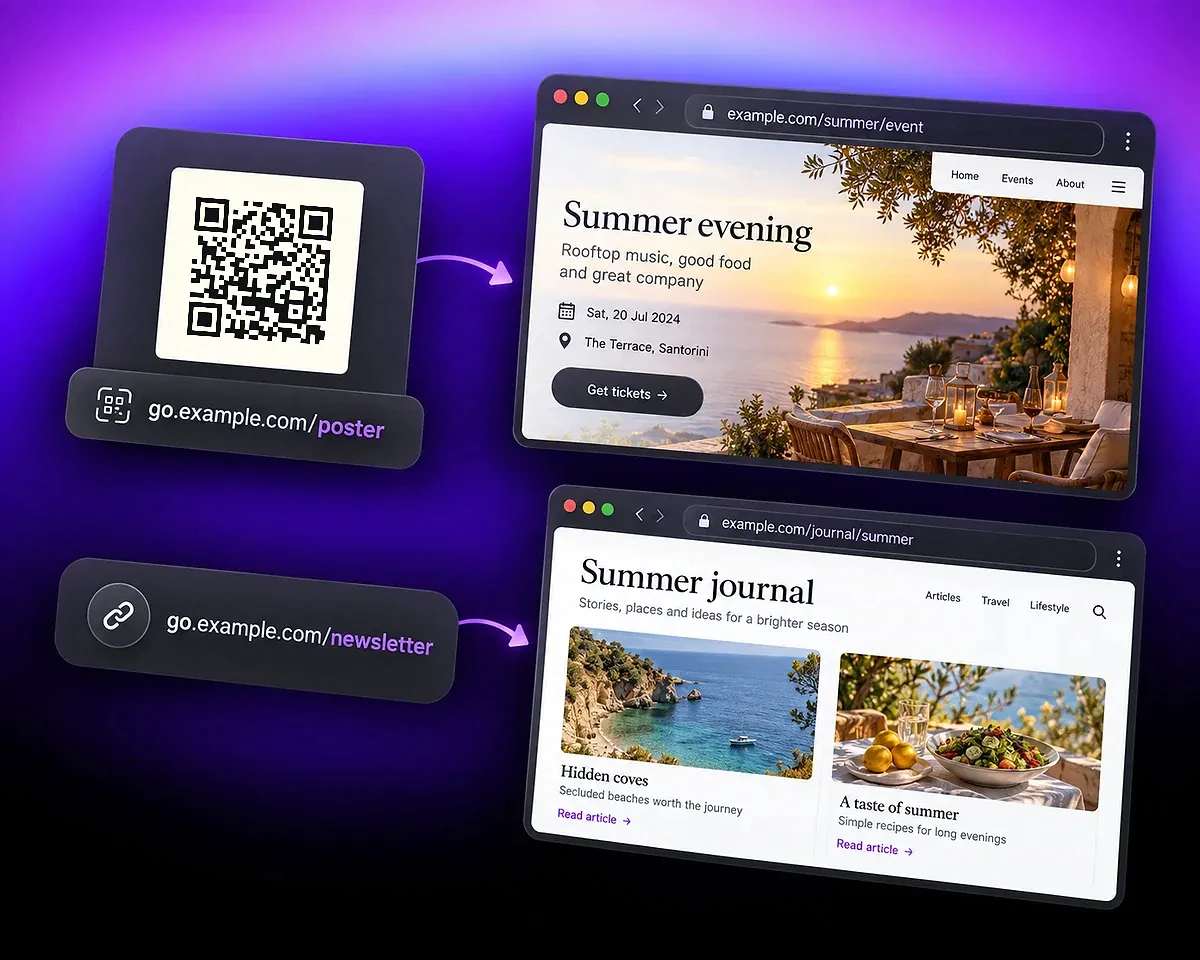
QR code ที่ go.example.com/poster เปิดกิจกรรมฤดูร้อน ส่วน go.example.com/newsletter เปิดบันทึกเรื่องราวฤดูร้อน

รากโดเมนกับพาธสั้นเปิดคนละหน้าได้

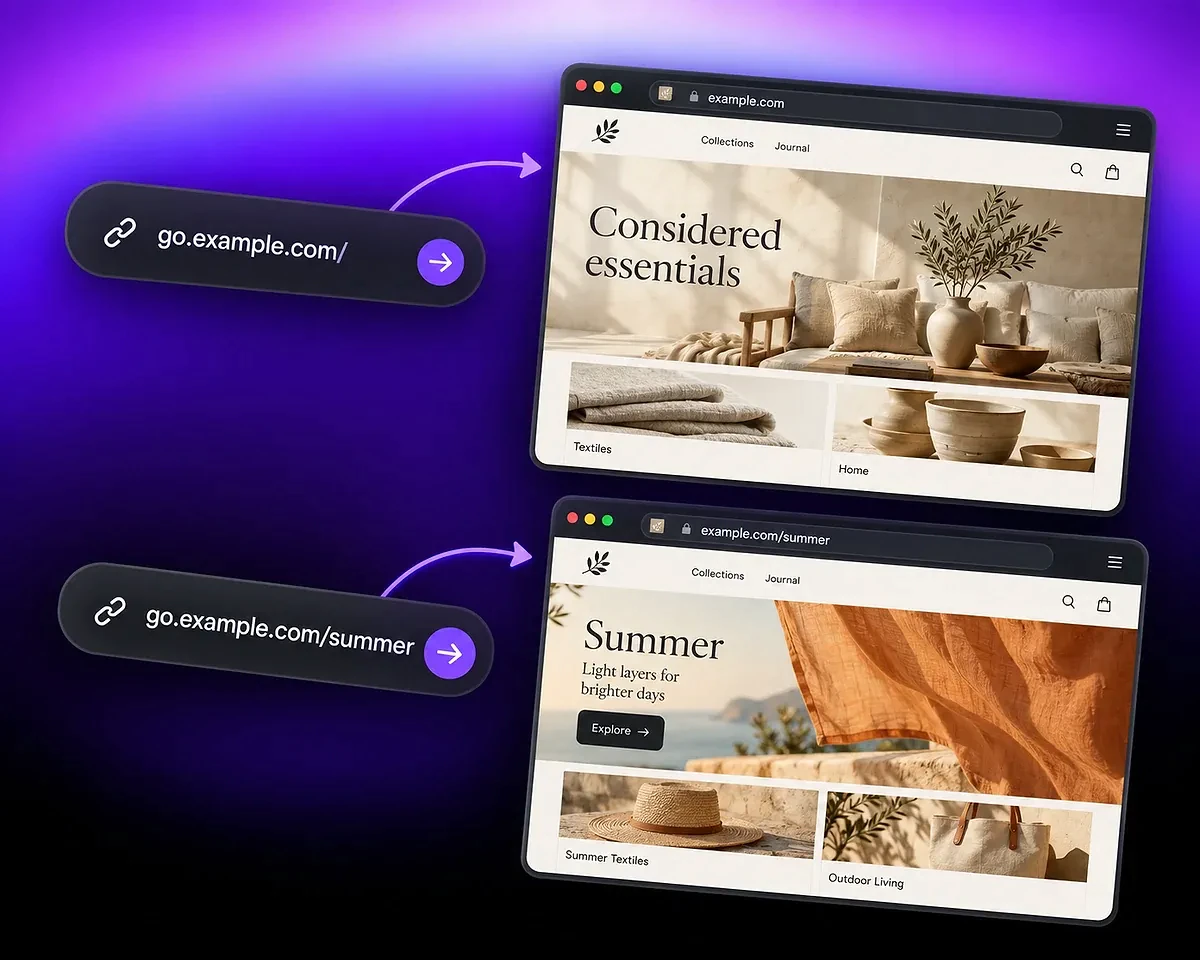
ในตัวอย่างนี้ การเปิด go.example.com/ จะนำผู้เข้าชมไปยัง example.com ส่วน go.example.com/summer จะนำไปยัง example.com/summer ตั้งค่าการเปลี่ยนเส้นทางจากรากโดเมนสำหรับผู้ที่เปิดเฉพาะชื่อโฮสต์ ค่านี้ไม่แทนที่ปลายทางที่บันทึกไว้สำหรับพาธสั้นเดิม

ทดสอบชื่อโฮสต์ที่ไม่มีพาธกับลิงก์สั้นที่บันทึกไว้แยกกัน การตั้งค่ารากโดเมนอยู่ในบัญชีส่วนตัวหรือเวิร์กสเปซที่ควบคุมโดเมน ในเวิร์กสเปซ มีเพียงเจ้าของ (Owner) เท่านั้นที่เปลี่ยนค่านี้ได้

โดเมน go.example.com ที่ไม่มีพาธเปิดเว็บไซต์ของแต่งบ้านหลัก ส่วน go.example.com/summer เปิดคอลเลกชันฤดูร้อน

ตรวจสอบก่อนเปลี่ยน DNS ของเว็บไซต์หลัก

การตั้งค่า DNS เปลี่ยนจุดที่ชื่อโฮสต์ชี้ไป ก่อนแก้ไขระเบียนที่เว็บไซต์ใช้อยู่ ให้ยืนยันว่าบริการใดควรตอบสนองต่อชื่อนั้น การใช้โดเมนย่อยเฉพาะสำหรับลิงก์มักช่วยแยกจากเว็บไซต์หลักได้ง่ายขึ้น

ผู้ให้บริการ DNS แต่ละรายมีหน้าจอตั้งค่าของตนเอง คู่มือระเบียนโดเมนย่อยของ Cloudflare อธิบายหน้าที่ของระเบียน ส่วนค่าที่ใช้เชื่อมต่อโดเมนของคุณให้ดูจากคำแนะนำที่ QR Code AI แสดง

เชื่อมต่อโดเมนและตรวจสอบเส้นทางตั้งแต่ต้นจนจบ

ใช้การตั้งค่าโดเมนในบัญชีส่วนตัวหรือเวิร์กสเปซที่จะเป็นเจ้าของที่อยู่ของแบรนด์ ชื่อโฮสต์ qr.bloom.example ในภาพเป็นเพียงตัวอย่าง ให้คัดลอกค่า DNS ที่แสดงสำหรับโดเมนของคุณเอง

  1. ขั้นตอนที่ 1

    เลือกชื่อโฮสต์ที่คุณควบคุม

    ใช้โดเมนหรือโดเมนย่อยที่คุณเป็นเจ้าของและตั้งค่าได้ ชื่อโฮสต์เฉพาะ เช่น go.example.com ช่วยแยกลิงก์แคมเปญออกจากเว็บไซต์หลักได้

  2. ขั้นตอนที่ 2

    เพิ่มระเบียน DNS ตามที่ระบุ

    กรอกชื่อโฮสต์ใน QR Code AI แล้วคัดลอกระเบียนจากคำแนะนำ DNS ไปยังผู้ให้บริการ DNS ของคุณ ใช้ชื่อและค่าให้ตรงทุกตัว จากนั้นเรียกใช้การยืนยันและตรวจสอบสถานะการเปิดใช้งาน

  3. ขั้นตอนที่ 3

    สร้างและทดสอบที่อยู่ของแบรนด์

    เลือกโดเมนที่ยืนยันแล้วให้ QR code หรือ Smart Link บันทึกรายการ แล้วเปิดที่อยู่ที่ได้ ตรวจสอบทั้งพาธสั้นและการเปลี่ยนเส้นทางจากรากโดเมนก่อนแชร์

จัดการโดเมนหลังตั้งค่า

ตรวจสอบการเปิดใช้งานและสถานะ DNS เมื่อมีการเปลี่ยนแปลงที่ผู้รับจดทะเบียนหรือผู้ให้บริการ DNS การยืนยันตรวจสอบการเชื่อมต่อ ส่วนการเปิดที่อยู่ของแบรนด์ที่บันทึกไว้ช่วยตรวจสอบเส้นทางของผู้เข้าชม

ตั้งโดเมนหลักในบัญชีส่วนตัวหรือเวิร์กสเปซที่เกี่ยวข้อง ตรวจสอบโดเมนที่เลือกในแต่ละรายการ อย่าสันนิษฐานว่าการเลือกโดเมนหลักจะเปลี่ยนที่อยู่ที่พิมพ์ไปแล้ว

ติดตามกิจกรรมเบื้องหลังที่อยู่ของแบรนด์

การใช้แบรนด์เปลี่ยนที่อยู่ที่ผู้เข้าชมเห็น ส่วนระบบเปลี่ยนเส้นทางยังคงนำผู้เข้าชมไปยังปลายทาง ใช้การติดตามและวิเคราะห์ เพื่อดูการสแกน QR หรือการคลิก Smart Link ที่บันทึกไว้สำหรับรายการนั้น

ในเวิร์กสเปซที่ใช้ร่วมกัน เจ้าของ (Owner) จัดการการตั้งค่าโดเมน เพื่อนร่วมทีมที่มีสิทธิ์สมาชิก (Member) หรือผู้ดู (Viewer) ตรวจสอบโดเมนและสถานะ DNS ได้ แต่เปลี่ยนค่าไม่ได้

QR Code AI ในตัวเลข

มีผู้ใช้ QR Code AI 500,000 คนในกว่า 200 ประเทศ และได้สร้าง Smart Links รวมกัน 4 ล้านรายการ

Smart Links ที่สร้างแล้ว

4M

ผู้ใช้

500K

ประเทศที่มีผู้ใช้

200+

คำถามที่พบบ่อยเกี่ยวกับโดเมนส่วนตัว

โดเมนสำหรับลิงก์สั้นของแบรนด์คือโดเมนหรือโดเมนย่อยที่คุณควบคุมและใช้เป็นชื่อโฮสต์ของ URL แบบย่อ เช่น ใช้ go.example.com แทนชื่อโฮสต์เริ่มต้นของบริการในที่อยู่แคมเปญ ค่าเริ่มต้นของ QR Code AI คือ qrc.sh สำหรับ Smart Links และ qrc-ai.com สำหรับ QR codes

ใช่ คุณต้องเชื่อมต่อโดเมนที่เป็นเจ้าของหรือได้รับอนุญาตให้จัดการ และมีสิทธิ์เข้าถึงระเบียน DNS ของโดเมนนั้น QR Code AI เชื่อมชื่อโฮสต์เข้ากับบริการ ไม่ได้จดทะเบียนโดเมนใหม่ให้คุณ

ได้ โดเมนส่วนตัวที่ยืนยันแล้วใช้กับ QR codes และ Smart Links ที่รองรับในบัญชีส่วนตัวหรือเวิร์กสเปซของโดเมนนั้นได้ เนื้อหา QR โดยตรง เช่น ข้อมูลเข้าสู่ระบบ WiFi ไม่ใช้ชื่อโฮสต์ของระบบเปลี่ยนเส้นทาง

ไม่ได้ย้ายไฟล์เว็บไซต์ของคุณ แต่การเปลี่ยน DNS ของชื่อโฮสต์ที่เว็บไซต์ใช้อยู่จะเปลี่ยนจุดที่ผู้เข้าชมชื่อนั้นไปถึง ใช้ชื่อโฮสต์ที่ต้องการให้ถูกต้องและทำตามระเบียนที่ระบุอย่างระมัดระวัง โดเมนย่อยเฉพาะช่วยแยกการใช้งานทั้งสองแบบได้

มีเพียงเจ้าของเวิร์กสเปซ (Owner) ที่ลงทะเบียน ยืนยัน ตั้งค่า เลือกโดเมนหลัก ตั้งการเปลี่ยนเส้นทางจากรากโดเมน เก็บเข้าคลัง หรือกู้คืนโดเมนของเวิร์กสเปซได้ สมาชิก (Member) และผู้ดู (Viewer) ตรวจสอบโดเมนและสถานะ DNS ได้

QR Code AI ผูกทรัพยากรที่บันทึกไว้กับช่วงการเป็นเจ้าของที่ผ่านการยืนยัน ณ เวลาที่สร้างทรัพยากรนั้น หากโดเมนถูกมอบให้ผู้ถือครองรายใหม่ พาธสั้นจากช่วงเจ้าของเดิมจะยังถูกปิดใช้งาน และไม่สามารถกลับมาใช้งานภายใต้เจ้าของใหม่ได้

ใช่ โดเมนส่วนตัวเป็นความสามารถของพรีเมียม การสมัครพรีเมียมส่วนตัวครอบคลุมเฉพาะพื้นที่ส่วนตัว เวิร์กสเปซต้องมีการสมัครพรีเมียมของตนเองซึ่งจัดการโดยเจ้าของ และคุณต้องยังควบคุมโดเมนนั้นอยู่ด้วย


