ป้อนข้อมูลให้ถูกต้อง
ป้อน ISBN-10 หรือ ISBN-13 ที่มีอยู่ของหนังสือฉบับนั้น ตรวจสอบ ISBN-13 ที่แปลงแล้ว และเพิ่มรหัสเสริมห้าหลักเฉพาะเมื่อจำเป็นต่อกระบวนการจัดจำหน่าย


บาร์โค้ด ISBN แสดงเลขมาตรฐานสากลประจำหนังสือในสัญลักษณ์ EAN-13 ISBN ระบุสิ่งพิมพ์และฉบับหรือรูปแบบของสิ่งพิมพ์นั้น ส่วนบาร์โค้ดทำให้เครื่องอ่านรหัสนี้ได้ QR Code AI รับ ISBN-10 หรือ ISBN-13 ที่ถูกต้อง และแปลง ISBN-10 ที่รองรับเป็นรูปแบบ ISBN-13 เครื่องมือไม่ได้ออก ISBN อ่านรายละเอียดได้ในคู่มือ ISBN ของสำนักงาน ISBN สากล
สำหรับปกหนังสือปกอ่อน ให้ป้อน ISBN ที่จัดสรรให้ฉบับนั้น แล้วเทียบหมายเลข 13 หลักที่แปลงแล้วกับข้อมูลของสำนักพิมพ์ เพิ่มรหัสเสริมห้าหลักเฉพาะเมื่อผู้จัดจำหน่ายให้ค่าที่เหมาะสม ดาวน์โหลดภาพเวกเตอร์สำหรับงานออกแบบปกและตรวจปรู๊ฟที่พิมพ์ก่อนผลิตจริง
ป้อนข้อมูล ตรวจสอบสัญลักษณ์ แล้วทดสอบฉลากที่ดาวน์โหลดในระบบที่จะใช้สแกนจริง
ป้อน ISBN-10 หรือ ISBN-13 ที่มีอยู่ของหนังสือฉบับนั้น ตรวจสอบ ISBN-13 ที่แปลงแล้ว และเพิ่มรหัสเสริมห้าหลักเฉพาะเมื่อจำเป็นต่อกระบวนการจัดจำหน่าย
ใช้สัญลักษณ์สีเข้มบนพื้นหลังที่อ่อนกว่า รักษาพื้นที่ว่างรอบโค้ดที่เครื่องมือกำหนดไว้และเพิ่มระยะขอบได้ตามต้องการ ตรวจดูตัวอย่างแล้วแก้ไขข้อผิดพลาดของข้อมูลหรือความสามารถในการสแกน
เลือก PNG, JPG, WebP, SVG, PDF หรือ EPS รักษาสัดส่วนและพื้นที่ว่างในงานออกแบบ จากนั้นสแกนตัวอย่างที่พิมพ์ด้วยเครื่องอ่านที่จะใช้งานจริง แล้วเปรียบเทียบข้อมูลที่ได้
ตรวจสอบข้อมูล รักษาพื้นที่ว่างรอบโค้ด และเลือกไฟล์ให้เหมาะกับฉลาก
ตรวจสอบรหัสให้ตรงกับรูปแบบสิ่งพิมพ์ก่อนส่งออก การแปลง ISBN-10 ที่ถูกต้องเปลี่ยนรูปแบบที่ใช้แสดงในบาร์โค้ด ไม่ได้จัดสรร ISBN ให้ฉบับใหม่หรือลงทะเบียนหนังสือเพื่อจัดจำหน่าย
เครื่องมือรักษาพื้นที่ว่างที่จำเป็นรอบสัญลักษณ์ เว้นบริเวณนี้ไว้ในงานออกแบบ แล้วทดสอบตัวอย่างที่พิมพ์ตามขนาดจริงด้วยเครื่องสแกนที่จะใช้
ดาวน์โหลดไฟล์เวกเตอร์ SVG, PDF หรือ EPS หรือไฟล์ภาพ PNG, JPG หรือ WebP ไฟล์ส่งออกทุกไฟล์จะถูกตรวจเทียบกับข้อมูลที่บันทึกไว้ และควรทดสอบงานพิมพ์บนวัสดุจริงด้วย เปรียบเทียบไฟล์ดาวน์โหลดบาร์โค้ดทั้งหกรูปแบบได้ในคู่มือของเรา
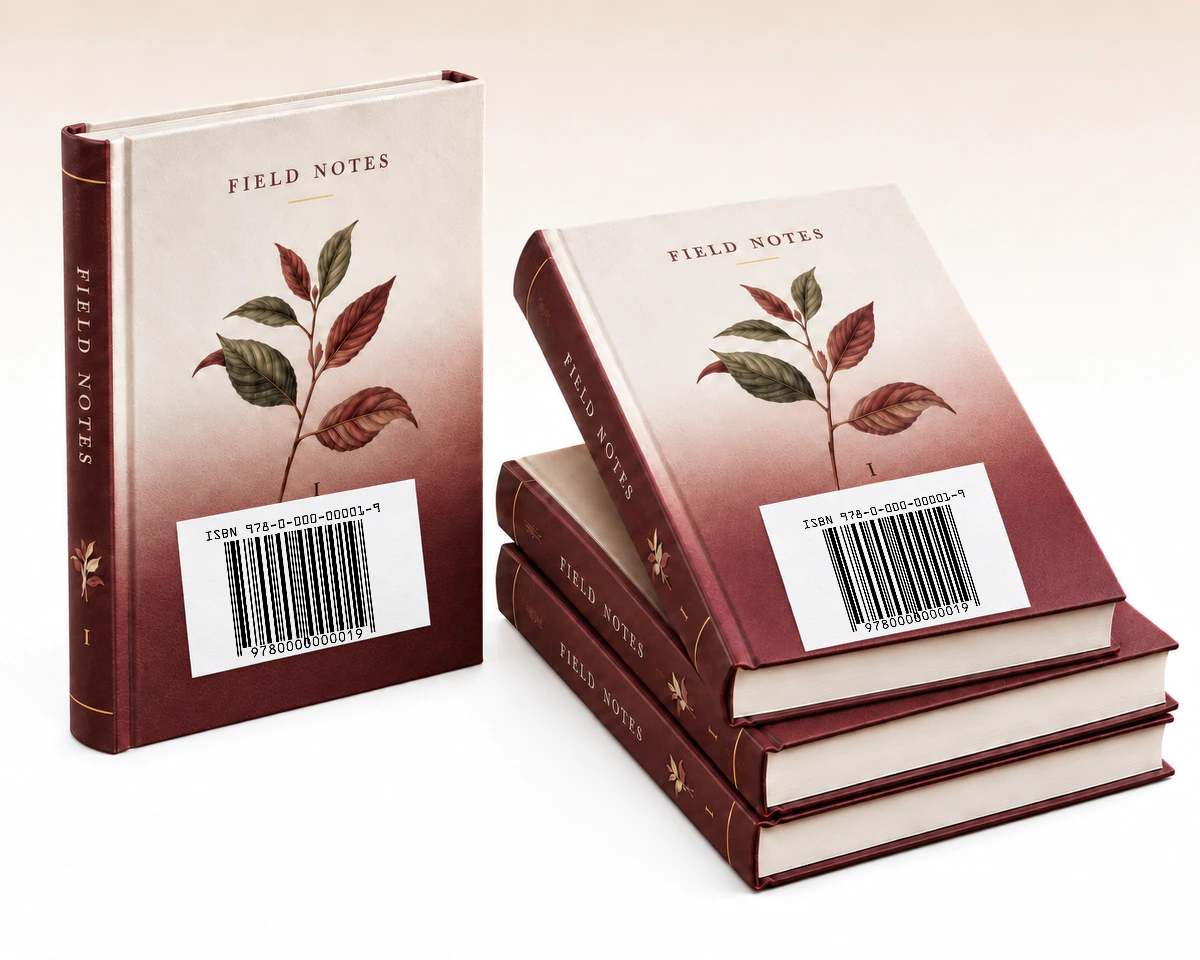
การพิมพ์ซ้ำใช้ ISBN เดิมเมื่อสำนักพิมพ์ เนื้อหา และรูปแบบการเข้าเล่มไม่เปลี่ยน ก่อนนำภาพบาร์โค้ดกลับมาใช้ ให้เทียบหนังสือพิมพ์ซ้ำกับข้อมูลฉบับนั้น ฉบับที่แก้ไขเนื้อหาอย่างมีนัยสำคัญหรือเปลี่ยนรูปแบบการเข้าเล่มต้องมี ISBN ของตัวเอง
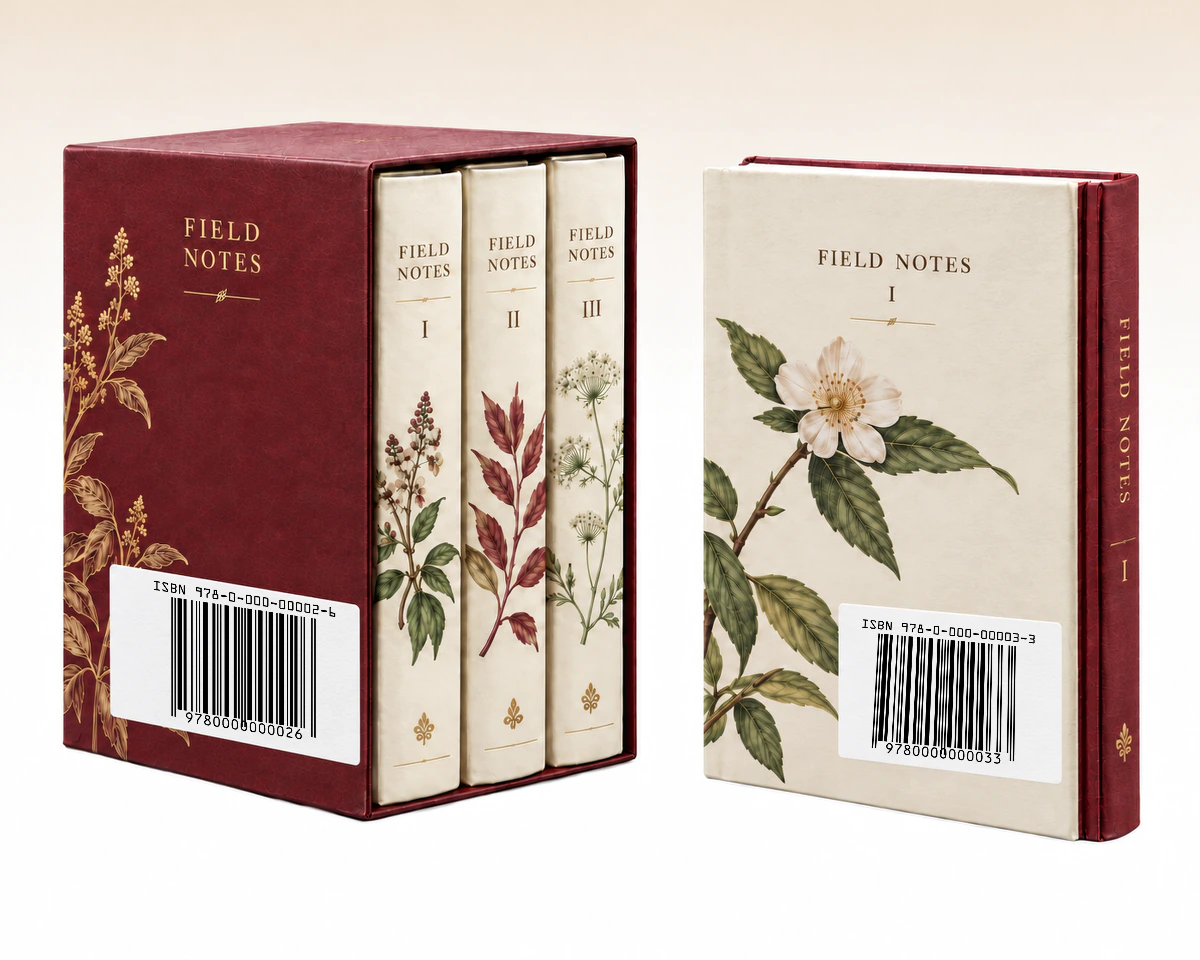
หนังสือชุดหลายเล่มมีISBN สำหรับทั้งชุด เล่มที่ขายแยกต้องมี ISBN ของตัวเองด้วย ใช้บาร์โค้ดให้ตรงกับหน่วยที่ขาย ไม่ว่าจะเป็นทั้งชุดหรือเล่มเดียว
QR Code AI ตรวจ ISBN-10 หรือ ISBN-13 ที่รองรับ แปลง ISBN-10 เป็น ISBN-13 และมีส่วนเสริมห้าหลักสำหรับฉลากหนังสือ เปรียบเทียบข้อมูลเข้าและส่วนเสริมก่อนเตรียมงานให้ผู้จัดจำหน่าย เลือกไอคอนหรือข้อความที่ขีดเส้นใต้เพื่อดูรายละเอียด
| หัวข้อเปรียบเทียบ | ข้อมูลเข้า ISBN-10 | ข้อมูลเข้า ISBN-13 | ISBN-13 + ส่วนเสริม |
|---|---|---|---|
ข้อมูลเข้า | ISBN-10 เดิมISBN-10 เดิม ISBN-10 เดิมที่ถูกต้อง | ISBN-13 ที่จัดสรรISBN-13 ที่จัดสรร ISBN-13 ที่ได้รับจัดสรร | ISBN + ส่วนเสริม 5 หลักISBN + ส่วนเสริม 5 หลัก ISBN พร้อมส่วนเสริมห้าหลัก |
โค้ดหลัก | แปลงเป็น EAN-13แปลงเป็น EAN-13 ISBN-13 ที่แปลงแล้วใน EAN-13 | EAN-13EAN-13 ISBN-13 ใน EAN-13 | EAN-13 + ส่วนเสริมEAN-13 + ส่วนเสริม EAN-13 เดิมพร้อมส่วนเสริมแยก |
รหัสหนังสือ | สิ่งพิมพ์เดียวกันสิ่งพิมพ์เดียวกัน การแปลงยังคงระบุสิ่งพิมพ์เดียวกัน | ฉบับตาม ISBNฉบับตาม ISBN ระบุฉบับและรูปแบบที่ได้รับ ISBN | ไม่มี ISBN ใหม่ไม่มี ISBN ใหม่ ส่วนเสริมไม่ได้จัดสรร ISBN อื่น |
การใช้งาน | ระเบียน ISBN-10 เก่าระเบียน ISBN-10 เก่า ระเบียนหนังสือเก่ายังคงใช้ ISBN-10 | ระเบียน ISBN-13 ปัจจุบันระเบียน ISBN-13 ปัจจุบัน ระเบียนปัจจุบันของสำนักพิมพ์มี 13 หลัก | ส่วนเสริมผู้จัดจำหน่ายส่วนเสริมผู้จัดจำหน่าย ผู้จัดจำหน่ายกำหนดส่วนเสริมราคาที่รองรับ |
ส่งออกบาร์โค้ดหนังสือเป็น SVG, PDF หรือ EPS แบบเวกเตอร์แท้สำหรับจัดวางปก แล้วเก็บระเบียนในคลัง QR Code AI ที่ค้นหาได้และมีแท็ก ประวัติการเปลี่ยนแปลงหนึ่งปีช่วยให้ทีมตรวจการแก้ไขก่อนหน้า ส่วนผู้มีสิทธิ์ดูดาวน์โหลดได้โดยไม่แก้ไข
ISBN และ EAN-13 ไม่ใช่รหัสระบุที่แข่งขันกัน ISBN ใหม่ใช้ 13 หลักตั้งแต่ปี 2007 เครื่องมือนี้รับ ISBN-10 เก่าที่รองรับแล้วแปลงให้ แต่ไม่ออก ISBN ดู คำอธิบาย ISBN และ คำแนะนำบาร์โค้ด ของสำนักงาน ISBN สากล ยืนยันส่วนเสริมห้าหลักกับผู้จัดจำหน่าย


สร้างบาร์โค้ด UPC-A สำหรับหมายเลขสินค้าค้าปลีกที่ได้รับจัดสรร
สร้างบาร์โค้ด UPC (UPC-A)

เปลี่ยนรหัสสินค้าในคลังและหมายเลขอ้างอิงให้เป็นบาร์โค้ดพร้อมพิมพ์
สร้างบาร์โค้ด Code 128
เข้ารหัสข้อความและรหัสระบุรายการในสัญลักษณ์สองมิติขนาดกะทัดรัด
สร้างบาร์โค้ด Data Matrix
ข้อมูลนำเข้า การพิมพ์ และการทำงานของบาร์โค้ดที่บันทึกไว้
ได้ เครื่องมือจะตรวจสอบ ISBN-10 ที่รองรับแล้วแปลงเป็นรูปแบบ ISBN-13 สำหรับบาร์โค้ด และรับ ISBN-13 ที่ถูกต้องซึ่งขึ้นต้นด้วย 978 หรือ 979 ด้วย ตรวจสอบค่าสุดท้ายกับ ISBN ที่ได้รับจัดสรรก่อนใช้ภาพ
ไม่ออก เครื่องมือสร้างบาร์โค้ดสร้างภาพที่เครื่องอ่านได้จากรหัสที่มีอยู่ ขอ ISBN ผ่านหน่วยงาน ISBN ที่เกี่ยวข้อง แล้วใช้หมายเลขที่จัดสรรให้ฉบับและรูปแบบของหนังสือนั้น
รหัสเสริมห้าหลักสามารถแสดงข้อมูลราคาประกอบบาร์โค้ด ISBN ได้ โดยเลือกเพิ่มหรือไม่ก็ได้ ยืนยันค่าที่ต้องใช้กับสำนักพิมพ์หรือผู้จัดจำหน่ายก่อนป้อน เครื่องมือนี้ไม่ได้กำหนดราคาหนังสือหรือข้อกำหนดการจัดจำหน่ายให้คุณ
ได้ QR Code AI ส่งออกไฟล์เวกเตอร์ SVG, PDF และ EPS รวมถึงไฟล์ภาพราสเตอร์ PNG, JPG และ WebP ได้ เก็บสัญลักษณ์ให้ครบพร้อมพื้นที่ว่างรอบโค้ดในงานออกแบบ ตรวจสอบตัวอย่างที่พิมพ์ตามขนาดจริงด้วยเครื่องสแกนที่รองรับ
บาร์โค้ดที่ดาวน์โหลดมีข้อมูลคงที่และไม่มีวันหมดอายุในตัว หากเปลี่ยนค่าที่บันทึกไว้ คุณต้องดาวน์โหลดและพิมพ์สัญลักษณ์ใหม่ สำเนาเดิมยังเก็บข้อมูลเดิม บาร์โค้ดเหล่านี้ไม่มีสถิติการสแกนหรือการเปลี่ยนปลายทางลิงก์ ระบบคลังสินค้าหรือระบบขายที่เชื่อมต่ออาจอัปเดตรายการของตนภายใต้รหัสเดิมได้ สำหรับลิงก์เว็บที่ให้ลูกค้าใช้และมีสถิติการสแกน ลองใช้คิวอาร์โค้ดสำหรับ URL และการติดตาม QR code
ได้ บัญชีส่วนตัวและแต่ละเวิร์กสเปซที่ไม่ใช่ Premium สร้างบาร์โค้ดได้สามรายการ การเก็บบาร์โค้ดถาวรไม่คืนโควตาการสร้าง ส่วน Premium สร้างเพิ่มได้ การสร้าง แก้ไข หรือดาวน์โหลดบาร์โค้ดไม่เริ่มช่วงทดลองเจ็ดวัน ช่วงทดลองเริ่มเมื่อสร้าง QR code แบบไดนามิกหรือ Smart Link แรกในขอบเขตนั้น เมื่อทดลองสิ้นสุด บาร์โค้ดยังคงค่าที่เข้ารหัสโดยตรงไว้ ไม่มีการเปลี่ยนเส้นทางที่จัดการโดยระบบซึ่งต้องคงสถานะใช้งาน