输入正确的数据
输入资产编号,例如 ASSET-2048。核对转换为大写后的值,只使用受支持的字符,不要添加起始或终止星号。




Code 39 条形码用条与空白表示编号,兼容扫描器会将其还原为文本。当现有资产或库存系统要求 Code 39 时,可使用此格式。编辑器支持大写字母、数字、空格以及 - . $ / + %,最多输入 60 个字符,小写字母会转换为大写。格式详情请参阅 ISO Code 39 规范。
例如,为设备标签使用 ASSET-2048,再将其扫描到资产台账对应的字段。起始符和终止符由生成器处理,不必在数据两端输入星号。如果记录需要小写字母或其他可打印标点,请先比较 Code 128,再选择标签格式。
输入数据,检查条码,再在实际接收扫描结果的系统中测试下载的标签。
输入资产编号,例如 ASSET-2048。核对转换为大写后的值,只使用受支持的字符,不要添加起始或终止星号。
选择深色条码和较浅的背景。保留内置静区,必要时增加留白。检查预览,解决数据验证或可扫描性问题。
选择 PNG、JPG、WebP、SVG、PDF 或 EPS。在排版中保留比例和空白边距,然后用实际使用的扫描器测试打印样张,并核对解码结果。
核对数据,保留空白边距,为标签选择合适的文件格式。
打印标签与资产台账应使用同一编号。确认扫描器已启用 Code 39,且其校验和设置与接收数据的应用一致。
生成器会保留条码周围必需的静区。排版时不要占用这些空白区域,并用实际使用的扫描器测试目标尺寸的打印样张。
下载 SVG、PDF 或 EPS 矢量文件,或 PNG、JPG、WebP 图片。每次导出都会核对已保存的数据;还应在实际材料上测试最终打印效果。可在指南中比较六种条形码下载格式。
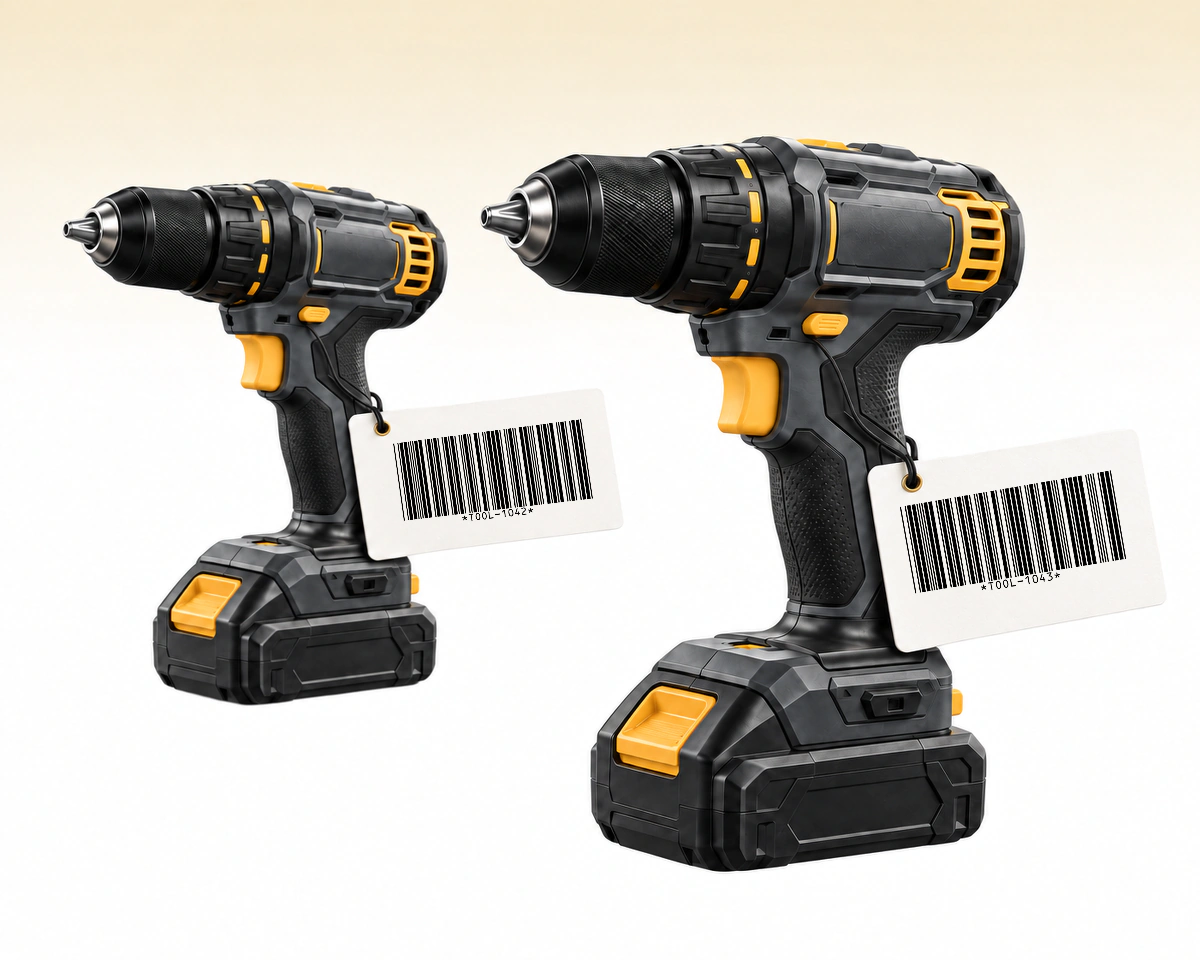
两件同型号工具可以使用不同的资产编号,例如 TOOL-1042 和 TOOL-1043。如果系统逐件管理工具,请使用该工具的独立编号。共用的型号只能标识工具类型,无法区分这两件实物。
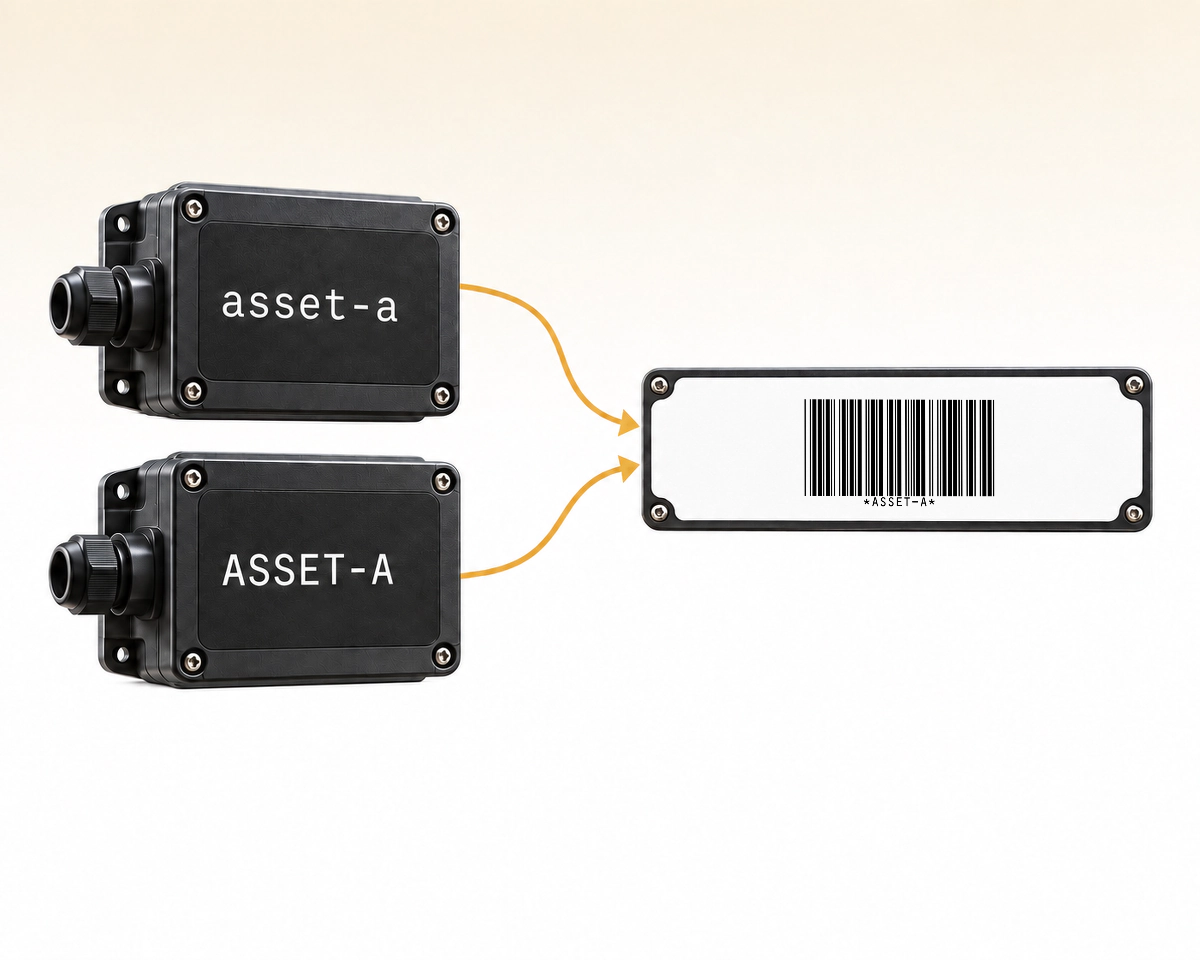
本编辑器会将 Code 39 中的小写字母转换为大写。因此,asset-a 和 ASSET-A 都会编码为 ASSET-A。打印前请解决编号重复问题;如果系统需要保留大小写区别,可以使用 Code 128。
QR Code AI 会在保存资产标签前检查 Code 39 字符,并将字母统一转为大写。如果资产登记系统需要保留小写编号,可与 Code 128 流程比较。绿色勾号表示更适合该行所述需求。选择图标或带下划线的文字可查看详情。
| 比较项目 | Code 39 | Code 128 |
|---|---|---|
小写输入 | 大写输出大写输出 统一转为大写 | 在编码值中保留 |
编辑器字符 | A–Z · 0–9 · 符号A–Z · 0–9 · 符号 A–Z、数字、空格及 - . $ / + % | ASCII + 小写ASCII + 小写 可打印 ASCII,包括小写字母 |
编辑器限制 | 1–60 个字符1–60 个字符 1 至 60 个字符 | 1–80 个字符1–80 个字符 1 至 80 个字符 |
编号示例 | ASSET-2048 | Asset-2048-blue |
流程适用性 | 要求使用 Code 39要求使用 Code 39 用于读取设备和登记系统要求 Code 39 的场景 | 需要混合大小写需要混合大小写 用于流程接受 Code 128 且需要保留大小写的场景 |
将规范化的 Code 39 编号保存在 QR Code AI 可搜索的条码库中,使用标签分类,并查看一年内的变更历史。工作区查看者可预览和下载标签,但不能修改已保存的记录。
以上是 QR Code AI 的两种编辑器配置,并非所有实现的通用容量上限。扩展 Full ASCII Code 39 是独立变体,此处不提供。更改现有资产标签前,请确认扫描器配置。ISO Code 39 概述说明底层码制;上述字符和长度限制属于本编辑器。






数据输入、打印和已保存条码的使用
编辑器最多接受 60 个字符,包括 A–Z、0–9、空格以及 - . $ / + %。小写字母会转换为大写。不提供可用于任意文本的扩展 Full ASCII Code 39 编码。
不需要。只需输入编号本身,生成器会提供条码的起始和终止结构。此编辑器不接受将星号作为输入值的一部分。
可以。QR Code AI 提供 SVG、PDF、EPS 矢量导出,以及 PNG、JPG、WebP 位图文件。排版时保留完整条码和空白边距,并用兼容扫描器测试目标尺寸的打印样张。
可以。个人账户和每个非 Premium 工作区都可创建三个条码。归档条码不会释放创建名额;Premium 可增加创建数量。创建、编辑或下载条码均不会启动七天试用。相应范围内创建首个动态二维码或智能链接才会开始试用。试用结束后,条码仍保留直接编码的值,无需维持托管重定向。