输入正确的数据
输入内部编号,例如 PART-2048,或其他受支持的 ASCII 文本。确认接收应用要求的数据与输入一致,包括添加的换行符。




Data Matrix 条码通过二维模块图案存储数据,而不是使用单行条纹。兼容的二维扫描器会返回编码值。QR Code AI 的 Data Matrix 编辑器最多接受 500 个受支持的 ASCII 字符,包括制表符和换行符。此工具生成普通 Data Matrix,不提供 GS1 DataMatrix。格式详情请参阅 ISO Data Matrix 规范。
制作内部零件标签时,可编码 PART-2048,并将其扫描到零件系统的对应字段。请确认扫描器支持 Data Matrix;只能读取一维条码的设备无法读取二维图案。保留四周空白,并以预定的实际尺寸测试下载的条码。
输入数据,检查条码,再在实际接收扫描结果的系统中测试下载的标签。
输入内部编号,例如 PART-2048,或其他受支持的 ASCII 文本。确认接收应用要求的数据与输入一致,包括添加的换行符。
选择深色条码和较浅的背景。保留内置静区,必要时增加留白。检查预览,解决数据验证或可扫描性问题。
选择 PNG、JPG、WebP、SVG、PDF 或 EPS。在排版中保留比例和空白边距,然后用实际使用的扫描器测试打印样张,并核对解码结果。
核对数据,保留空白边距,为标签选择合适的文件格式。
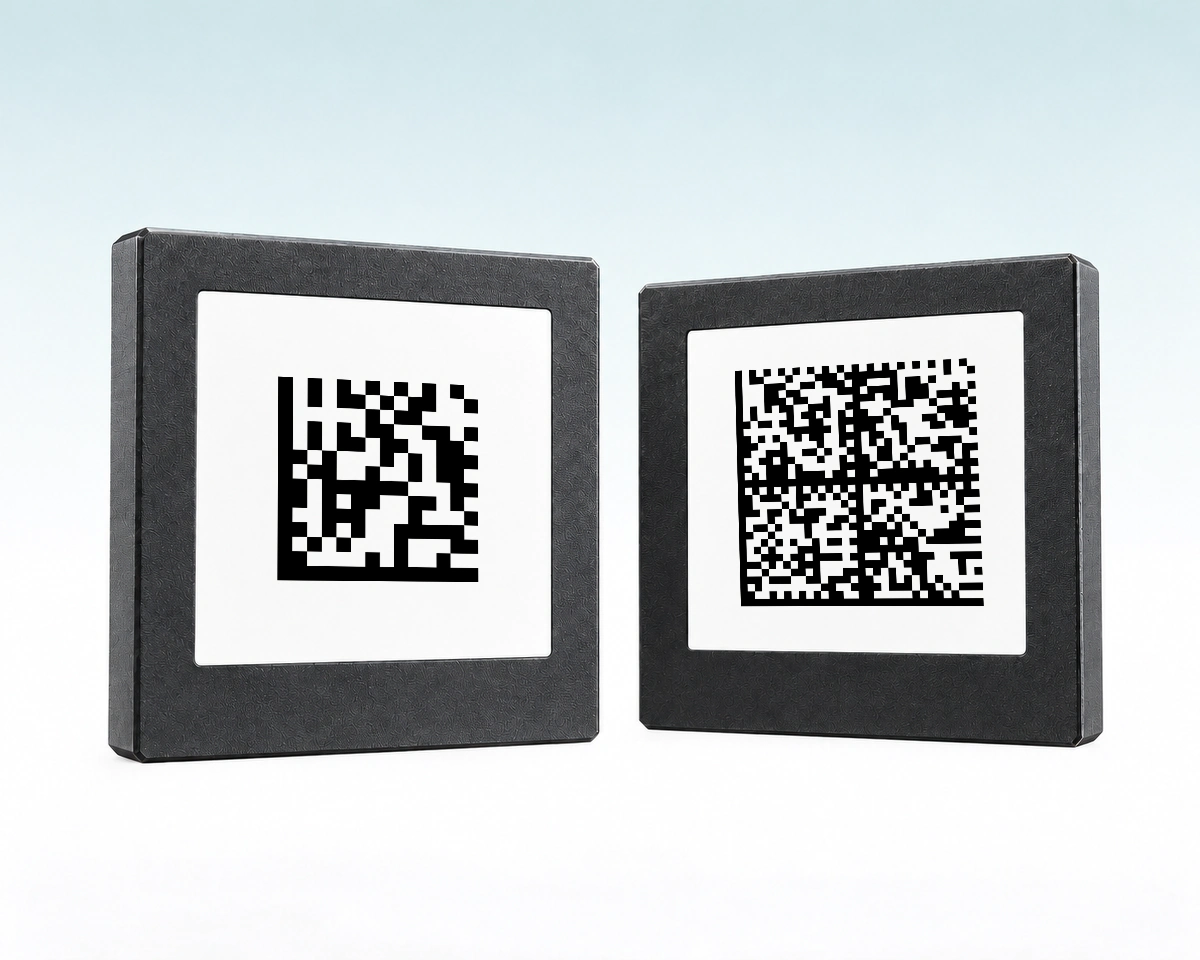
编码的数据越多,Data Matrix 可能需要的模块就越多。在相同印刷宽度下,图案越密集,扫描器需要分辨的模块就越小。如果只是查询内部记录,使用简短编号可能比将整条长记录写入条码更合适。
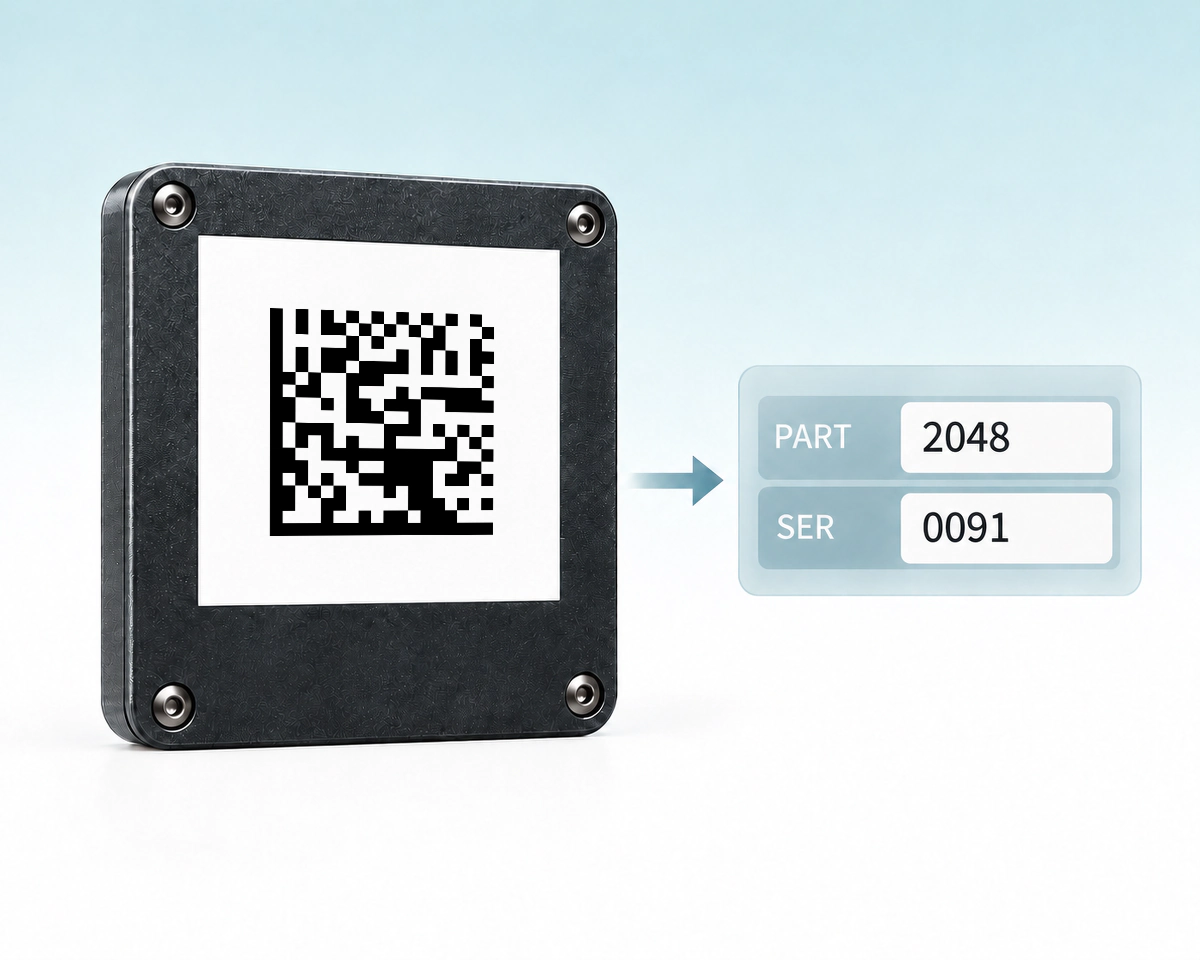
如果内部软件要求 PART=2048;SER=0091,普通 Data Matrix 可以原样存储这段文本。字段名称和分隔符需要由软件解析。这些名称属于内部数据格式约定,不是 GS1 应用标识符。
QR Code AI 可创建通用 Data Matrix 符号,并提供原生 SVG、PDF 和 EPS,适用于紧凑文字和编号图稿。可比较它与 QR Code、GS1 DataMatrix 的数据和读取设备要求;本创建工具不提供 GS1 DataMatrix。叉号表示本编辑器不提供该创建模式。选择图标或带下划线的文字可查看详情。
| 比较项目 | Data Matrix | GS1 DataMatrix独立 GS1 模式 | |
|---|---|---|---|
编码数据 | 文字/内部编号文字/内部编号 文字或内部标识符 | 网址 · 文字 · WiFi网址 · 文字 · WiFi 网址、文字或 WiFi 设置等内容 | GS1 AI + 值GS1 AI + 值 GS1 应用标识符及其值 |
任务示例 | 零件系统输入零件系统输入 将 PART-2048 读入零件系统 | 手机查看说明手机查看说明 通过手机打开说明 | 商品 + 属性商品 + 属性 解释标准化商品及属性字段 |
读取设备 | Data Matrix 二维扫描器Data Matrix 二维扫描器 支持 Data Matrix 的二维扫描器 | 二维码手机/扫描器二维码手机/扫描器 支持二维码的手机相机或扫描器 | 支持 GS1 的系统支持 GS1 的系统 支持 GS1 DataMatrix 的读取设备和应用 |
创建方式 | 通用 Data Matrix 编辑器 | 二维码生成器二维码生成器 独立二维码生成器 | 本编辑器不提供 |
关键区别 | 编辑器:最多 500 字符编辑器:最多 500 字符 本编辑器最多接受 500 个受支持的 ASCII 字符 | 内容/读取后操作内容/读取后操作 后续操作取决于编码内容和读取设备 | GS1 模式不同GS1 模式不同 通用 Data Matrix 符号不会自动成为 GS1 DataMatrix |
QR Code AI 会保留 Data Matrix 符号周围的静区,并在下载前核对导出的图片或矢量图稿是否与已保存的值及预期格式相符。此检查针对导出图稿,不等于印刷标记认证,也不会把通用 Data Matrix 变成 GS1 DataMatrix。
500 个字符是编辑器限制,并非 Data Matrix 的通用容量。仅支持一维条码的扫描器无法读取这些二维符号。参见 ISO Data Matrix 概述、DENSO WAVE 的二维码说明和 GS1 的 FNC1 与 AI 说明。此处列出 GS1 DataMatrix 是为了说明其不同范围,并非可用的创建模式。





数据输入、打印和已保存条码的使用
编辑器接受 1 至 500 个可打印 ASCII 字符,以及制表符和换行符。不支持 ASCII 范围之外的任意 Unicode 文本。这是本产品的输入限制,并非所有 Data Matrix 实现的最大容量。
不是。此工具生成普通 Data Matrix,不提供某些医疗或受监管供应链场景要求的 GS1 DataMatrix 模式。请选择明确支持所需 GS1 标准的工具和流程。
扫描器必须支持 Data Matrix 和二维图像读取。仅支持一维条码的扫描器无法读取它。打印标签前,请检查设备支持的码制,并在接收软件中核对解码值。
可以。QR Code AI 提供 SVG、PDF、EPS 矢量导出,以及 PNG、JPG、WebP 位图文件。排版时保留完整条码和空白边距,并用兼容扫描器测试目标尺寸的打印样张。
可以。个人账户和每个非 Premium 工作区都可创建三个条码。归档条码不会释放创建名额;Premium 可增加创建数量。创建、编辑或下载条码均不会启动七天试用。相应范围内创建首个动态二维码或智能链接才会开始试用。试用结束后,条码仍保留直接编码的值,无需维持托管重定向。