输入正确的数据
输入分配给商品的完整 8 位 GTIN。核对所有数字,包括最后一位校验位;不要缩短其他商品编号。




EAN-8 条形码编码 8 位 GTIN,包含最后一位校验位,适用于已获分配此类编号的小型零售商品。EAN-8 是独立的编号格式,并不是删除部分数字后的 EAN-13。设计标签前请确认所需编号。格式详情请参阅 GS1 条码格式指南。
为小包装商品输入已分配的 GTIN-8,并将预览与商品记录核对。即使标签较窄,也要在完整条码四周留出空白。可为包装设计导出 SVG、PDF 或 EPS,并请印刷方保留比例和规定的印刷尺寸。
输入数据,检查条码,再在实际接收扫描结果的系统中测试下载的标签。
输入分配给商品的完整 8 位 GTIN。核对所有数字,包括最后一位校验位;不要缩短其他商品编号。
选择深色条码和较浅的背景。保留内置静区,必要时增加留白。检查预览,解决数据验证或可扫描性问题。
选择 PNG、JPG、WebP、SVG、PDF 或 EPS。在排版中保留比例和空白边距,然后用实际使用的扫描器测试打印样张,并核对解码结果。
核对数据,保留空白边距,为标签选择合适的文件格式。
确定包装设计前,请与印刷方根据所选印刷方式确认条码的实际尺寸。导出文件的像素尺寸本身并不能决定最终商品上条码的印刷大小。
生成器会保留条码周围必需的静区。排版时不要占用这些空白区域,并用实际使用的扫描器测试目标尺寸的打印样张。
下载 SVG、PDF 或 EPS 矢量文件,或 PNG、JPG、WebP 图片。每次导出都会核对已保存的数据;还应在实际材料上测试最终打印效果。可在指南中比较六种条形码下载格式。
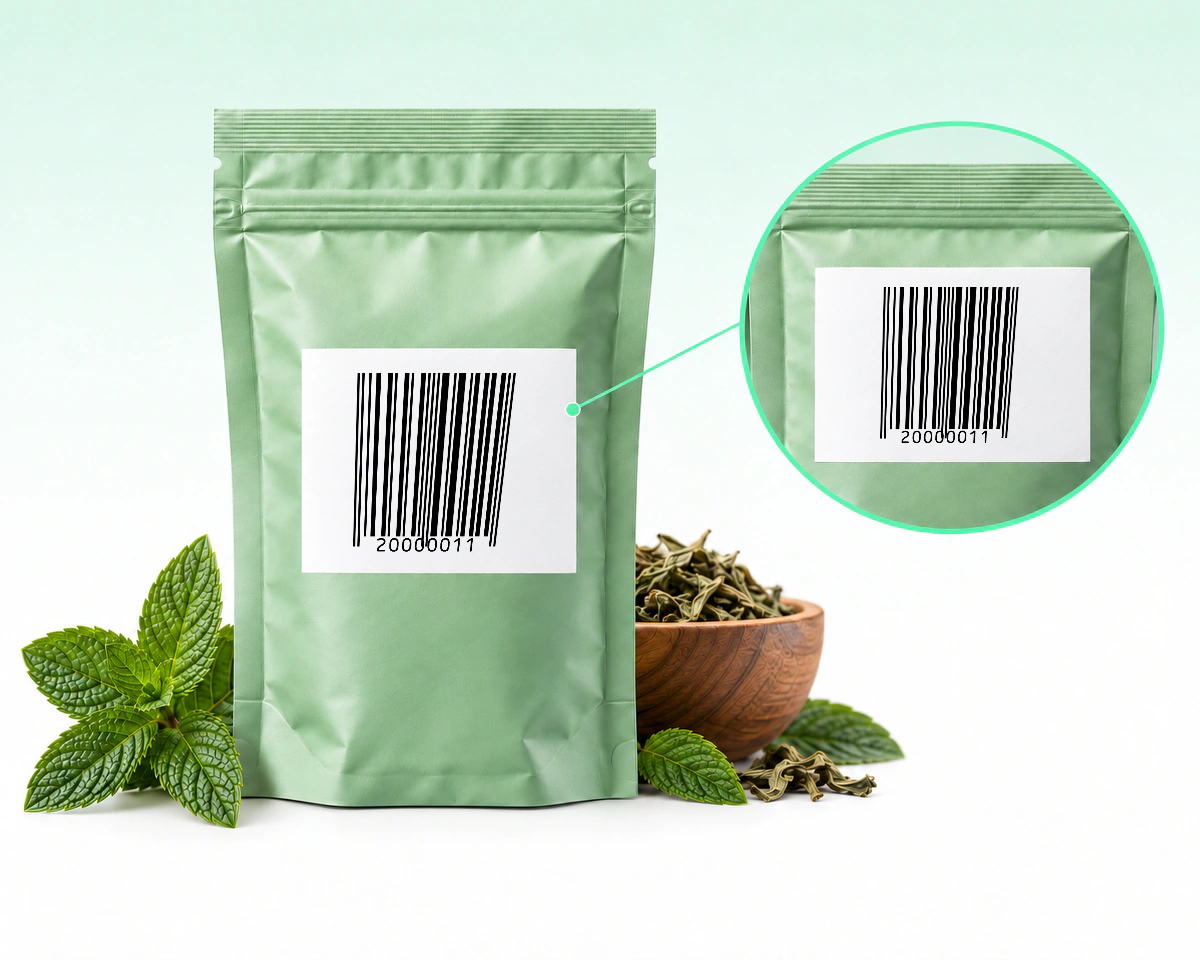
小包装在装入内容物并封口后,仍需要留出可供扫描的条码区域。请避开会破坏平整表面的折痕、接缝和边缘。平面设计稿中的空白位置,在成品包装上未必适合放置条码。
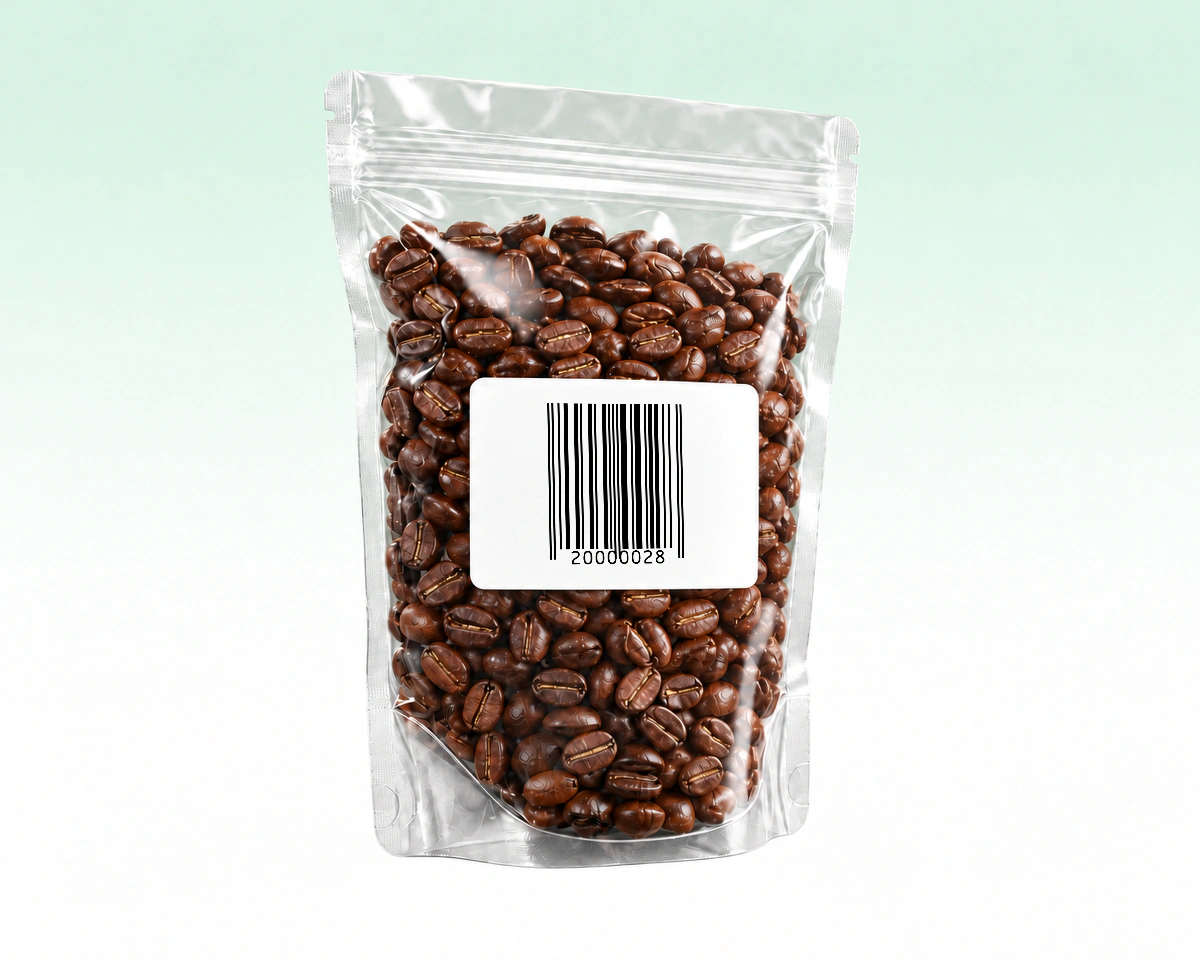
在透明包装上,薄膜后面的商品可能成为条码间隙的背景。使用均匀、浅色且不透明的标签或印刷区域,避免内容物改变条码背景。请检查装有商品的最终包装,而不只是空薄膜。
QR Code AI 会验证完整的 EAN-8 输入,并在导出符号中保留静区,即使额外边距为零也不例外。请根据商品已分配的标识符比较 EAN-8 与 UPC-E。选择图标或带下划线的文字可查看详情。
| 比较项目 | EAN-8 | UPC-E |
|---|---|---|
标识符 | 已分配的 GTIN-8已分配的 GTIN-8 已分配的 GTIN-8 编号 | 符合条件的 GTIN-12符合条件的 GTIN-12 以零压缩方式表示的符合条件的 GTIN-12 |
编辑器输入 | 共 8 位数字共 8 位数字 8 位数字,含校验位 | 共 8 位数字共 8 位数字 8 位数字:系统号、六位数据及校验位 |
简短形式 | 独立分配独立分配 独立分配的 GTIN-8 | UPC 压缩UPC 压缩 符合条件的 UPC 编号的规定压缩规则 |
扫描输出 | GTIN-8GTIN-8 GTIN-8 编号 | 可能展开为 UPC-A可能展开为 UPC-A 可能展开为相应的 12 位 UPC |
流程适用性 | 已分配 GTIN-8已分配 GTIN-8 商品具有已分配的 GTIN-8 | 符合条件的 UPC + 读取设备符合条件的 UPC + 读取设备 已分配的 UPC 符合压缩条件,且接收系统支持 UPC-E |
QR Code AI 提供原生 SVG、PDF 和 EPS,适用于紧凑包装图稿。最终文件解码检查会核对下载数据及格式与已保存条码是否相符,但不代表认可实体印刷尺寸,也不能替代包装测试。
不要删除 EAN-13 或 UPC-A 的数字来强行缩小标签。UPC-E 的六个压缩数据位不等于完整的六位编辑器输入。参见 GS1 US 条码类型指南。请确认包装所需的实际印刷尺寸和静区。




数据输入、打印和已保存条码的使用
输入已分配给商品的 8 位 GTIN,包括校验位。QR Code AI 会检查编号结构,并可提供校验位提示,但不会分配或注册商品编号。
不可以。EAN-8 需要正确分配的 GTIN-8。删除 EAN-13 中的数字不会得到等效商品编号。更改包装前,请向 GS1 确认编号要求。
不是。商品需要有正确分配的 GTIN-8;仅仅包装小,并不代表可以使用 EAN-8。屏幕上看起来清晰的条码,对于实际扫描器或印刷工艺仍可能过小。请保留边距和比例,遵守适用的印刷尺寸要求,并测试最终包装样张。
可以。QR Code AI 提供 SVG、PDF、EPS 矢量导出,以及 PNG、JPG、WebP 位图文件。排版时保留完整条码和空白边距,并用兼容扫描器测试目标尺寸的打印样张。
可以。个人账户和每个非 Premium 工作区都可创建三个条码。归档条码不会释放创建名额;Premium 可增加创建数量。创建、编辑或下载条码均不会启动七天试用。相应范围内创建首个动态二维码或智能链接才会开始试用。试用结束后,条码仍保留直接编码的值,无需维持托管重定向。