输入正确的数据
输入该版本已有的 ISBN-10 或 ISBN-13,核对转换后的 ISBN-13。仅在发行流程需要时添加可选的 5 位附加码。




ISBN 条形码使用 EAN-13 图案表示图书的国际标准书号。ISBN 标识出版物及其版本或载体形式,条码使该编号可被机器读取。QR Code AI 接受有效的 ISBN-10 或 ISBN-13,并将受支持的 ISBN-10 转换为对应的 ISBN-13,但不签发 ISBN。格式详情请参阅国际 ISBN 机构指南。
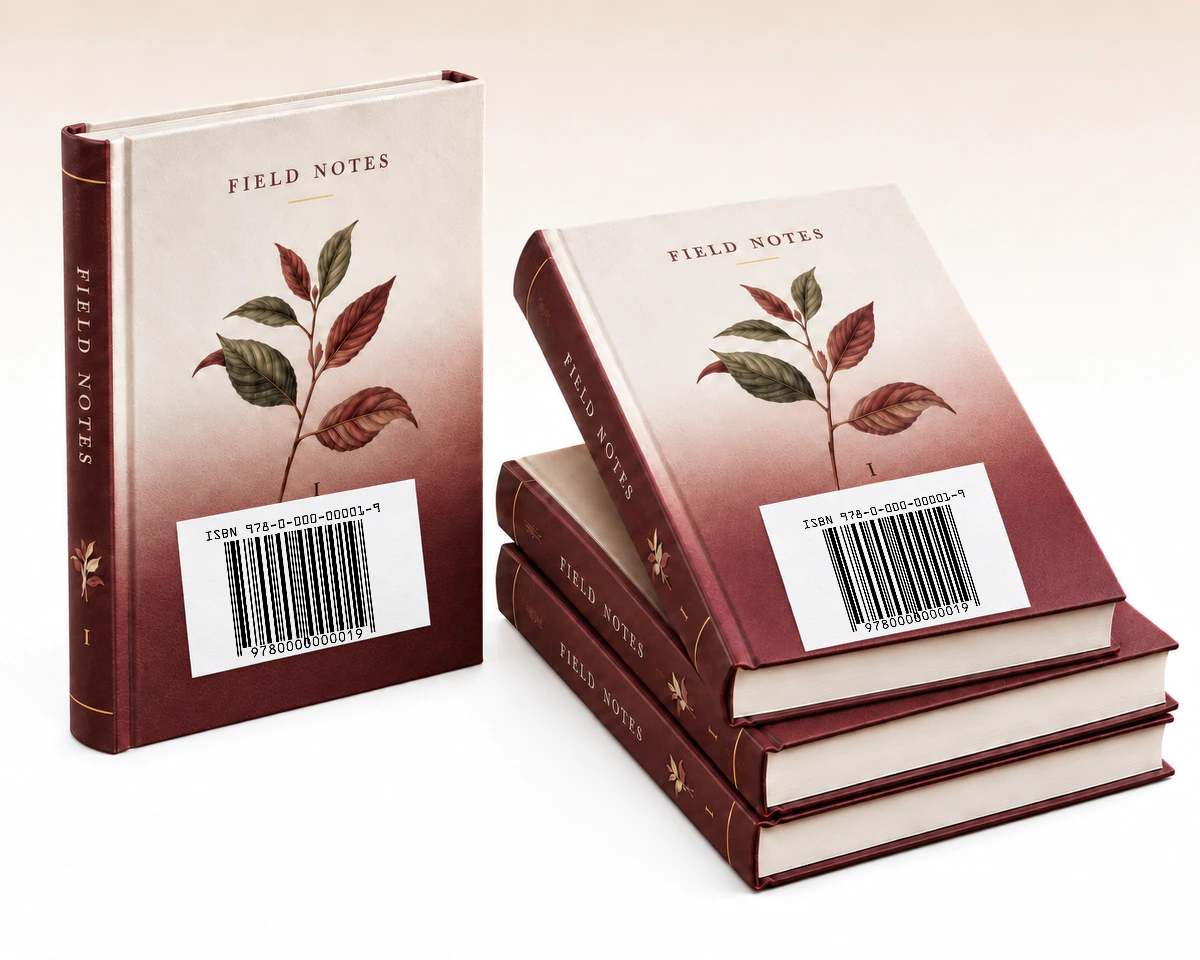
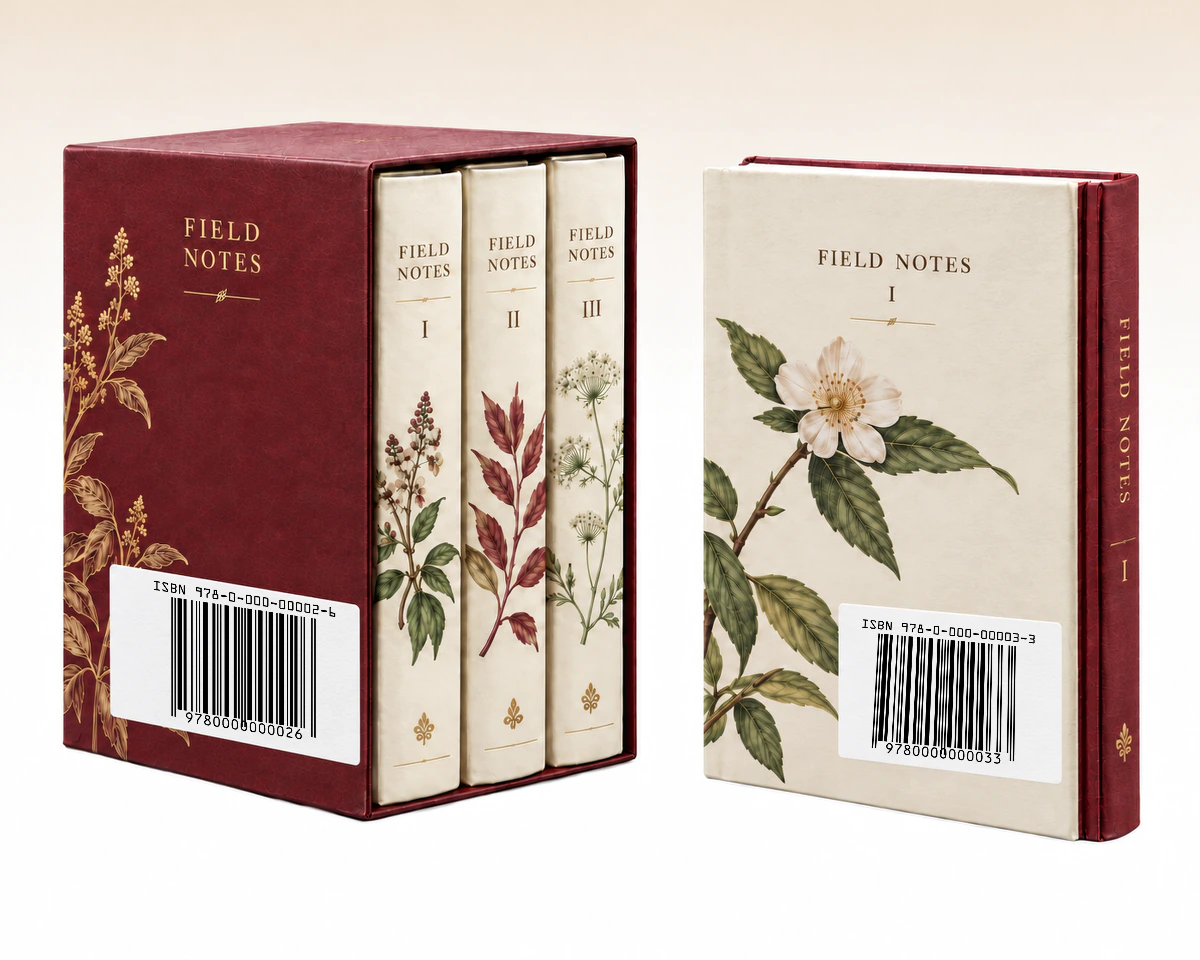
设计平装书封面时,输入该版本已分配的 ISBN,将转换后的 13 位编号与出版方记录核对。只有发行商提供适当的值时,才添加 5 位附加码。为封面设计下载矢量图像,并在生产前检查印刷样张。
输入数据,检查条码,再在实际接收扫描结果的系统中测试下载的标签。
输入该版本已有的 ISBN-10 或 ISBN-13,核对转换后的 ISBN-13。仅在发行流程需要时添加可选的 5 位附加码。
选择深色条码和较浅的背景。保留内置静区,必要时增加留白。检查预览,解决数据验证或可扫描性问题。
选择 PNG、JPG、WebP、SVG、PDF 或 EPS。在排版中保留比例和空白边距,然后用实际使用的扫描器测试打印样张,并核对解码结果。
核对数据,保留空白边距,为标签选择合适的文件格式。
导出前,检查编号是否对应正确的出版物形式。转换有效的 ISBN-10 只会改变条码表示方式,不会为新版本分配 ISBN,也不会完成图书发行注册。
生成器会保留条码周围必需的静区。排版时不要占用这些空白区域,并用实际使用的扫描器测试目标尺寸的打印样张。
下载 SVG、PDF 或 EPS 矢量文件,或 PNG、JPG、WebP 图片。每次导出都会核对已保存的数据;还应在实际材料上测试最终打印效果。可在指南中比较六种条形码下载格式。
QR Code AI 会检查受支持的 ISBN-10 或 ISBN-13 输入,将 ISBN-10 转换为 ISBN-13 表示形式,并提供五位图书附加码。为发行商准备图稿前,请比较输入及附加码。选择图标或带下划线的文字可查看详情。
| 比较项目 | ISBN-10 输入 | ISBN-13 输入 | ISBN-13 + 附加码 |
|---|---|---|---|
输入 | 已有 ISBN-10已有 ISBN-10 有效的已有 ISBN-10 | 已分配 ISBN-13已分配 ISBN-13 已分配的 ISBN-13 | ISBN + 五位附加码ISBN + 五位附加码 ISBN 加五位补充码 |
主体图稿 | 转换为 EAN-13转换为 EAN-13 转换后的 ISBN-13 以 EAN-13 表示 | EAN-13EAN-13 ISBN-13 以 EAN-13 表示 | EAN-13 + 附加码EAN-13 + 附加码 相同 EAN-13 加独立附加码 |
图书标识 | 同一出版物同一出版物 转换后仍标识同一出版物 | 已分配的版本已分配的版本 标识已分配的版本及出版形式 | 不产生新 ISBN不产生新 ISBN 附加码不会分配另一个 ISBN |
流程适用性 | 旧 ISBN-10 记录旧 ISBN-10 记录 仍使用 ISBN-10 的旧书目记录 | 当前 ISBN-13 记录当前 ISBN-13 记录 出版商当前记录为 13 位数字 | 发行商附加码发行商附加码 发行商要求受支持的价格附加码 |
将图书条码导出为原生 SVG、PDF 或 EPS,用于封面排版,再将记录保存在 QR Code AI 支持标签和搜索的条码库中。一年变更历史便于团队查看以往修改;查看者可下载但不能编辑。
ISBN 和 EAN-13 并非相互竞争的标识符。自 2007 年起,新 ISBN 使用 13 位数字;本编辑器接受并转换受支持的旧 ISBN-10 输入,但不会发放 ISBN。参见国际 ISBN 机构的 ISBN 说明和 条码指南。请向发行商确认任何五位补充码。






数据输入、打印和已保存条码的使用
可以。编辑器会验证受支持的 ISBN-10,再转换为用于条码的 ISBN-13。也接受以 978 或 979 开头的有效 ISBN-13。使用图像前,请将最终值与已分配的 ISBN 核对。
不会。条码生成器只是为已有编号生成机器可读图像。请通过相应的 ISBN 机构获取书号,并使用分配给该版本及出版形式的编号。
可选的 5 位附加码可在 ISBN 条码旁表示价格信息。输入前,请向出版方或发行商确认所需值。工具不会代您确定图书价格或发行要求。
可以。QR Code AI 提供 SVG、PDF、EPS 矢量导出,以及 PNG、JPG、WebP 位图文件。排版时保留完整条码和空白边距,并用兼容扫描器测试目标尺寸的打印样张。
可以。个人账户和每个非 Premium 工作区都可创建三个条码。归档条码不会释放创建名额;Premium 可增加创建数量。创建、编辑或下载条码均不会启动七天试用。相应范围内创建首个动态二维码或智能链接才会开始试用。试用结束后,条码仍保留直接编码的值,无需维持托管重定向。