Saisissez les bonnes données
Saisissez un identifiant interne, par exemple PART-2048, ou un autre texte ASCII accepté. Vérifiez que l’application destinataire attend les mêmes données, y compris les éventuels sauts de ligne.
Créez des codes-barres Data Matrix génériques pour du texte et des identifiants internes. GS1 DataMatrix n’est pas pris en charge.







Un code-barres Data Matrix stocke les données dans un motif bidimensionnel composé de modules, au lieu d’une seule rangée de barres. Un lecteur 2D compatible restitue la valeur encodée. L’éditeur Data Matrix de QR Code AI accepte jusqu’à 500 caractères ASCII pris en charge, y compris les tabulations et les sauts de ligne. Ce générateur crée des Data Matrix génériques ; il ne propose pas GS1 DataMatrix. Consultez la spécification ISO du Data Matrix pour en savoir plus sur ce format.
Pour une étiquette de composant interne, encodez PART-2048 et scannez-la dans le champ correspondant de votre système de gestion des pièces. Vérifiez que le lecteur prend en charge Data Matrix ; un lecteur limité aux codes-barres linéaires ne peut pas lire un symbole 2D. Conservez un espace vierge sur tous les côtés et testez le symbole téléchargé à la taille physique prévue.
Saisissez les données, vérifiez le symbole et testez l’étiquette téléchargée dans les conditions où elle sera scannée.
Saisissez un identifiant interne, par exemple PART-2048, ou un autre texte ASCII accepté. Vérifiez que l’application destinataire attend les mêmes données, y compris les éventuels sauts de ligne.
Choisissez un premier plan foncé sur un fond plus clair. Conservez les zones de silence intégrées et ajoutez une marge si nécessaire. Vérifiez l’aperçu et corrigez les erreurs de validation ou de lisibilité au scan.
Choisissez PNG, JPG, WebP, SVG, PDF ou EPS. Conservez les proportions et les marges vierges dans votre mise en page, puis scannez un exemplaire imprimé avec le lecteur prévu et comparez les données obtenues.
Vérifiez vos données, conservez les marges vierges et choisissez le format de fichier adapté à votre étiquette.
Utilisez Data Matrix pour des identifiants internes lus par un lecteur 2D compatible. Pour un lien vers un site web destiné aux appareils photo des téléphones, choisissez un QR code URL. Ce générateur crée des symboles Data Matrix génériques ; il ne propose pas GS1 DataMatrix.
Le générateur conserve les zones de silence requises autour du symbole. Laissez ces espaces vierges dans votre mise en page et testez un exemplaire imprimé à sa taille prévue avec le lecteur que vous utiliserez.
Téléchargez des fichiers vectoriels SVG, PDF ou EPS, ou des images PNG, JPG ou WebP. Chaque export est vérifié par rapport aux données enregistrées ; testez également l’impression finale sur le support prévu. Comparez les six formats de téléchargement de codes-barres dans notre guide.
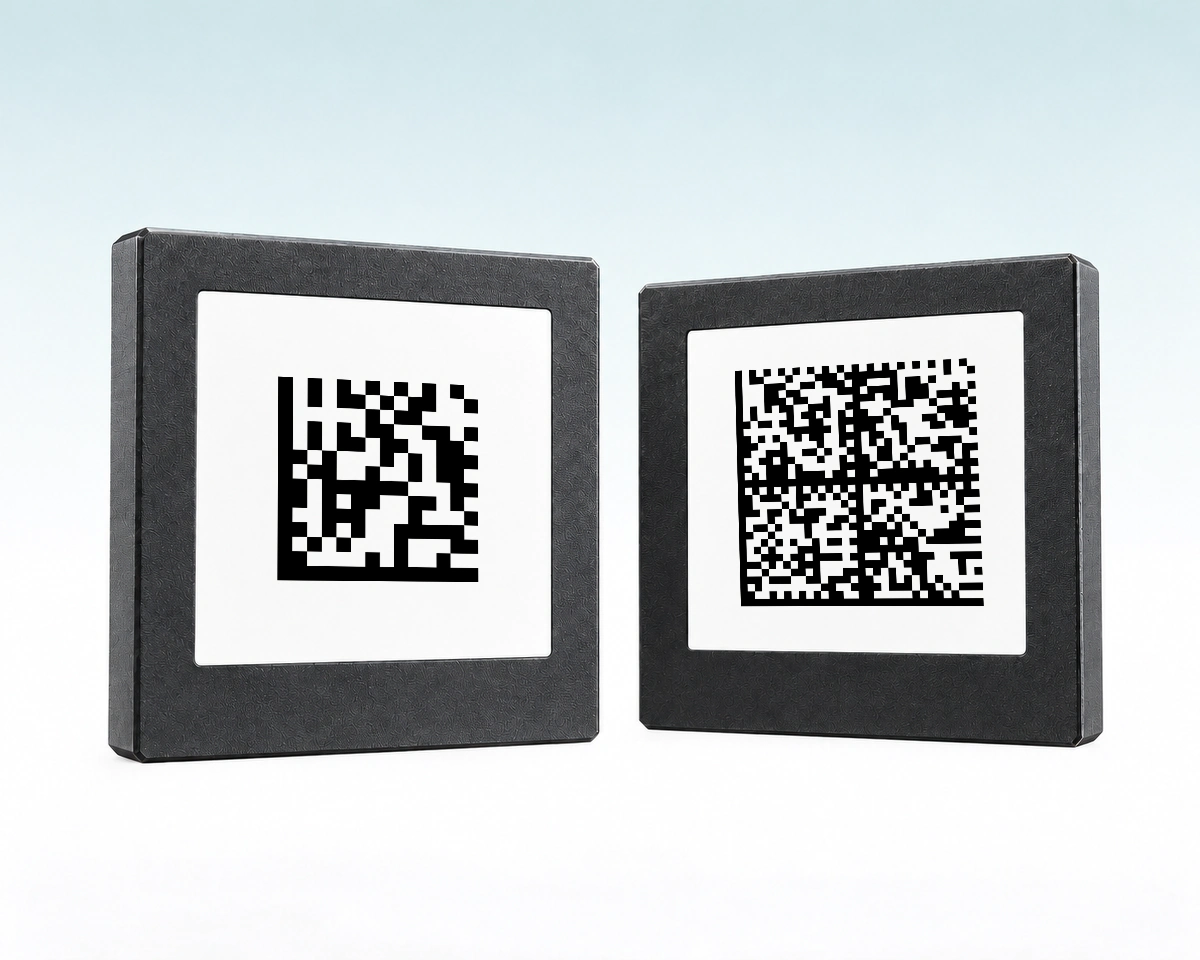
Encoder davantage de données peut nécessiter plus de modules dans un symbole Data Matrix. À largeur d’impression égale, un symbole plus dense laisse au lecteur des modules plus petits à distinguer. Pour retrouver une fiche interne, un identifiant court peut être plus adapté que la copie d’un long enregistrement dans le code-barres.
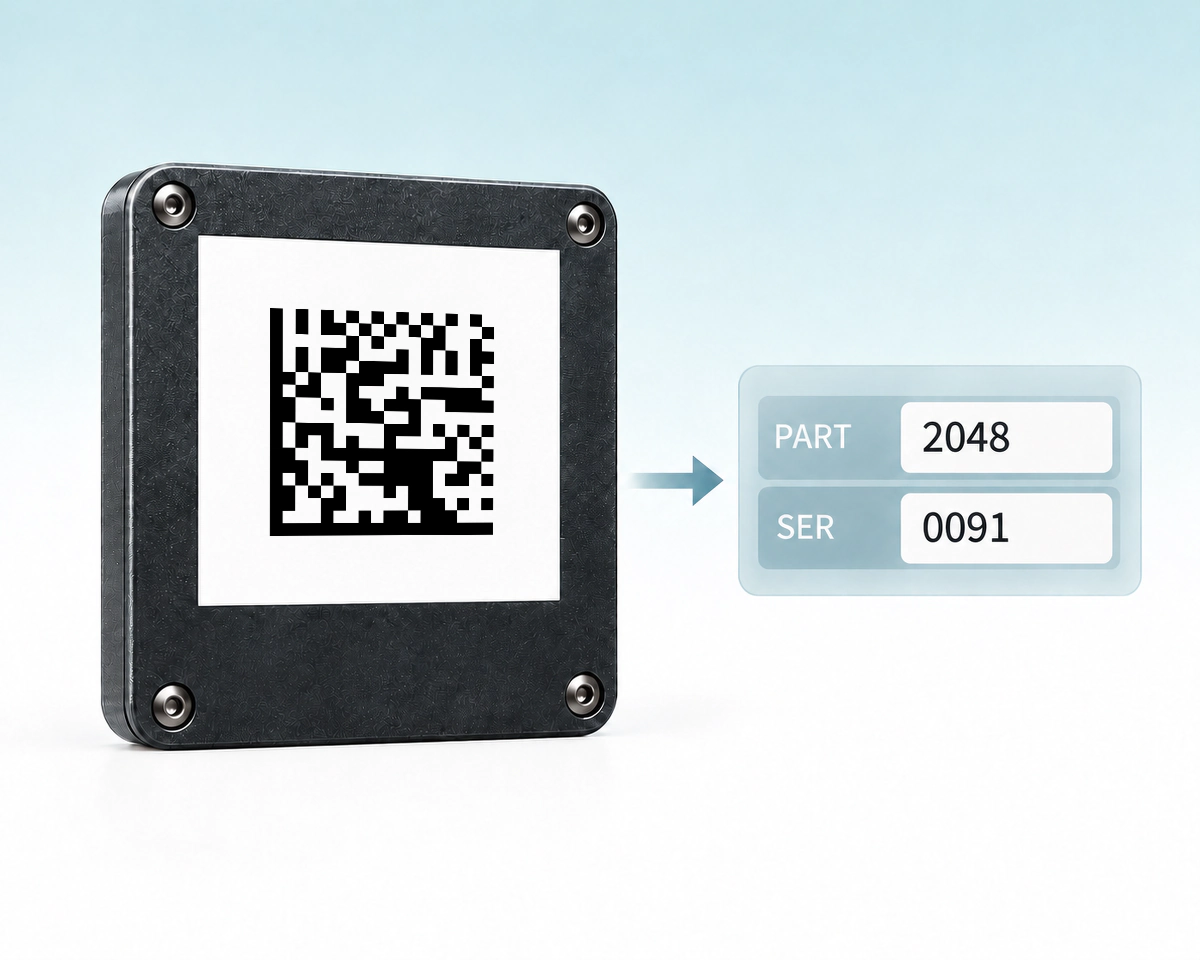
Si votre logiciel interne attend PART=2048;SER=0091, un Data Matrix générique peut contenir ce texte exact. Votre logiciel doit interpréter les noms des champs et les séparateurs. Ces libellés relèvent de votre convention interne de données, pas des identifiants d’application GS1.
QR Code AI crée des symboles Data Matrix génériques et des exports SVG, PDF et EPS vectoriels natifs pour les textes et identifiants compacts. Comparez les données et lecteurs requis avec le QR code et GS1 DataMatrix ; GS1 DataMatrix n’est pas proposé dans ce créateur. Une croix signale un mode de création non proposé par cet éditeur. Sélectionnez une icône ou un libellé souligné pour afficher les détails.
| Critères de comparaison | Data Matrix | GS1 DataMatrixMode GS1 distinct | |
|---|---|---|---|
Données codées | Texte / identifiant interneTexte / identifiant interne Texte ou identifiant interne | URL · texte · WiFiURL · texte · WiFi Contenu tel qu’une URL, du texte ou des paramètres WiFi | AI GS1 + valeursAI GS1 + valeurs Identifiants d’application GS1 et valeurs |
Exemple d’usage | Système de piècesSystème de pièces Lire PART-2048 dans un système de gestion des pièces | Instructions sur téléphoneInstructions sur téléphone Ouvrir les instructions depuis un téléphone | Produit + attributsProduit + attributs Interpréter des champs normalisés de produit et d’attributs |
Lecteur | Lecteur 2D Data MatrixLecteur 2D Data Matrix Lecteur 2D prenant en charge Data Matrix | Téléphone / lecteur QRTéléphone / lecteur QR Appareil photo de téléphone ou lecteur compatible QR | Système compatible GS1Système compatible GS1 Lecteur et application prenant en charge GS1 DataMatrix |
Création | Éditeur générique | Générateur de QR codesGénérateur de QR codes Générateur de QR codes distinct | Non proposé par cet éditeur |
Différence | Éditeur : 500 car. max.Éditeur : 500 car. max. Cet éditeur accepte jusqu’à 500 caractères ASCII pris en charge | Contenu / action du lecteurContenu / action du lecteur L’action dépend du contenu encodé et du lecteur | Mode GS1 distinctMode GS1 distinct Un symbole Data Matrix générique n’est pas automatiquement un GS1 DataMatrix |
QR Code AI conserve la zone de silence autour du symbole Data Matrix et vérifie l’image ou le fichier vectoriel exporté par rapport à la valeur enregistrée et au format attendu avant téléchargement. Le contrôle porte sur le fichier exporté ; il ne certifie pas un marquage imprimé et ne transforme pas un Data Matrix générique en GS1 DataMatrix.
La limite de 500 caractères concerne l’éditeur, pas la capacité générale de Data Matrix. Les scanners uniquement linéaires ne lisent pas ces symboles 2D. Consultez la présentation ISO de Data Matrix, les explications QR de DENSO WAVE et les explications GS1 sur FNC1 et les AI. GS1 DataMatrix est présenté pour expliquer son périmètre distinct, pas comme un mode de création disponible.

Transformez vos identifiants de stock et références en codes-barres à imprimer.
Créer un code-barres Code 128
Créez des étiquettes d’identification en majuscules pour les lecteurs Code 39.
Créer un code-barres Code 39
Encodez un GTIN, un numéro de lot et des dates dans un même code-barres structuré.
Créer un code-barres GS1-128
Préparez un code-barres de carton à partir d’un GTIN à 14 chiffres.
Créer un code-barres ITF-14
Créez un code-barres pour la vente au détail à partir du numéro de produit à 13 chiffres qui vous a été attribué.
Créer un code-barres EAN-13
Créez un code-barres UPC-A à partir du numéro attribué à votre produit destiné à la vente au détail.
Générateur de codes-barres UPC-ADonnées à saisir, impression et fonctionnement des codes-barres enregistrés
Cet éditeur accepte de 1 à 500 caractères ASCII imprimables, ainsi que les tabulations et les sauts de ligne. Il n’accepte pas de texte Unicode quelconque. Il s’agit des limites de saisie du produit, et non de la capacité maximale de toutes les implémentations du Data Matrix.
Non. Cet outil crée des symboles Data Matrix génériques. Il ne propose pas le mode GS1 DataMatrix requis dans certaines applications de santé ou de chaînes d’approvisionnement réglementées. Choisissez un outil et un processus qui prennent explicitement en charge la norme GS1 demandée.
Le lecteur doit prendre en charge Data Matrix et l’imagerie bidimensionnelle. Un lecteur limité aux codes-barres linéaires ne peut pas le lire. Vérifiez les symbologies prises en charge par votre lecteur et la valeur décodée dans le logiciel destinataire avant d’imprimer vos étiquettes.
Oui. QR Code AI propose des exports vectoriels SVG, PDF et EPS ainsi que des images PNG, JPG et WebP. Conservez le symbole entier et ses marges vierges dans votre mise en page. Vérifiez un exemplaire imprimé à sa taille prévue avec un lecteur compatible.
Un code-barres téléchargé contient des données fixes et n’a pas de date d’expiration intégrée. Modifier une valeur enregistrée nécessite de télécharger et d’imprimer un nouveau symbole ; les exemplaires existants conservent leurs données d’origine. Ces codes-barres ne proposent ni statistiques de scan ni redirection modifiable. Un logiciel de gestion de stock ou de caisse associé peut mettre à jour sa propre fiche pour le même identifiant. Pour partager des liens web avec vos clients et analyser les scans, envisagez un QR code URL et le suivi des scans de QR codes.
Oui. Un compte personnel et chaque espace de travail sans Premium peuvent créer trois codes-barres. Archiver un code-barres ne libère pas de place dans ce quota ; Premium permet d’en créer davantage. Créer, modifier ou télécharger un code-barres ne déclenche pas l’essai de sept jours. Celui-ci commence à la création du premier QR code dynamique ou smart link dans le compte ou l’espace concerné. Le code-barres conserve sa valeur directement encodée après la fin d’un essai ; il ne dépend d’aucune redirection gérée à maintenir active.