視聴やアクションをスムーズに
ストーリーズで共有した動画がブラウザ内で開くと、高評価やチャンネル登録の前にログインを求められることがあります。リンクからYouTubeが開き、視聴者がそこでログイン済みなら、アプリ内でこれらの操作ができます。アプリで開くかどうかは、コンテンツ、端末、ブラウザによって異なります。


ディープリンクは、対応している場合に訪問者をアプリ内の特定のコンテンツへ案内します。QR Code AIでは1つのスマートリンクでコンテンツを共有し、ほかの訪問者向けにWebの転送先を用意できます。
ストーリーズで共有した動画がブラウザ内で開くと、高評価やチャンネル登録の前にログインを求められることがあります。リンクからYouTubeが開き、視聴者がそこでログイン済みなら、アプリ内でこれらの操作ができます。アプリで開くかどうかは、コンテンツ、端末、ブラウザによって異なります。
アプリを開けない場合にも、訪問者にはWebの転送先が残ります。必須のフォールバックには、同じコンテンツをブラウザで閲覧できるページを設定し、その状況でも共有リンクを役立てましょう。
上のエディターに対応コンテンツのURLを貼り付けます。このページでは対象URLに対して「Deep Link」が自動的に有効になります。作成前にパソコンで設定を確認できます。
動画、プロフィールなどのコンテンツのURLを入力します。「WebサイトURL」では、YouTubeやInstagramなど認識対象のアプリドメインの有効なアドレスに「Deep Link」が表示されます。認識対象のドメインでも、すべてのページがアプリで開くとは限りません。
パソコンで「Deep Link」を選択すると、転送先を設定できる「遷移先ルール」が開きます。あらかじめ入力されたアプリ起動のルールと必須のWebフォールバックを確認し、「ルールを適用」で編集内容を保持します。シミュレーターは振り分けの仕組みをプレビューするもので、実機でアプリが開くかどうかをテストするものではありません。
「スマートリンクを作成」を選択し、QR Code AIのアカウントで操作を続けてリンクを保存します。共有予定のSNSやメッセージアプリからのアクセスも含め、保存済みのアドレスをiPhoneとAndroidでテストしてください。目的のコンテンツに移動することと、Webへのフォールバックが機能することを確認します。ルールの編集を適用しただけでは、スマートリンクは保存されません。
この架空のCity Walksの例では、ストーリーズから動画「A morning in Lisbon」にリンクしています。訪問者の環境に応じて、YouTubeまたはWebへのフォールバックから同じ動画にアクセスできます。
ストーリーズやメッセージで動画を共有しましょう。ネイティブアプリで開ける場合、視聴者はそのYouTube動画に移動し、視聴やコンテンツへのアクションができます。アプリのホーム画面ではなく、共有した動画にたどり着きます。
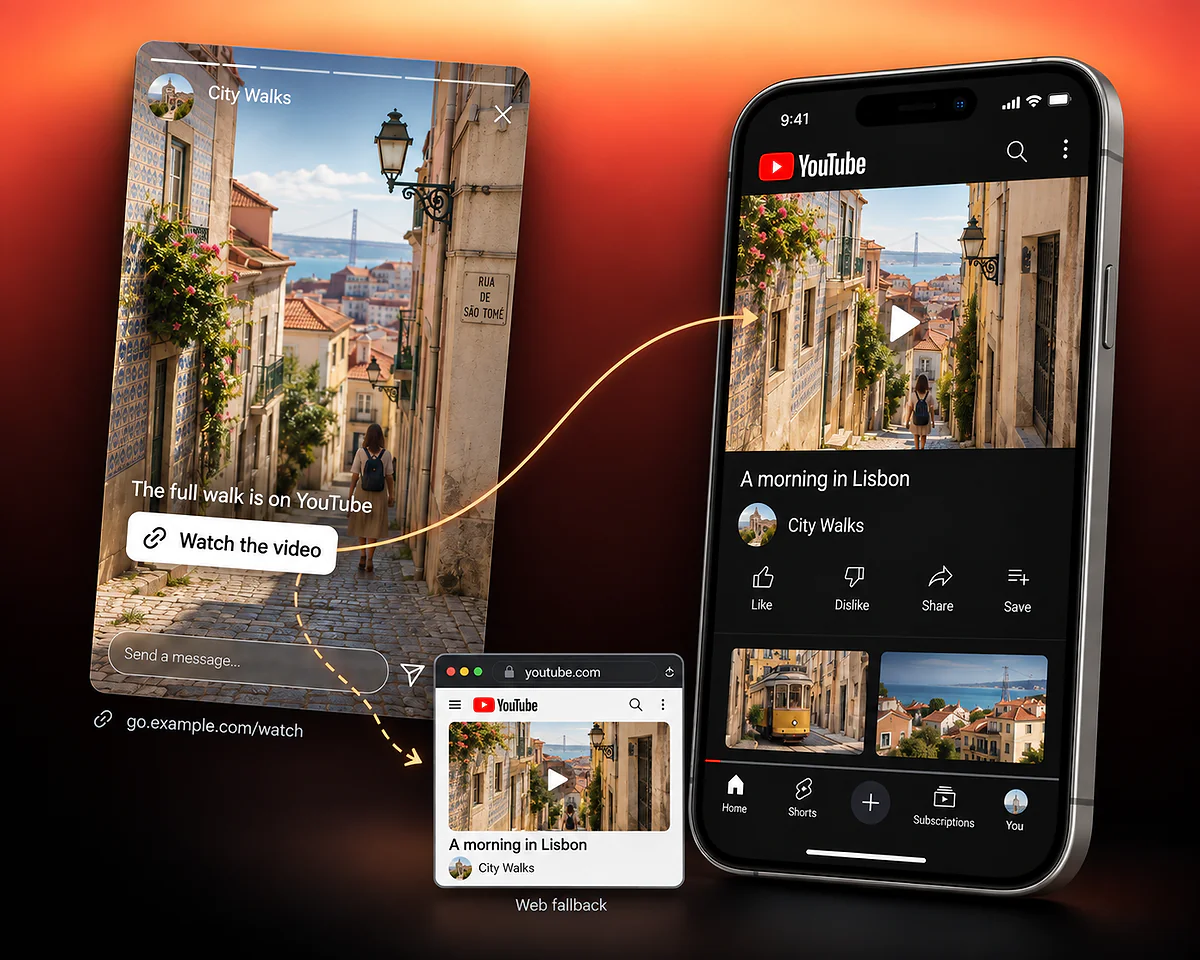
パソコンの利用時やネイティブアプリで開けない場合、Webへのフォールバックによって同じ動画をブラウザで視聴できます。ストーリーズやメッセージで紹介した内容に合ったWebの転送先を設定しましょう。
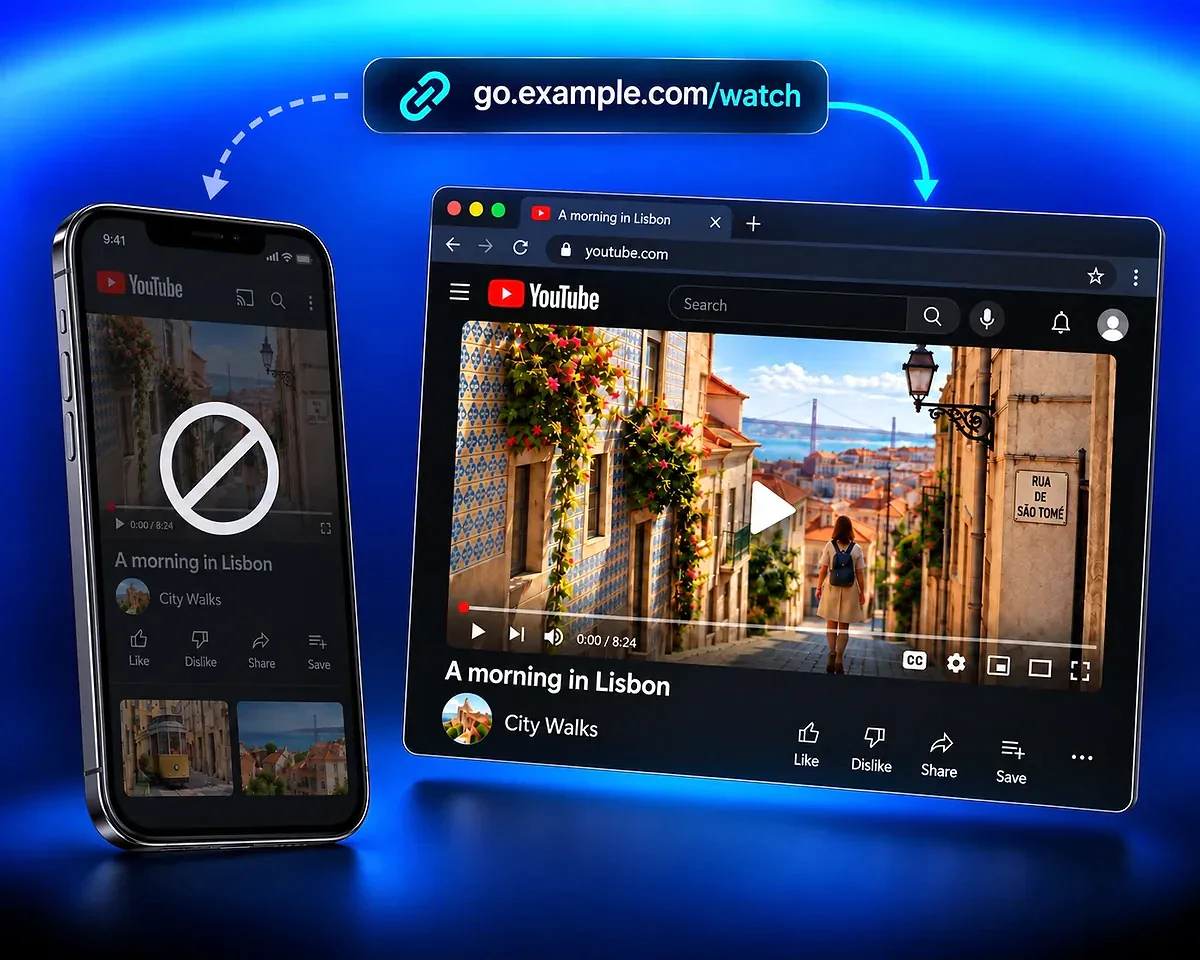
動画やプロフィールなど、アプリ内の対応コンテンツを共有するにはディープリンクを使います。アプリのダウンロードを案内する場合は、OneLinkでApp Store、Google Play、Webサイトの転送先へ案内しましょう。
アプリを開く機能が不要で、Webアドレスを短くしたい場合は、URL短縮ツールを使えます。
リンクのアクセス解析で、クリック、訪問者の端末、地域、参照元を確認できます。これらのレポートが計測するのは共有リンクへのアクセスです。アプリの起動、インストール、売上を確認するものではありません。
汎用の短縮URLを作成したり、アプリストアへ案内したり、リンクの利用状況を確認したりできます。
200か国以上で50万人に利用されているQR Code AIで、ディープリンクを作成しましょう。
4M
500K
200+
アプリの起動、Webへのフォールバック、計測できること
このディープリンク作成ツールは、YouTube動画などの対応コンテンツ用に、アプリ起動のルールと必須のWebフォールバックを備えたスマートリンクを作成します。このページのエディターでは、対象URLに対して「Deep Link」が自動的に有効になります。パソコンで「Deep Link」を選んで「遷移先ルール」の設定を確認し、リンクを作成・保存してテストしてから共有してください。
対象となるアプリの転送先や認識対象のWebアドレスには、「Deep Link」のショートカットが表示されることがあります。YouTubeやInstagramは認識対象のドメインの例です。対応状況は実際の転送先によって異なります。認識対象のドメイン内でも、すべてのページにネイティブアプリへの対応経路があるわけではなく、アプリやブラウザが起動を制限することもあります。
必須のWebフォールバックは、ネイティブアプリで開けない場合の転送先になります。同じコンテンツをブラウザで閲覧できるページを設定し、その経路もテストしてください。フォールバックによってアプリがインストールされたり、後でインストールした際にコンテンツが自動で開き直されたりすることはありません。
通常のWebサイトは、URLを短縮しただけでネイティブアプリに対応するわけではありません。「WebサイトURL」では、有効なアドレスが認識対象のアプリドメインに属する場合にのみショートカットが表示されます。転送先を変更したら、対応状況と保存済みのルールを再確認してください。
QR Code AIは、対応する転送先にアプリ起動のルールとWebフォールバックを設定します。アプリ開発SDKや、新規インストール後にコンテンツへの移動を再開する遅延ディープリンク機能は提供していません。自社アプリ内でリンクに対応するには別途実装が必要です。アプリとWebサイトの関連付けについては、AppleのユニバーサルリンクのドキュメントとGoogleのAndroid App Linksガイドを参照してください。
スマートリンクのアクセス解析では、集計対象のクリックと、端末、地域、参照元などの対応する関連情報を確認できます。ネイティブアプリの起動成功やインストールを確認するものではありません。共有アドレスへのアクセスを把握するためにレポートを使い、アプリの起動は実機で別途テストしてください。
個人アカウントごとに3つ、プレミアム未契約のワークスペースごとにも別枠で3つのスマートリンクを無料で作成できます。7日間の試用期間は、その範囲で初めてQRコードまたはスマートリンクを作成した時点から始まります。既存のコードやリンクで試用が始まっていない場合は、最初の対象スキャンまたはクリックから始まります。連続する7日間が経過した後、対象の管理された転送先を引き続き利用するには、その範囲でプレミアムが必要です。未契約の場合、試用期間後に訪問者には無効化されたページが表示されます。