QRコードと短縮URLを自分のドメインで共有

ドメインを接続

スキャンやクリックで開くアドレスに、自分のホスト名を使えます。所有するドメインを接続してDNSを検証し、QR Code AIのQRコードやスマートリンクをブランド付きのURLで共有できます。

所有・検証済みのカスタムドメインがQRコードとスマートリンクのアドレスの先頭になる例

あらゆる規模の企業が信頼

共有するURLとリンク先は役割が異なります

短縮URL用のブランドドメインは、自分で管理するホスト名を短縮URLの先頭に使うものです。go.example.com/summerなら、go.example.comがホスト名、summerが短いパスです。このアドレスから、Webサイト内の長いキャンペーンURLへ訪問者を転送できます。

短縮URLは共有するアドレスで、リンク先は訪問者が到着する場所です。クリック用リンクはブランド付きURL短縮サービス、Webページを開くQRコードはURLをQRコードにから作成できます。

図は架空のgo.example.com/summerと、Bloomの2つのリンク先を使っています。項目のリンク先を更新しても、共有アドレスは変わりません。これはDNS接続の変更とは別の操作です。

キャンペーンリンクとルート転送に自分のドメインを使用

1つのホスト名で2つのキャンペーンへ

ブランドでgo.example.comを管理しているとします。この例では、ポスターのQRコードはgo.example.com/posterからexample.com/summer/eventを開き、ニュースレターのスマートリンクはgo.example.com/newsletterからexample.com/journal/summerを開きます。ブランドのホスト名は共通で、それぞれの短いパスが個別のリンク先につながります。

各項目の設定時に、検証済みのドメインを選んでください。ブランドのホスト名は共有アドレスに使うもので、リンク先Webサイトは別のホスト名でも構いません。トラッキングとアナリティクスで各QRコードやスマートリンクの記録を確認できます。
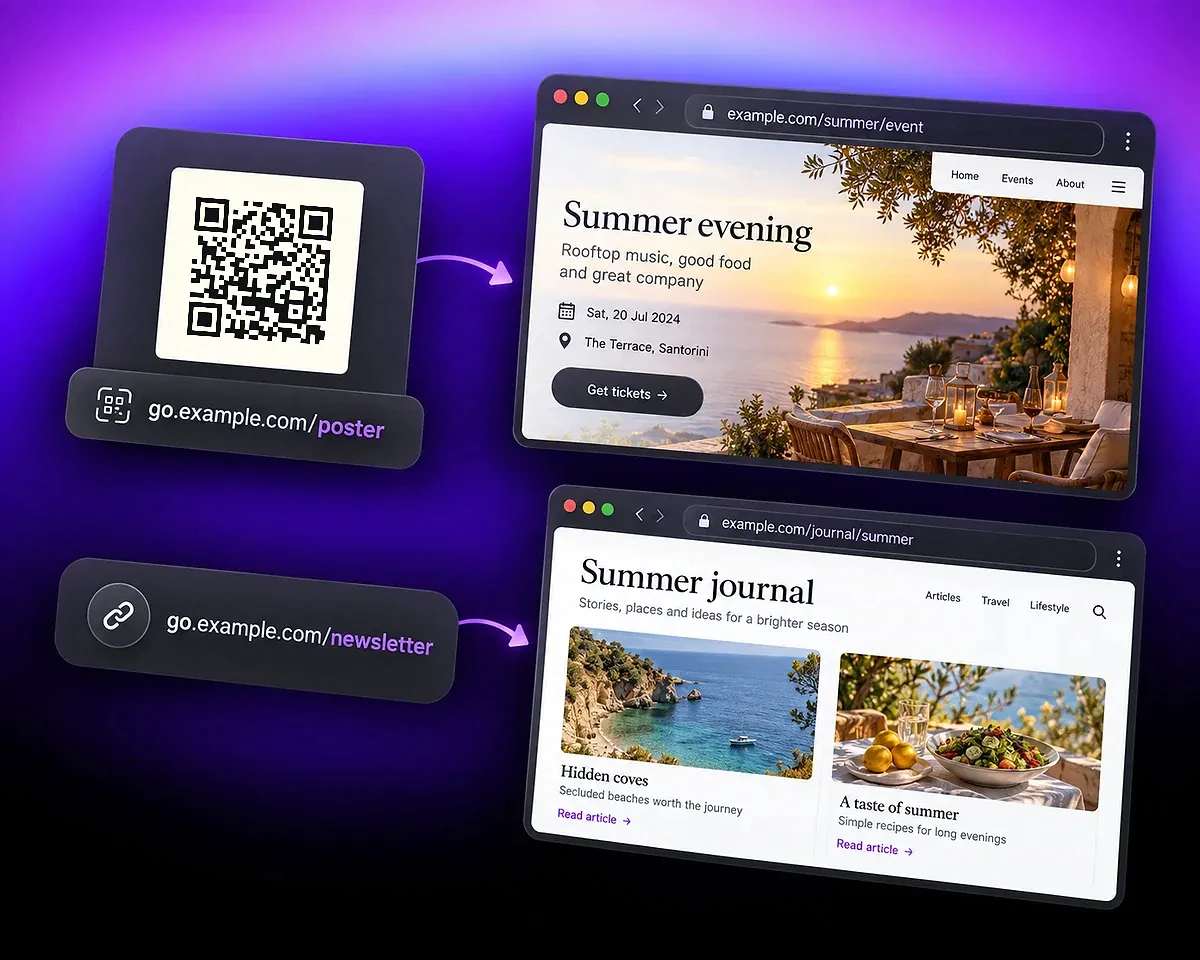
go.example.com/posterのQRコードは夏のイベントを開き、go.example.com/newsletterは夏の特集記事を開く例。

ルートと短いパスで別々のページを開く

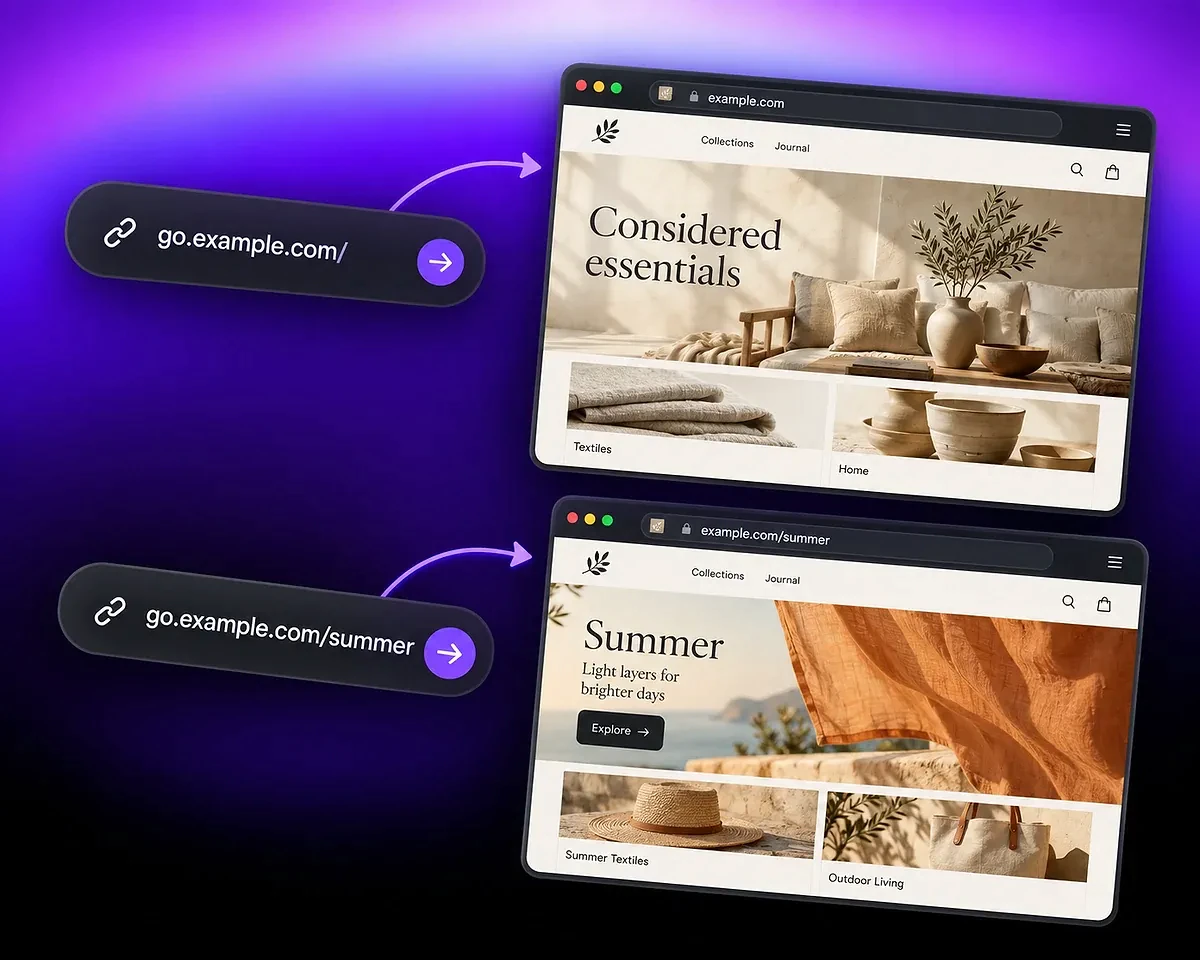
この例では、go.example.com/はexample.comへ、go.example.com/summerはexample.com/summerへ訪問者を案内します。ホスト名だけを開く人のために、ルートの転送先を設定できます。この設定は、既存の短いパスに保存されたリンク先を置き換えません。

ホスト名だけのURLと、保存済みの短縮URLは別々にテストしてください。ルート設定は、そのドメインを管理する個人アカウントまたはワークスペースに属します。ワークスペースではオーナーだけが変更できます。

go.example.comだけならインテリア用品のメインサイトへ、go.example.com/summerなら夏のコレクションへ進む例。

メインサイトのDNSは接続先を確認して変更

DNSの設定は、ホスト名が参照する先を変えます。Webサイトで使っているレコードを変更する前に、その名前でどのサービスを表示すべきか確認してください。リンク専用のサブドメインを使うと、メインサイトと分けて管理しやすくなります。

DNS事業者ごとに設定画面は異なります。Cloudflareのサブドメイン用レコードのガイドでレコードの役割を確認できます。接続に使う値は、QR Code AIに表示される手順に従ってください。

ドメインを接続し、訪問経路全体を確認

ブランドURLを所有する個人アカウントまたはワークスペースのドメイン設定を使います。図のqr.bloom.exampleは例です。DNSの値は自分のドメイン向けに表示されたものをコピーしてください。

  1. ステップ1

    管理できるホスト名を選ぶ

    自分が所有し、設定できるドメインまたはサブドメインを使います。go.example.comのような専用ホスト名なら、キャンペーンリンクをメインサイトと分けて管理できます。

  2. ステップ2

    指定されたDNSレコードを追加

    QR Code AIにホスト名を入力し、DNSの手順に表示されたレコードをDNS事業者の管理画面へコピーします。名前と値を正確に入力して検証を実行し、有効化の状態を確認してください。

  3. ステップ3

    ブランドURLを作成してテスト

    QRコードまたはスマートリンクに検証済みのドメインを選び、保存して生成されたURLを開きます。共有前に、短いパスとドメインのルート転送を両方確認してください。

設定後もドメインの状態を確認

レジストラやDNS事業者側で変更があったら、有効化とDNSの状態を確認します。検証は接続の確認、保存済みのブランドURLを開く操作は訪問経路の確認です。

対象の個人アカウントまたはワークスペースで、メインにするドメインを設定できます。この選択で印刷済みのアドレスまで変わるとは考えず、各項目で選択されているドメインを確認してください。

ブランドURLの先にあるアクセスを確認

ブランド化で変わるのは訪問者に見えるアドレスです。管理された転送機能が引き続きリンク先へ案内します。トラッキングとアナリティクスで、その項目に記録されたQRスキャンやスマートリンクのクリックを確認できます。

共有ワークスペースでは、オーナーがドメイン設定を管理します。メンバーと閲覧者はドメインやDNSの状態を確認できますが、変更はできません。

数字で見るQR Code AI

QR Code AIは200を超える国で50万人に使われています。これまでに作成されたスマートリンクは400万件です。

作成されたスマートリンク

4M

ユーザー

500K

利用されている国

200+

カスタムドメインのよくある質問

自分で管理するドメインやサブドメインを、短縮URLのホスト名として使うものです。たとえば、キャンペーンURLの標準ホスト名をgo.example.comに置き換えられます。QR Code AIの標準ホスト名は、スマートリンクがqrc.sh、QRコードがqrc-ai.comです。

はい。自分が所有するか、管理を許可されているドメインで、DNSレコードを操作できる必要があります。QR Code AIはホスト名をサービスに接続するもので、新しいドメインを取得するサービスではありません。

はい。検証済みのカスタムドメインは、所属する個人アカウントまたはワークスペース内の対応QRコードとスマートリンクで使えます。WiFiの接続情報などを直接格納するQRコードは、管理された転送用ホスト名を使いません。

Webサイトのファイルは移転しません。ただし、サイトで使っているホスト名のDNSを変更すると、そのホスト名にアクセスした人の行き先が変わります。対象のホスト名を確認し、指定されたレコードを正確に設定してください。専用サブドメインなら、2つの用途を分けられます。

ワークスペースのドメイン登録、検証、設定、メインドメインの選択、ルート転送、アーカイブ、復元はオーナーのみが行えます。メンバーと閲覧者は、ドメインとDNSの状態を確認できます。

QR Code AIでは、保存したリソースを作成時の検証済み所有期間に紐付けます。ドメインが別の所有者に割り当てられても、以前の所有期間に作られた短いパスは無効のままで、新しい所有者のもとで復活することはありません。

はい。カスタムドメインはプレミアムの機能です。個人のプレミアム契約は個人の範囲のみが対象で、ワークスペースにはオーナーが管理する専用のプレミアム契約が必要です。ドメイン自体も引き続き管理できる必要があります。


