


バーコードの色と文字を調整
ラベルに合わせて前景色と背景色を設定します。バーやセルは背景より暗くしてください。コントラストが低すぎる場合はプレビューに警告が表示されます。1次元バーコードでは、手入力用の文字を表示したり、すっきりしたラベルにするために非表示にしたりできます。Data Matrixには文字のキャプションは付きません。


バーコードジェネレーターは、入力データを対応スキャナーで読み取れるコードに変換するツールです。QR Code AIのバーコード作成サイトでは、小売商品、在庫、外箱、書籍、部品向けにデータ固定のバーコードを作れます。
運用に合うラベルを作り、生成したコードを確認して、保存済みのバーコードを整理できます。これらの機能は10種類すべてのバーコード形式で使えます。
ラベルに合わせて前景色と背景色を設定します。バーやセルは背景より暗くしてください。コントラストが低すぎる場合はプレビューに警告が表示されます。1次元バーコードでは、手入力用の文字を表示したり、すっきりしたラベルにするために非表示にしたりできます。Data Matrixには文字のキャプションは付きません。
保存前に、スキャンしやすさの判定「高」「中」「低」「スキャン不可」を確認してください。「スキャン不可」の場合は修正が必要です。ダウンロードごとに保存データと形式を照合し、読み取れないファイルや一致しないファイルは出力しません。この確認は印刷品質の認証ではありません。
PNG、JPG、WebPの画像、またはSVG、PDF、EPSのベクターファイルでダウンロードできます。どの形式でも、保存したバーコードの色と縦横比を保ちます。
追加の余白は0〜32ピクセルで調整できます。追加分を0にしても、コード周囲に必要な空白領域であるクワイエットゾーンは残ります。ダウンロードしたファイルを包装やラベルに配置するときも、この領域を保ってください。
検索やタグで保存済みバーコードを探し、格納データと形式を確認できます。既存のバーコードを複製して作成を始めることも可能です。アーカイブと復元に対応し、最大1年分の変更履歴を確認できます。
バーコード、QRコード、スマートリンクを1つのワークスペースで管理できます。ワークスペースのオーナーとメンバーは、バーコードを作成・編集できます。Viewer権限のユーザーは、プレビュー、ダウンロード、書き出し、履歴の閲覧が可能です。メンバーで絞り込み、条件に一致する最大10,000件のレコードをCSVで書き出せます。CSVに含まれるのはレコードで、バーコード画像ではありません。
QR Code AIでは、Webサイトへのリンク、WiFi接続、文書の共有に使うQRコードも作成できます。商品の識別にはバーコードを、取扱説明書を開くにはQRコードを使えます。スマートリンクなら、ブランドに合わせた短縮URLをメールやメッセージで共有できます。
バーコード生成をアプリケーションや業務フローに組み込めます。自社システムの商品番号や在庫IDを使って、ラベルやパッケージ用のバーコードを作成できます。編集画面で値を1件ずつ入力せずに、繰り返しの作成作業を自動化できます。
レスポンスのプレビューに表示するデータと処理時間は説明用の例です。
識別子の入力からダウンロードまで、3つのステップで進めます。
スキャナーや受信側システムが指定する形式を選びます。識別子を入力するか、GS1-128の構造化された入力欄を使ってください。エディターは入力値を確認し、該当する形式ではチェックデジットも案内します。
前景色、背景色、目視用の文字、余白を調整します。変更しながら自動読み取りチェックの結果を確認してください。「スキャン不可」と判定された場合は、保存前にデザインを修正します。
バーコードを保存し、PNG、JPG、WebP、SVG、PDF、EPSから選びます。最終ファイルは保存データと照合されます。使用予定のサイズと素材で印刷し、受信側システムで読み取りをテストしてください。取引先が求める場合は、正式なバーコード検証を行います。
格納するデータと読み取り先のシステムに合わせて選びます。小売・物流用途では、取引先の要件とGS1のバーコード選択ガイドを確認してください。
英字、数字、対応するASCII文字
SKU-1042
大文字、数字、指定された記号
チェックデジットを含む13桁の商品番号
割り当て済みの8桁の商品番号
EAN-8には専用の割り当て済み識別子が必要です。EAN-13を短くしたものではありません。
チェックデジットを含む12桁の商品番号
圧縮条件を満たすUPC番号
UPC-Eに圧縮できるのは、条件を満たすUPC番号だけです。
14桁で表したGTIN
アプリケーション識別子に対応する入力欄
Code 128とGS1-128は用途が異なります。受信側システムがロット番号や有効期限などの構造化データを求める場合は、GS1-128の入力欄を使ってください。
有効なISBN-10またはISBN-13
対応する文字や識別子
対応する2次元スキャナーを使ってください。このツールが作成するのは通常のData Matrixで、GS1 DataMatrixではありません。
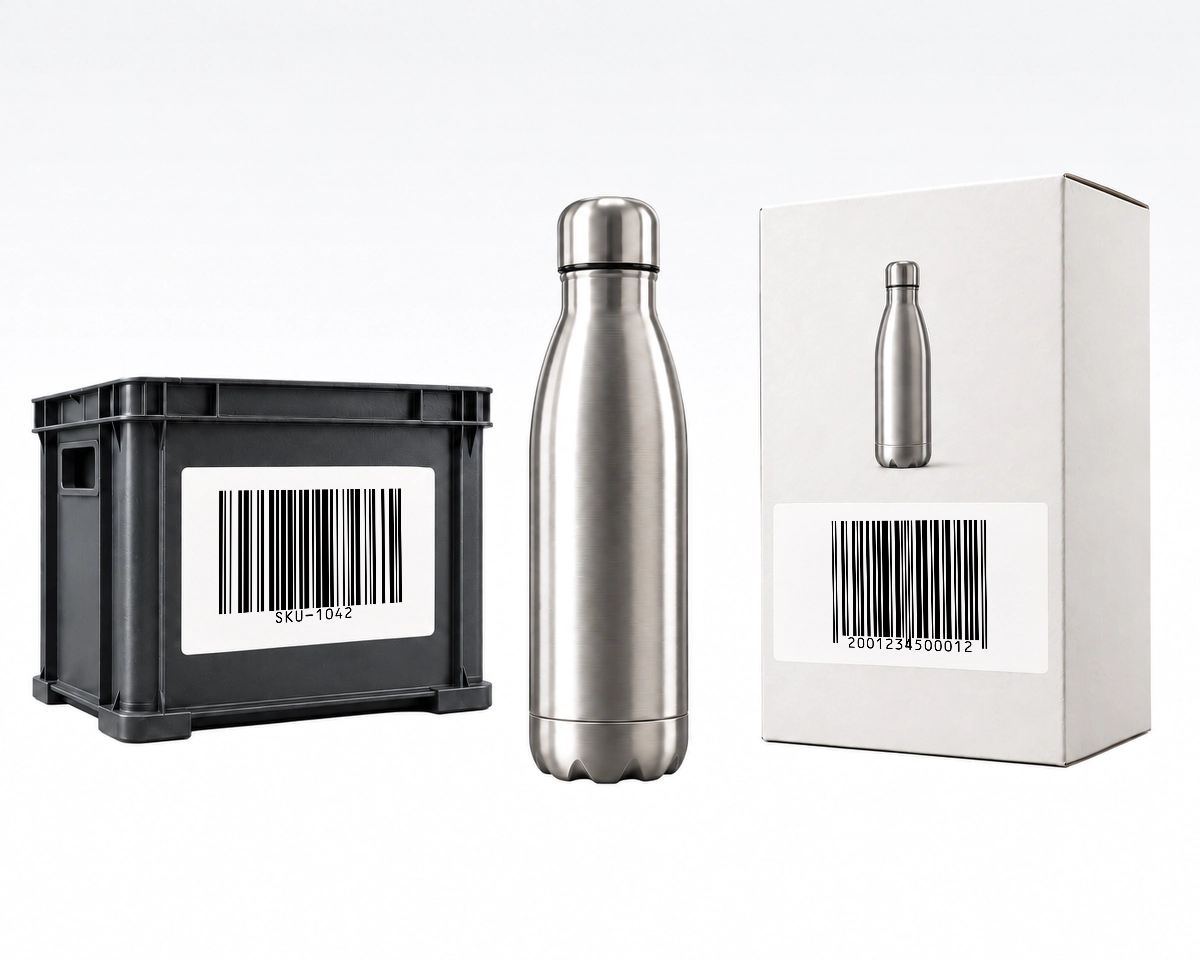
同じ商品でも、社内の在庫管理ではSKU-1042、小売では割り当て済みのGTINを使うことがあります。それぞれの識別子が異なるシステムで商品を参照します。読み取り先に合う識別子を選び、SKUとGTINの対応関係は商品台帳で管理してください。
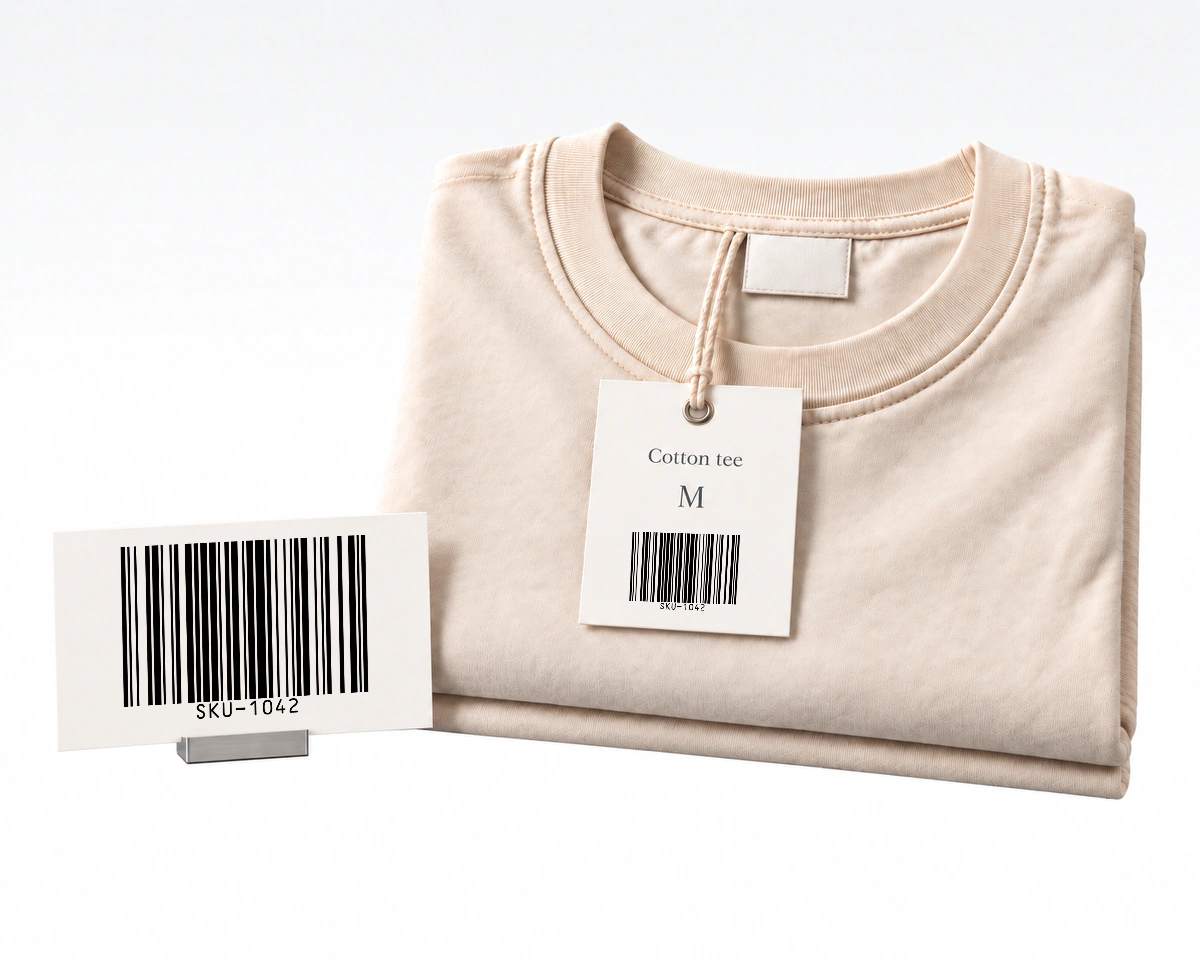
完成したラベルには、バーコードのほかに商品名、サイズ、取扱情報などが入ります。QR Code AIが作成するのはバーコード画像です。その他の情報は包装やラベルのデザインソフトで配置してください。コードの横に書いた文字が、自動的にコード内のデータに加わるわけではありません。
各形式の作成ページで、入力ルール、使用例、注意点を確認できます。同じエディターですべての形式と6種類のダウンロードに対応しています。

在庫IDや社内ラベル用のCode 128バーコードを作成。文字や数字を入力し、色を調整してSVG、PNG、PDFなどでダウンロードできます。
Code 128 バーコード作成

割り当て済みの13桁の商品番号からEAN-13・JANコードを作成。チェックデジットと余白を確認し、包装に使う画像やベクターファイルを書き出せます。
EAN-13 バーコード作成
割り当て済みの8桁のGTINからEAN-8・短縮JANコードを作成。チェックデジットを確認し、小さな包装向けのベクター形式や画像形式で書き出せます。
EAN-8 バーコード作成
割り当て済みの12桁のUPC番号からUPC-Aバーコードを作成。色を調整し、SVG、PNG、PDF、EPS、JPG、WebPでダウンロードできます。
UPC-A バーコード作成



日常的なレイアウトには画像形式、拡大・縮小するデザインにはベクター形式を選べます。
PNGはラベルや画像を使うレイアウトに。
JPGはJPEGを必要とするソフトウェアに。
WebPは対応するデジタル制作に。
画像は幅1024ピクセル以上で、バーコードの縦横比を保ちます。長いバーコードは各バーの幅を3ピクセル以上に保つため、さらに幅が広くなることがあります。Data Matrixは1024 × 1024ピクセルで書き出します。
SVGはデザインツールに。
PDFは印刷レイアウトや文書に。
EPSは包装やイラスト制作に。
いずれも図形、文字のアウトライン、色、グラデーションをベクターデータとして保ちます。サイズ変更時もバーコード全体とクワイエットゾーンを維持してください。実際の印刷寸法はバーコードとスキャナーに合わせて決めます。ピクセル数だけでは決まりません。
QR Code AIはダウンロードファイルを保存済みのデータ・形式と照合し、ネイティブSVG・PDF・EPSを書き出せます。検索可能なライブラリ、レコードのCSV出力、共有ワークスペース、編集権限も備えています。緑のチェックは資料で確認できる比較上の優位点、横線は引用資料に記載がない項目を示します。アイコンまたは下線付きのラベルを選ぶと詳細を確認できます。
| 比較項目 | |||
|---|---|---|---|
対応形式 | 10形式10形式 小売・物流・書籍・汎用 | より幅広い形式より幅広い形式 1D・2D・郵便・GS1 DataBar | 1Dの9形式 |
画像の書き出し | PNG · JPG · WebP | GIF · JPG · PNG | PNGPNG 背景透過 |
ベクター出力 | SVG · PDF · EPSSVG · PDF · EPS ネイティブベクター形式。ラスター画像の埋め込みなし | SVG | PNG出力の記載あり。ベクター出力の記載なし |
デザイン調整 | 色・文字・余白色・文字・余白 1D形式の文字表示、クワイエットゾーンの保持 | 色・文字・サイズ色・文字・サイズ 色、文字、モジュール幅、DPI、回転、クワイエットゾーン | 種類・データ・サイズ |
ファイルの照合 | 保存済みの値・形式との完全一致を確認。不一致ならダウンロードを停止 | 引用したオンライン資料に記載なし | 引用した単体ツールの資料に記載なし |
生成API | バーコードAPIバーコードAPI 商品・在庫データ | バーコードAPIバーコードAPI 連携方法の記載あり | 引用した単体ジェネレーターのページに記載なし |
一括作成 | CSV/Excel + APICSV/Excel + API 編集画面での取り込み、またはAPIによる生成 | 行・連番・API行・連番・API 入力行ごとに1個作成、数値の連番、API連携 | 1個ずつ1個ずつ Maestroの差し込み印刷(別ツール) |
保存ライブラリ | ライブラリ + CSV出力ライブラリ + CSV出力 レコードのCSV出力、複製・アーカイブ・復元、検索・タグ・1年間の変更履歴 | バーコードリンク・連番 | 画像のダウンロード画像のダウンロード Maestroのレイアウト・差し込み印刷(別ツール) |
ワークスペース | 個人の素材と分けて、バーコード・QRコード・スマートリンクを共有 | 引用したジェネレーターのページにチーム共有ワークスペースの記載なし | 引用した単体ジェネレーターのページにチーム共有ワークスペースの記載なし |
チームの権限 | オーナーとメンバーは編集、Viewerは編集せずダウンロード | 引用したオンラインツールの資料に閲覧・編集ロールの記載なし | 引用した単体ツールの資料に閲覧・編集ロールの記載なし |
記載したオンラインツールを比較しています。Maestroは別製品です。「記載なし」は引用資料では確認できないことを示します。提供元の利用条件が適用されます。ファイル照合は印刷ラベルの認証ではありません。
出典:TEC-ITジェネレーター、TEC-IT設定、OnlineLabelsのダウンロード、OnlineLabelsジェネレーター、Maestroの作業手順。
QR Code AIでバーコードを作成しましょう。世界200か国以上で50万人が利用するプラットフォームです。
10M
500K
200+
はい。個人アカウントとプレミアム未契約の各ワークスペースで、それぞれ3件のバーコードを作成し、PNG、JPG、WebP、SVG、PDF、EPSを無料でダウンロードできます。編集では作成枠を消費せず、アーカイブしても枠は戻りません。追加作成にはプレミアムが必要です。バーコードの作成・編集・ダウンロードで7日間のトライアルが始まることはありません。トライアル終了後も、格納した値はそのまま使えます。
ログイン前でも、Webエディターで形式の選択、データ入力、デザイン調整、読み取りやすさの確認ができます。アカウントへの保存とダウンロードにはログインが必要です。作業中のデザインは端末に保持され、そのままアカウントに引き継がれます。
いいえ。QR Code AIは入力番号からバーコード画像を作成しますが、GTINやISBNの発行、小売商品の登録は行いません。小売店やマーケットプレイスで販売する商品には、割り当て済みの識別子と取引先が指定する形式を使ってください。社内の在庫ラベルには、自社の在庫レコードに紐づく識別子を使います。GS1 USによるGTINとバーコードの違いも参考になります。
一般的なEAN・UPCの商品バーコードには識別子が格納されています。POSや在庫管理システムがその番号を使い、データベースから商品名や価格などを参照します。バーコードを作成しても、商品レコードは作成されません。ISBNでは、流通上必要な場合に5桁の価格補助コードを追加できます。
バーコードには値が直接格納され、有効期限や管理型リダイレクトはありません。印刷されたデータは変わりません。ただし、受信側システムが未知の識別子を受け付けない場合があるため、対応する在庫・商品レコードを維持してください。GS1-128のデータとして格納する有効期限は商品の情報であり、バーコードを無効化する設定ではありません。
保存したバーコードを編集し、更新した画像をダウンロードできます。格納する値を変えた場合は、印刷済み・共有済みのバーコードを差し替える必要があります。古いものには元のデータが残ります。QR Code AIのバーコードに読み取り回数の分析機能はありませんが、在庫管理ソフトやPOS側で読み取りを記録することはできます。
選んだバーコード形式に対応するカメラアプリやスキャナーが必要です。対応状況はアプリによって異なり、Data Matrixには対応する2次元リーダーが必要です。チームが実際に使う端末とソフトウェアで最終ラベルをテストしてください。エディターの自動読み取りチェックは、すべてのカメラアプリで読めることを保証するものではありません。
バーコードは、機械で読み取れるコード全体を指す広い分類です。Code 128、EAN、UPCなどの1次元形式はバーを使い、QRコードとData Matrixは2次元のパターンを使います。このエディターでは9種類の1次元形式と通常のData Matrixを作成できます。GS1 DataMatrixには対応していません。Webリンク、WiFi接続、ホスティングされた文書にはQRコード作成ツールを使ってください。


