正しいデータを入力
商品に割り当てられた8桁のGTINをすべて入力します。末尾のチェックデジットまで確認し、ほかの商品番号を短くして使わないでください。


EAN-8は、末尾のチェックデジットを含む8桁のGTINを表すバーコードです。日本ではJANコード短縮タイプにあたり、この識別コードを割り当てられた小さな商品に使います。EAN-13の一部を削ったものではなく、別の番号体系です。ラベルを作る前に必要な識別コードを確認してください。GS1のバーコード形式ガイドとGS1 Japanの短縮JANコード解説に詳しい説明があります。
小さな商品包装には、割り当て済みのGTIN-8を入力し、プレビューを商品台帳と照合します。ラベルの幅が狭くても、バーコード全体の周囲に余白を残してください。包装用にSVG、PDF、EPSで書き出し、印刷会社に縦横比と必要な印刷寸法を保つよう依頼します。
データを入力してバーコードを確認し、ダウンロードしたラベルを実際の読み取り環境でテストします。
商品に割り当てられた8桁のGTINをすべて入力します。末尾のチェックデジットまで確認し、ほかの商品番号を短くして使わないでください。
明るい背景に暗い前景色を選びます。必要なクワイエットゾーンを保ち、必要に応じて余白を追加してください。プレビューを確認し、入力値やスキャンしやすさの問題を修正します。
PNG、JPG、WebP、SVG、PDF、EPSから選びます。配置時に縦横比と周囲の余白を保ち、使用予定のリーダーで印刷サンプルを読み取って、返されたデータを照合してください。
データを確認し、必要な余白を保ち、ラベルに適したファイル形式を選びましょう。
包装デザインを確定する前に、印刷方法に合うバーコードの実寸を印刷会社と確認してください。書き出したファイルのピクセル数だけでは、商品上のコードの印刷サイズは決まりません。
作成ツールは、バーコードの周囲に必要なクワイエットゾーンを確保します。配置後もその部分を空白に保ち、実際の印刷サイズと使用予定のスキャナーで読み取りをテストしてください。
SVG、PDF、EPSのベクター形式、またはPNG、JPG、WebPの画像形式でダウンロードできます。書き出すたびに保存データとの一致を確認しますが、実際の用紙や素材に印刷したものもテストしてください。バーコードの6つのダウンロード形式をガイドで比較できます。
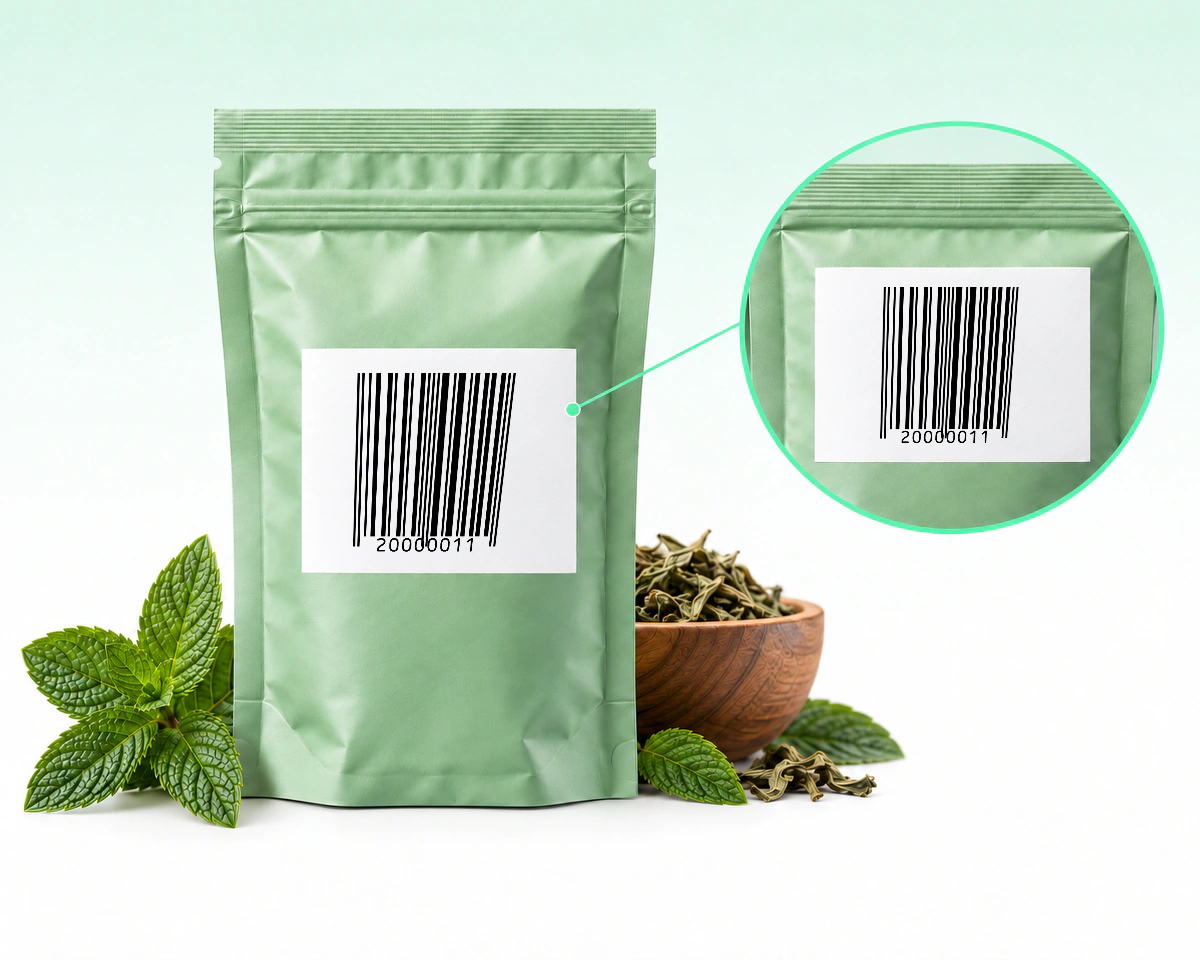
小さな包装でも、中身を入れて封をした後にバーコードを読み取れる位置を確保します。表面が途切れる折り目、継ぎ目、端は避けてください。平面のデザイン上で空いている場所が、完成後も適しているとは限りません。
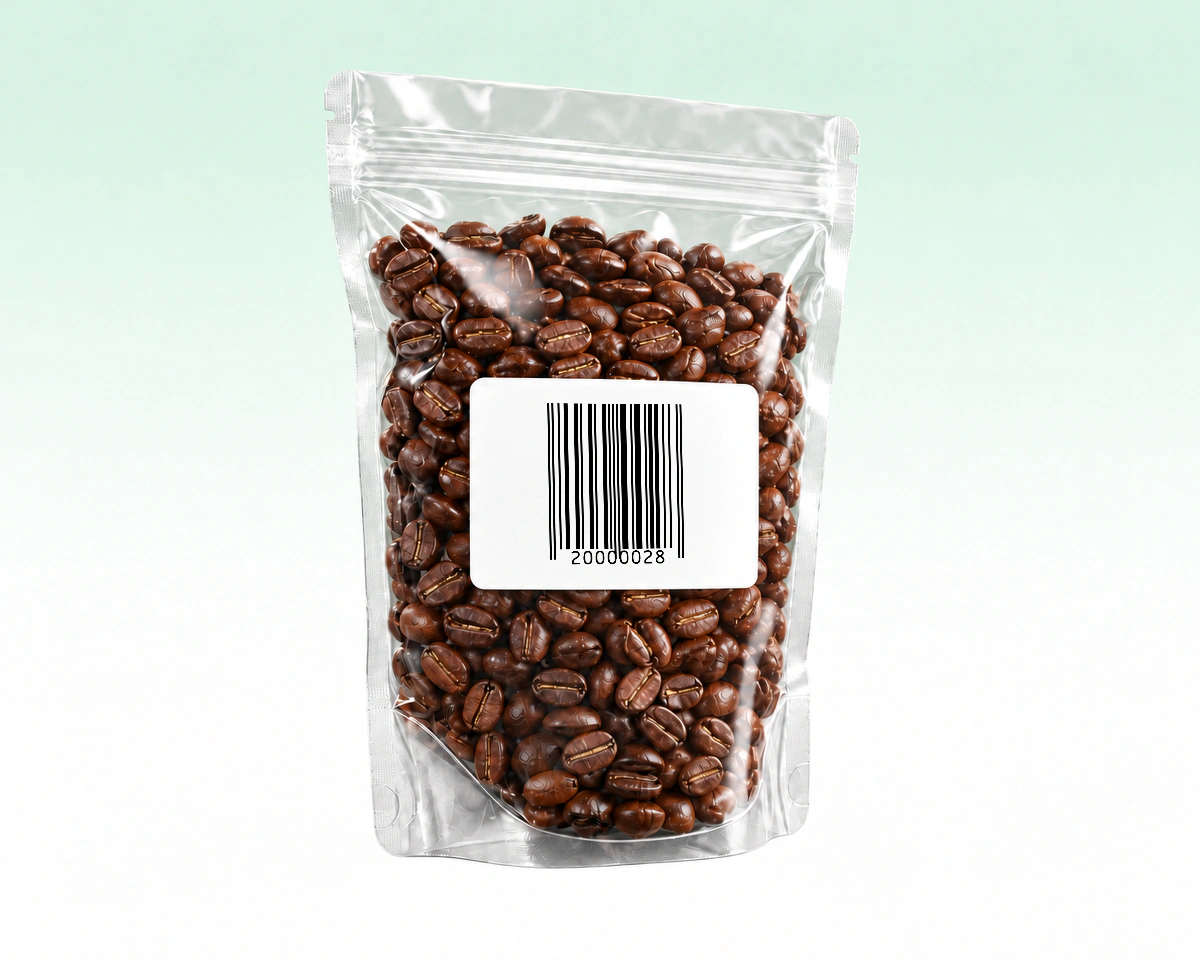
透明な包装では、フィルム越しに見える中身がバーの間の背景になります。明るく均一な不透明のラベルや印刷面を使い、中身によってバーコードの背景が変わらないようにしてください。空のフィルムだけでなく、中身を入れた完成品で確認します。
QR Code AIは完全なEAN-8入力を検証し、追加余白がゼロでも書き出すシンボル内のクワイエットゾーンを保持します。商品に割り当てられた識別子に従ってEAN-8とUPC-Eを比較してください。アイコンまたは下線付きのラベルで詳細を確認できます。
| 比較項目 | EAN-8 | UPC-E |
|---|---|---|
識別子 | 割当済みGTIN-8割当済みGTIN-8 割り当て済みのGTIN-8 | 条件を満たすGTIN-12条件を満たすGTIN-12 条件を満たすGTIN-12をゼロ圧縮で表現 |
入力値 | 全8桁全8桁 チェックデジットを含む8桁 | 全8桁全8桁 ナンバーシステム、データ6桁、チェックデジットの計8桁 |
短縮形式 | 別途割り当て別途割り当て 別途割り当てられたGTIN-8 | UPCの圧縮UPCの圧縮 条件を満たすUPC番号を所定の規則で圧縮 |
読み取り結果 | GTIN-8GTIN-8 そのGTIN-8 | UPC-Aに展開可能UPC-Aに展開可能 対応する12桁のUPCに展開される場合がある |
業務との適合性 | GTIN-8割当済みGTIN-8割当済み 商品にGTIN-8が割り当てられている場合 | 適格UPC + 読取環境適格UPC + 読取環境 割り当て済みUPCが条件を満たし、受け入れ側がUPC-Eに対応する場合 |
QR Code AIは小型パッケージの版下向けにネイティブSVG・PDF・EPSを提供します。最終ファイルのデコード検証は、ダウンロードのデータ・形式を保存済みバーコードと照合します。印刷サイズの承認や、実際のパッケージでのテストの代わりにはなりません。
EAN-13やUPC-Aの桁を削って小型ラベルに合わせないでください。UPC-Eで圧縮されたデータの6桁だけでは、編集画面の完全な入力値になりません。GS1 USのバーコード種類ガイドもご覧ください。パッケージでの実際の印刷サイズとクワイエットゾーンを確認してください。




入力、印刷、保存後のバーコードについて
商品に割り当てられた8桁のGTINを、チェックデジットまで入力してください。QR Code AIは番号の構造を確認し、チェックデジットの案内を行えますが、商品番号の割り当てや登録は行いません。
いいえ。EAN-8には適切に割り当てられたGTIN-8が必要です。EAN-13の番号から桁を削っても、同じ商品を示す有効な識別コードにはなりません。包装を変更する前に、GS1で必要な番号を確認してください。
いいえ。商品に適切なGTIN-8が割り当てられている必要があり、包装が小さいだけではEAN-8を使えません。画面上で鮮明でも、使用予定のスキャナーや印刷方法には小さすぎる場合があります。余白と縦横比を保ち、該当する印刷寸法の要件に従って、最終的な包装サンプルをテストしてください。
はい。QR Code AIではSVG、PDF、EPSのベクターファイルと、PNG、JPG、WebPのラスター画像をダウンロードできます。配置時にバーコード全体と周囲の余白を保ち、使用予定のサイズで印刷したサンプルを対応スキャナーで確認してください。
ダウンロードしたバーコードのデータは固定で、有効期限は設定されていません。保存データを変更した場合は、新しいバーコードをダウンロードして印刷し直す必要があります。既存の印刷物には元のデータが残ります。読み取り回数の分析や変更可能なリダイレクト機能はありませんが、接続先の在庫管理・POSシステムでは同じ識別子に紐づくレコードを更新できます。顧客向けWebリンクと読み取り分析には、URLのQRコードとQRコードトラッキングをご覧ください。
はい。個人アカウントとPremium以外の各ワークスペースで、バーコードを3個作成できます。アーカイブしても作成枠は空きません。Premiumでは追加で作成できます。バーコードの作成・編集・ダウンロードでは7日間のトライアルは始まりません。その範囲で最初の動的QRコードまたはスマートリンクを作成すると開始します。トライアル終了後も、バーコードに直接記録した値は保持されます。有効に保つ必要のある管理型リダイレクトはありません。