正しいデータを入力
ASSET-2048などの資産識別子を入力します。大文字に変換された値を確認し、対応する文字だけを使ってください。開始・終了用のアスタリスクは付けません。


Code 39は、識別子をバーと空白で表し、対応スキャナーで文字に戻して読み取るバーコードです。既存の資産管理・在庫管理システムがCode 39を使用する場合に適しています。本エディターは大文字、数字、スペース、記号 - . $ / + % に対応し、最大60文字を入力できます。小文字は大文字に変換されます。形式の詳細はCode 39のISO規格をご覧ください。
機器ラベルにASSET-2048を使い、資産台帳の入力欄で読み取ってください。開始・終了文字はツールが付けるため、値の前後にアスタリスクを入力する必要はありません。小文字やほかの印字可能な記号が必要な場合は、Code 128と比較してから形式を選びましょう。
データを入力してバーコードを確認し、ダウンロードしたラベルを実際の読み取り環境でテストします。
ASSET-2048などの資産識別子を入力します。大文字に変換された値を確認し、対応する文字だけを使ってください。開始・終了用のアスタリスクは付けません。
明るい背景に暗い前景色を選びます。必要なクワイエットゾーンを保ち、必要に応じて余白を追加してください。プレビューを確認し、入力値やスキャンしやすさの問題を修正します。
PNG、JPG、WebP、SVG、PDF、EPSから選びます。配置時に縦横比と周囲の余白を保ち、使用予定のリーダーで印刷サンプルを読み取って、返されたデータを照合してください。
データを確認し、必要な余白を保ち、ラベルに適したファイル形式を選びましょう。
印刷ラベルと資産台帳で同じ識別子を使います。スキャナーがCode 39を読み取る設定になっていることと、チェックサムの設定が受信側アプリケーションと合っていることを確認してください。
作成ツールは、バーコードの周囲に必要なクワイエットゾーンを確保します。配置後もその部分を空白に保ち、実際の印刷サイズと使用予定のスキャナーで読み取りをテストしてください。
SVG、PDF、EPSのベクター形式、またはPNG、JPG、WebPの画像形式でダウンロードできます。書き出すたびに保存データとの一致を確認しますが、実際の用紙や素材に印刷したものもテストしてください。バーコードの6つのダウンロード形式をガイドで比較できます。
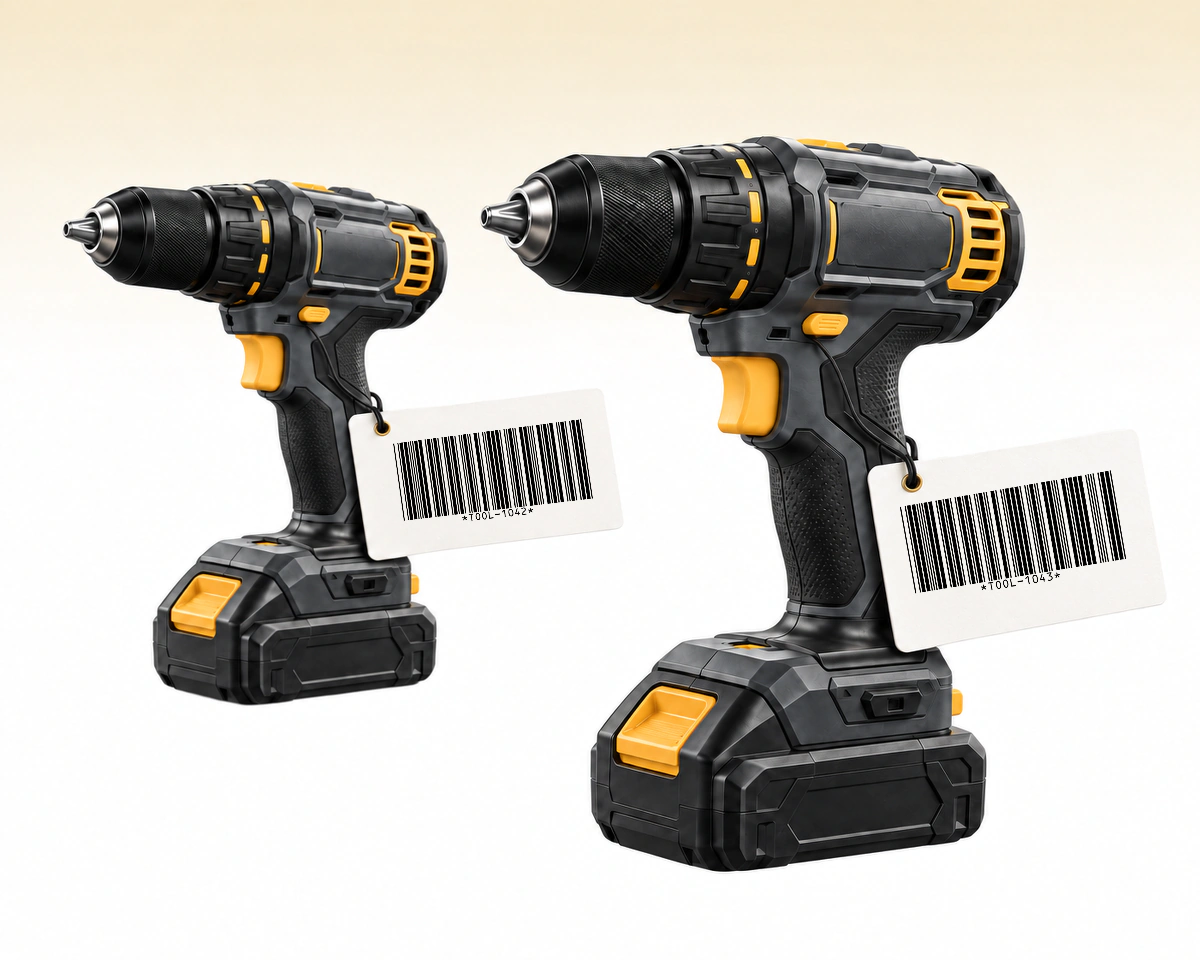
同じ型の工具でも、TOOL-1042とTOOL-1043のように別々の資産IDを付けられます。システムで工具を個別に管理するなら、その工具固有のIDを使ってください。共通の型番だけでは、同じ型の工具2点を区別できません。
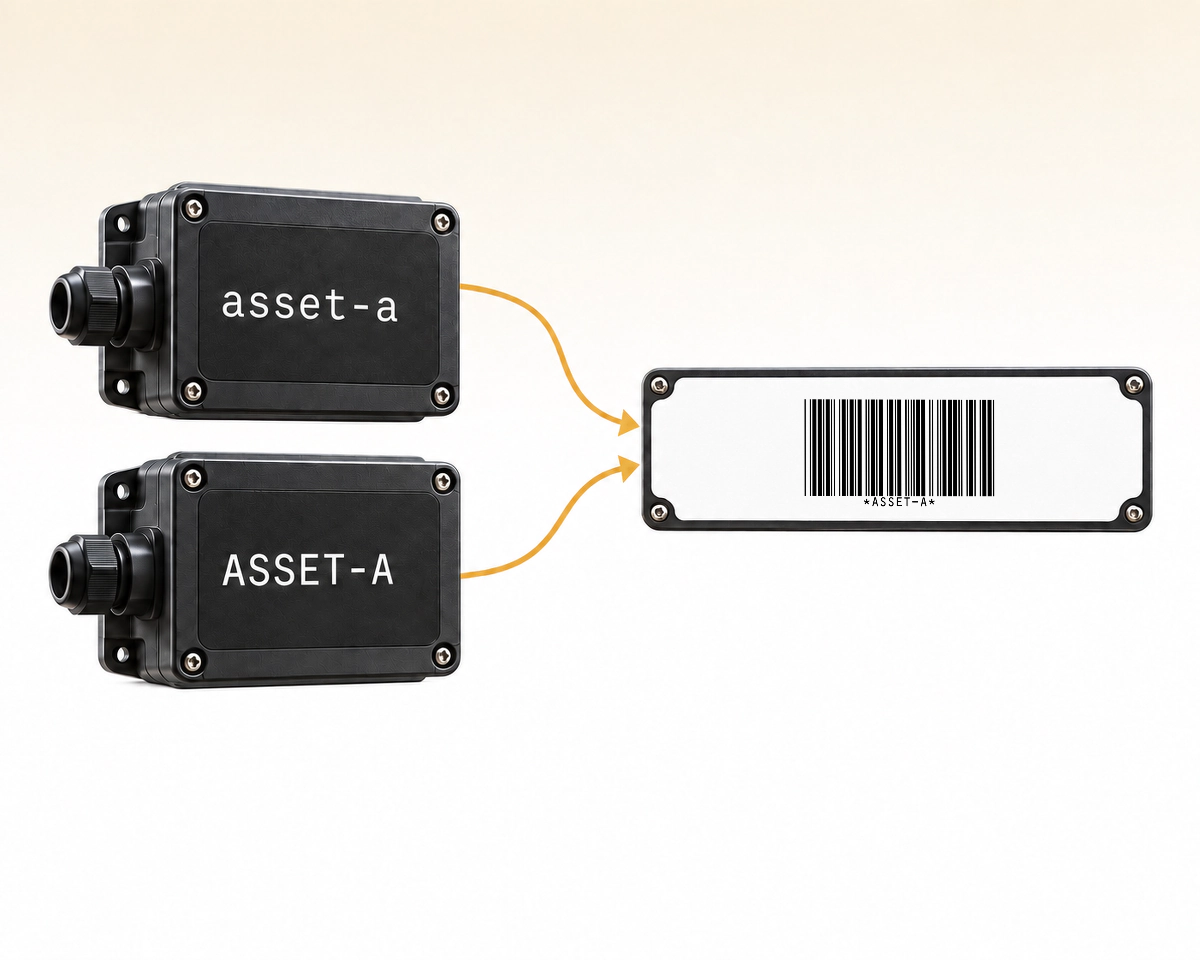
このエディターでは、Code 39の小文字を大文字に変換します。そのためasset-aとASSET-Aは、どちらもASSET-Aとして格納されます。印刷前にIDの重複を解消してください。システムで大文字と小文字を区別する必要がある場合は、Code 128を使えます。
QR Code AIはCode 39の文字を検証し、英字を大文字に正規化してから資産ラベルを保存します。資産台帳の参照値で小文字を保持する必要がある場合は、Code 128との違いをご確認ください。緑のチェックは、記載した用途への適性が高いことを示します。アイコンまたは下線付きのラベルで詳細を確認できます。
| 比較項目 | Code 39 | Code 128 |
|---|---|---|
小文字の入力 | 大文字で出力大文字で出力 大文字に正規化 | 記録される値にそのまま保持 |
入力できる文字 | A–Z・0–9・記号A–Z・0–9・記号 A–Z、数字、スペース、- . $ / + % | ASCII + 小文字ASCII + 小文字 小文字を含む印字可能なASCII文字 |
編集画面の上限 | 1~60文字1~60文字 1文字から60文字 | 1~80文字1~80文字 1文字から80文字 |
IDの例 | ASSET-2048 | Asset-2048-blue |
業務との適合性 | Code 39が必須Code 39が必須 読み取り機と台帳がCode 39を想定する場合に使用 | 大小文字が必要大小文字が必要 Code 128に対応し、大文字・小文字を必要とする業務に使用 |
正規化したCode 39の参照値をQR Code AIの検索可能なライブラリに保存し、タグで整理して1年間の変更履歴を確認できます。ワークスペースのViewerは、保存済みレコードを変更せずにラベルのプレビューとダウンロードができます。
これはQR Code AIにある2種類の編集設定の比較で、形式全般の容量上限ではありません。Extended Full ASCII Code 39は別のバリアントで、ここでは提供していません。既存の資産ラベルを変更する前にスキャナーの設定を確認してください。ISOのCode 39概要は基礎となるシンボル体系を示しています。上記の文字・長さの制限はこの編集画面に適用されます。






入力、印刷、保存後のバーコードについて
本エディターでは、A〜Z、0〜9、スペース、記号 - . $ / + % を最大60文字入力できます。小文字は大文字に変換されます。任意の文字を扱う拡張版のFull ASCII Code 39には対応していません。
いいえ。識別子だけを入力してください。バーコードの開始・終了パターンはツールが生成します。本エディターでは、入力値の一部としてアスタリスクを使うことはできません。
はい。QR Code AIではSVG、PDF、EPSのベクターファイルと、PNG、JPG、WebPのラスター画像をダウンロードできます。配置時にバーコード全体と周囲の余白を保ち、使用予定のサイズで印刷したサンプルを対応スキャナーで確認してください。
ダウンロードしたバーコードのデータは固定で、有効期限は設定されていません。保存データを変更した場合は、新しいバーコードをダウンロードして印刷し直す必要があります。既存の印刷物には元のデータが残ります。読み取り回数の分析や変更可能なリダイレクト機能はありませんが、接続先の在庫管理・POSシステムでは同じ識別子に紐づくレコードを更新できます。顧客向けWebリンクと読み取り分析には、URLのQRコードとQRコードトラッキングをご覧ください。
はい。個人アカウントとPremium以外の各ワークスペースで、バーコードを3個作成できます。アーカイブしても作成枠は空きません。Premiumでは追加で作成できます。バーコードの作成・編集・ダウンロードでは7日間のトライアルは始まりません。その範囲で最初の動的QRコードまたはスマートリンクを作成すると開始します。トライアル終了後も、バーコードに直接記録した値は保持されます。有効に保つ必要のある管理型リダイレクトはありません。