Wpisz prawidłowe dane
Wpisz identyfikator sprzętu, np. ASSET-2048. Sprawdź wartość zapisaną wielkimi literami i używaj tylko obsługiwanych znaków; nie dodawaj gwiazdek startu ani stopu.
Twórz etykiety sprzętu z identyfikatorami zapisanymi wielkimi literami dla skanerów Code 39





Kod kreskowy Code 39 przedstawia identyfikator za pomocą kresek i odstępów, które zgodny skaner przekształca w tekst. Przydaje się, gdy istniejący system ewidencji sprzętu lub magazynu oczekuje Code 39. Edytor obsługuje wielkie litery, cyfry, spacje i znaki - . $ / + %. Wpisz do 60 znaków; małe litery są zamieniane na wielkie. Podstawy formatu opisuje specyfikacja ISO Code 39.
Na etykiecie sprzętu użyj ASSET-2048, a następnie zeskanuj ją do pola używanego przez rejestr wyposażenia. Pozostaw generatorowi dodanie znaków startu i stopu, zamiast wpisywać gwiazdki wokół wartości. Jeśli rekord wymaga małych liter lub innych drukowalnych znaków interpunkcyjnych, przed wyborem formatu porównaj Code 39 z Code 128.
Wpisz dane, sprawdź symbol i przetestuj pobraną etykietę w procesie, w którym będzie skanowana.
Wpisz identyfikator sprzętu, np. ASSET-2048. Sprawdź wartość zapisaną wielkimi literami i używaj tylko obsługiwanych znaków; nie dodawaj gwiazdek startu ani stopu.
Wybierz ciemny kolor kodu na jaśniejszym tle. Zachowaj wbudowane ciche strefy i w razie potrzeby dodaj margines. Sprawdź podgląd i usuń błędy walidacji lub problemy ze skanowalnością.
Wybierz PNG, JPG, WebP, SVG, PDF lub EPS. Zachowaj proporcje i wolne marginesy w projekcie, a następnie zeskanuj próbny wydruk docelowym czytnikiem i porównaj odczytane dane.
Sprawdź dane, zachowaj wolne marginesy i wybierz odpowiedni plik etykiety.
Użyj tego samego identyfikatora na wydrukowanej etykiecie i w rejestrze sprzętu. Upewnij się, że skaner jest skonfigurowany do Code 39, a ustawienia sumy kontrolnej odpowiadają aplikacji odbierającej dane.
Generator zachowuje wymagane ciche strefy wokół symbolu. Nie umieszczaj w nich innych elementów projektu. Przetestuj próbny wydruk w docelowym rozmiarze za pomocą skanera, którego będziesz używać.
Pobierz pliki wektorowe SVG, PDF lub EPS albo obrazy PNG, JPG lub WebP. Każdy eksport jest sprawdzany względem zapisanych danych; przetestuj też gotowy wydruk na docelowym materiale. Porównaj sześć formatów pobierania kodów kreskowych w naszym poradniku.
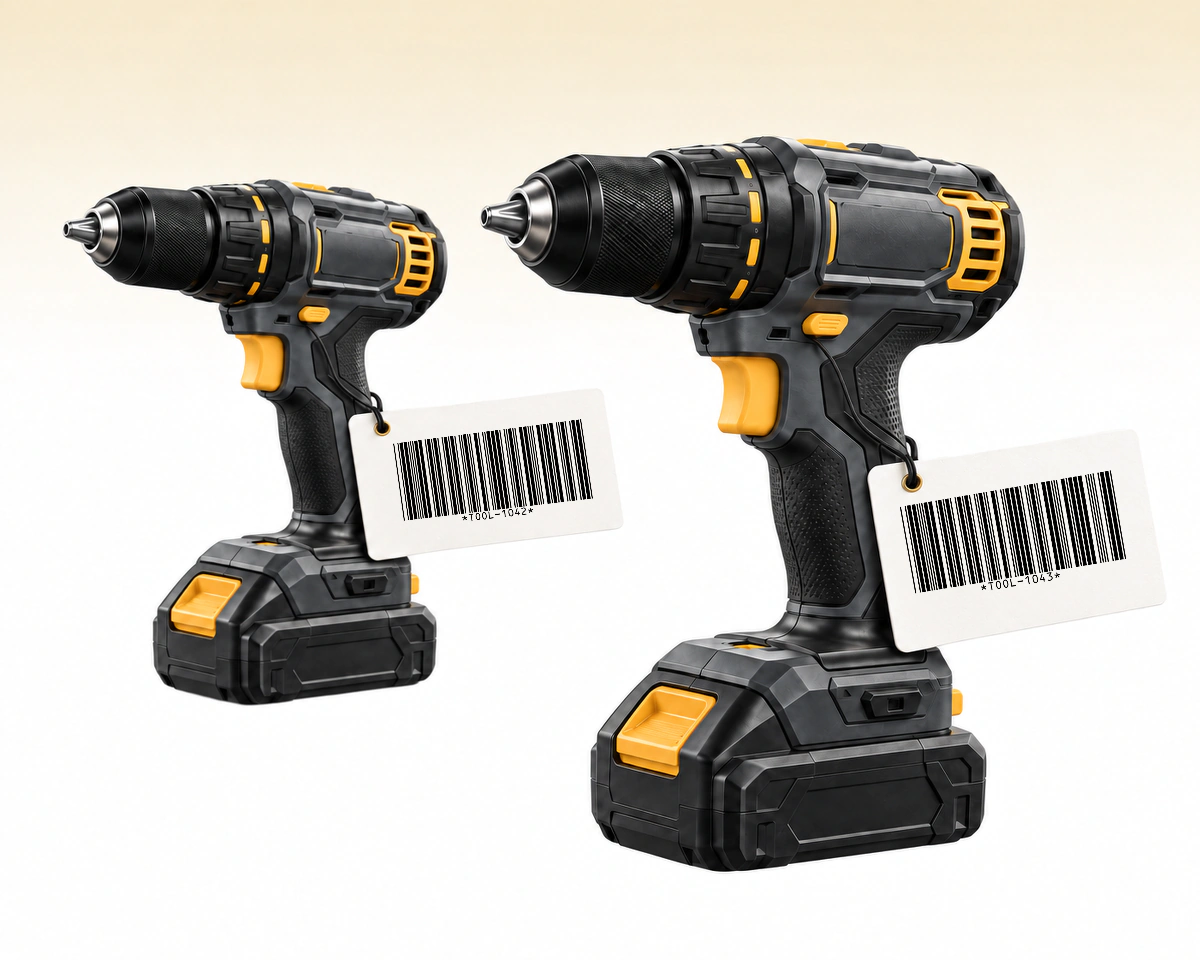
Dwa identyczne narzędzia mogą mieć różne identyfikatory majątku, na przykład TOOL-1042 i TOOL-1043. Użyj identyfikatora konkretnego narzędzia, gdy ewidencja obejmuje każdy egzemplarz osobno. Wspólny numer modelu określa model i nie pozwala rozróżnić tych dwóch fizycznych narzędzi.
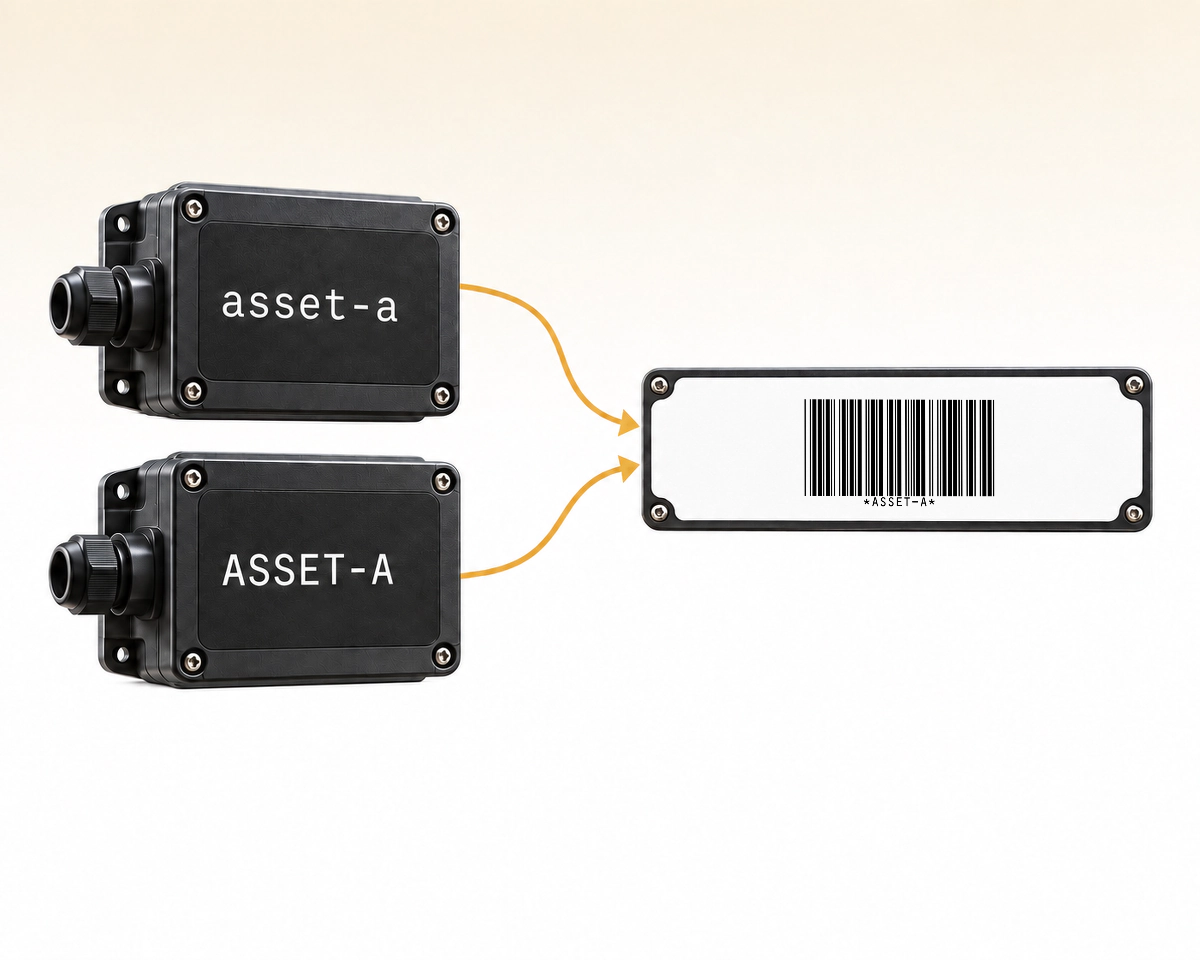
Jeśli ewidencja traktuje asset-a i ASSET-A jako różne rekordy, normalizacja Code 39 w tym edytorze zamieni obie wartości na ASSET-A. Rozwiąż tę kolizję przed oznakowaniem przedmiotów lub użyj formatu, który zachowa wymagane rozróżnienie wielkich i małych liter, na przykład Code 128.
QR Code AI sprawdza znaki Code 39 i zamienia litery na wielkie przed zapisaniem etykiety sprzętu. Porównaj ten proces z Code 128, jeśli ewidencja sprzętu musi zachować małe litery. Zielone znaczniki oznaczają lepsze dopasowanie do wskazanej potrzeby. Wybierz ikonę lub podkreślony tekst, aby zobaczyć szczegóły.
| Co porównujemy | Code 39 | Code 128 |
|---|---|---|
Małe litery | Wielkie litery na wyjściuWielkie litery na wyjściu Zamiana na wielkie litery | Zachowane w zakodowanej wartości |
Tekst wejścia | A–Z · 0–9 · znakiA–Z · 0–9 · znaki A–Z, cyfry, spacje i - . $ / + % | ASCII + małe literyASCII + małe litery Drukowalne ASCII, w tym małe litery |
Limit edytora | 1–60 znaków1–60 znaków Od 1 do 60 znaków | 1–80 znaków1–80 znaków Od 1 do 80 znaków |
Przykładowe ID | ASSET-2048 | Asset-2048-blue |
Zastosowanie | Wymagany Code 39Wymagany Code 39 Użyj, gdy czytnik i ewidencja oczekują Code 39 | Potrzebne małe literyPotrzebne małe litery Użyj, gdy proces obsługuje Code 128 i wymaga zachowania wielkości liter |
Zachowaj znormalizowany identyfikator Code 39 w przeszukiwalnej bibliotece QR Code AI, uporządkuj go tagami i przejrzyj roczną historię zmian. Osoba z prawem podglądu w przestrzeni roboczej może obejrzeć i pobrać etykietę bez zmieniania zapisu.
To dwie konfiguracje edytora QR Code AI, a nie uniwersalne limity pojemności. Rozszerzony Full ASCII Code 39 jest osobnym wariantem i nie jest tu oferowany. Przed zmianą istniejących etykiet sprawdź konfigurację skanera. Omówienie Code 39 przez ISO wskazuje bazową symbolikę; powyższe ograniczenia znaków i długości dotyczą tego edytora.

Zamień identyfikatory magazynowe i numery referencyjne w kody kreskowe do druku.
Utwórz kod kreskowy Code 128
Zapisz tekst i identyfikatory w niewielkim symbolu dwuwymiarowym.
Utwórz kod Data Matrix
Zakoduj GTIN, partię i datę w jednym uporządkowanym kodzie kreskowym.
Utwórz kod kreskowy GS1-128
Przygotuj kod kreskowy na karton z 14-cyfrowego GTIN.
Utwórz kod kreskowy ITF-14
Utwórz kod do sprzedaży detalicznej z przypisanego 13-cyfrowego numeru produktu.
Utwórz kod kreskowy EAN-13
Utwórz kod UPC-A z przypisanego numeru produktu detalicznego.
Generator kodów kreskowych UPC-ADane wejściowe, druk i działanie zapisanych kodów
Edytor przyjmuje do 60 znaków: A–Z, 0–9, spację oraz - . $ / + %. Małe litery są zamieniane na wielkie. Nie udostępnia rozszerzonego kodowania Full ASCII Code 39 dla dowolnego tekstu.
Nie. Wpisz sam identyfikator. Generator dodaje strukturę startu i stopu symbolu. W tym edytorze gwiazdka nie może być częścią wpisanej wartości.
Tak. QR Code AI oferuje eksport wektorowy SVG, PDF i EPS oraz pliki rastrowe PNG, JPG i WebP. Zachowaj w projekcie cały symbol i puste marginesy. Sprawdź próbny wydruk w docelowym rozmiarze zgodnym skanerem.
Pobrany kod kreskowy zawiera stałe dane i nie ma wbudowanej daty wygaśnięcia. Zmiana zapisanej wartości wymaga pobrania i wydrukowania nowego symbolu; istniejące kopie zachowują pierwotne dane. Te kody nie zapewniają statystyk skanowania ani edytowalnych przekierowań. Połączony system magazynowy lub kasowy może aktualizować własny rekord dla tego samego identyfikatora. Do linków internetowych dla klientów ze statystykami skanowania wybierz kod QR z adresem URL i tracking kodów QR.
Tak. Konto osobiste i każda przestrzeń robocza bez Premium mogą utworzyć trzy kody kreskowe. Archiwizacja kodu nie zwalnia miejsca na nowy; Premium umożliwia tworzenie kolejnych. Tworzenie, edytowanie i pobieranie kodu kreskowego nie uruchamia siedmiodniowego okresu próbnego. Zaczyna się on od pierwszego dynamicznego kodu QR lub inteligentnego linku w danym obszarze. Po jego zakończeniu kod kreskowy zachowuje bezpośrednio zakodowaną wartość i nie ma zarządzowanego przekierowania wymagającego utrzymania.