Wpisz prawidłowe dane
Wpisz wewnętrzny identyfikator, np. PART-2048, lub inny obsługiwany tekst ASCII. Upewnij się, że aplikacja odbierająca oczekuje tych samych danych, w tym dodanych podziałów wiersza.
Twórz zwykłe kody Data Matrix do etykiet wewnętrznych. GS1 DataMatrix nie jest obsługiwany.





Kod Data Matrix zapisuje dane w dwuwymiarowym układzie modułów zamiast w jednym rzędzie kresek. Zgodny czytnik 2D zwraca zakodowaną wartość. Edytor Data Matrix w QR Code AI przyjmuje do 500 obsługiwanych znaków ASCII, w tym tabulatory i podziały wiersza. To generator zwykłych kodów Data Matrix; edytor nie oferuje GS1 DataMatrix. Podstawy formatu opisuje specyfikacja ISO Data Matrix.
Na wewnętrznej etykiecie komponentu zakoduj PART-2048 i zeskanuj kod do odpowiedniego pola w systemie części. Sprawdź, czy czytnik obsługuje Data Matrix; skaner wyłącznie kodów liniowych nie odczyta symbolu 2D. Zachowaj wolne miejsce z każdej strony i przetestuj pobrany symbol w docelowym rozmiarze fizycznym.
Wpisz dane, sprawdź symbol i przetestuj pobraną etykietę w procesie, w którym będzie skanowana.
Wpisz wewnętrzny identyfikator, np. PART-2048, lub inny obsługiwany tekst ASCII. Upewnij się, że aplikacja odbierająca oczekuje tych samych danych, w tym dodanych podziałów wiersza.
Wybierz ciemny kolor kodu na jaśniejszym tle. Zachowaj wbudowane ciche strefy i w razie potrzeby dodaj margines. Sprawdź podgląd i usuń błędy walidacji lub problemy ze skanowalnością.
Wybierz PNG, JPG, WebP, SVG, PDF lub EPS. Zachowaj proporcje i wolne marginesy w projekcie, a następnie zeskanuj próbny wydruk docelowym czytnikiem i porównaj odczytane dane.
Sprawdź dane, zachowaj wolne marginesy i wybierz odpowiedni plik etykiety.
Używaj Data Matrix do wewnętrznych identyfikatorów odczytywanych zgodnym skanerem 2D. Do linku internetowego przeznaczonego dla aparatu telefonu wybierz kod QR z adresem URL. Ten generator tworzy zwykłe symbole Data Matrix; nie udostępnia GS1 DataMatrix.
Generator zachowuje wymagane ciche strefy wokół symbolu. Nie umieszczaj w nich innych elementów projektu. Przetestuj próbny wydruk w docelowym rozmiarze za pomocą skanera, którego będziesz używać.
Pobierz pliki wektorowe SVG, PDF lub EPS albo obrazy PNG, JPG lub WebP. Każdy eksport jest sprawdzany względem zapisanych danych; przetestuj też gotowy wydruk na docelowym materiale. Porównaj sześć formatów pobierania kodów kreskowych w naszym poradniku.
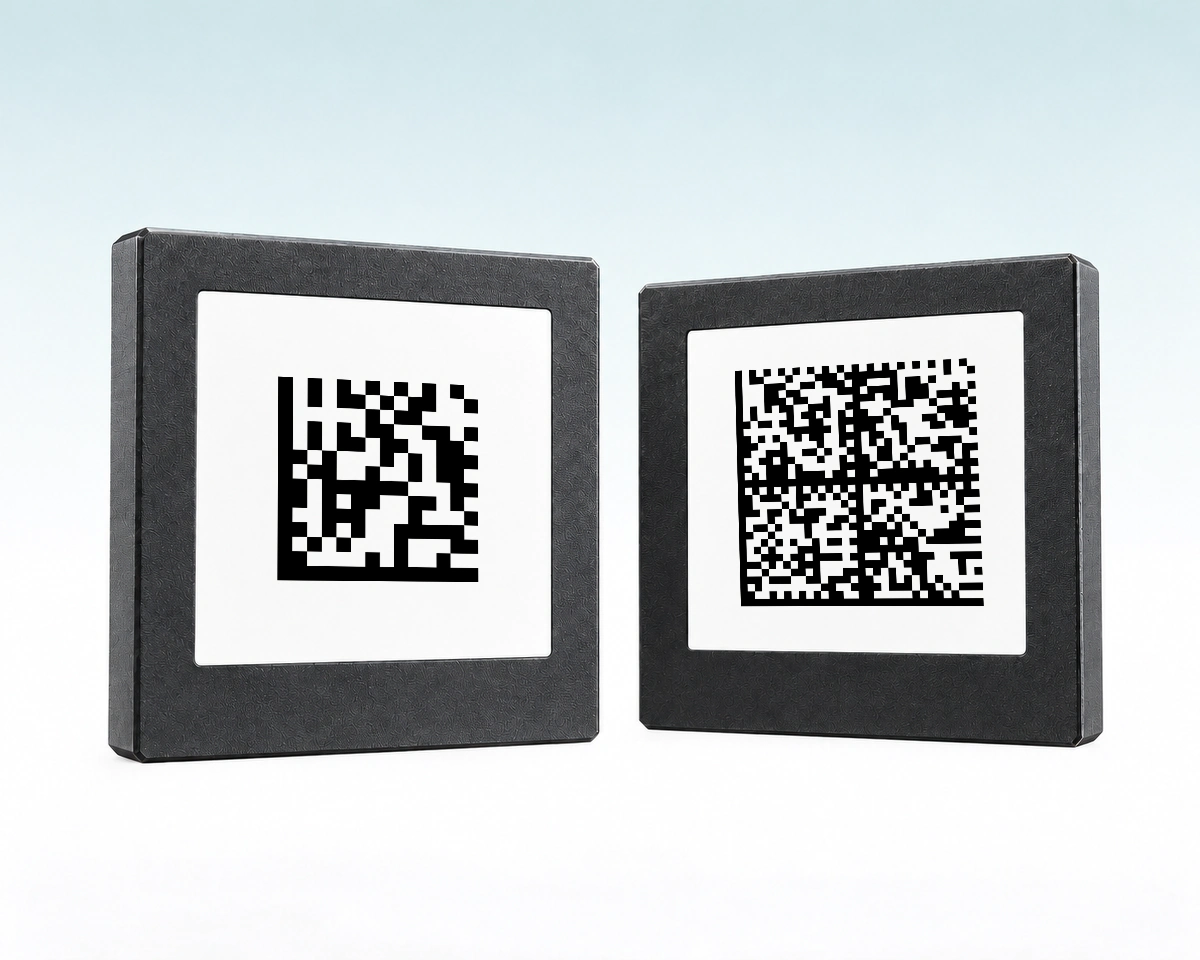
Więcej zakodowanych danych może wymagać większej liczby modułów w symbolu Data Matrix. Przy tej samej szerokości wydruku gęstszy symbol ma mniejsze moduły, które czytnik musi umieć rozróżnić. Do wyszukiwania wewnętrznego rekordu krótki identyfikator może być lepszy niż kopia długiego rekordu w kodzie.
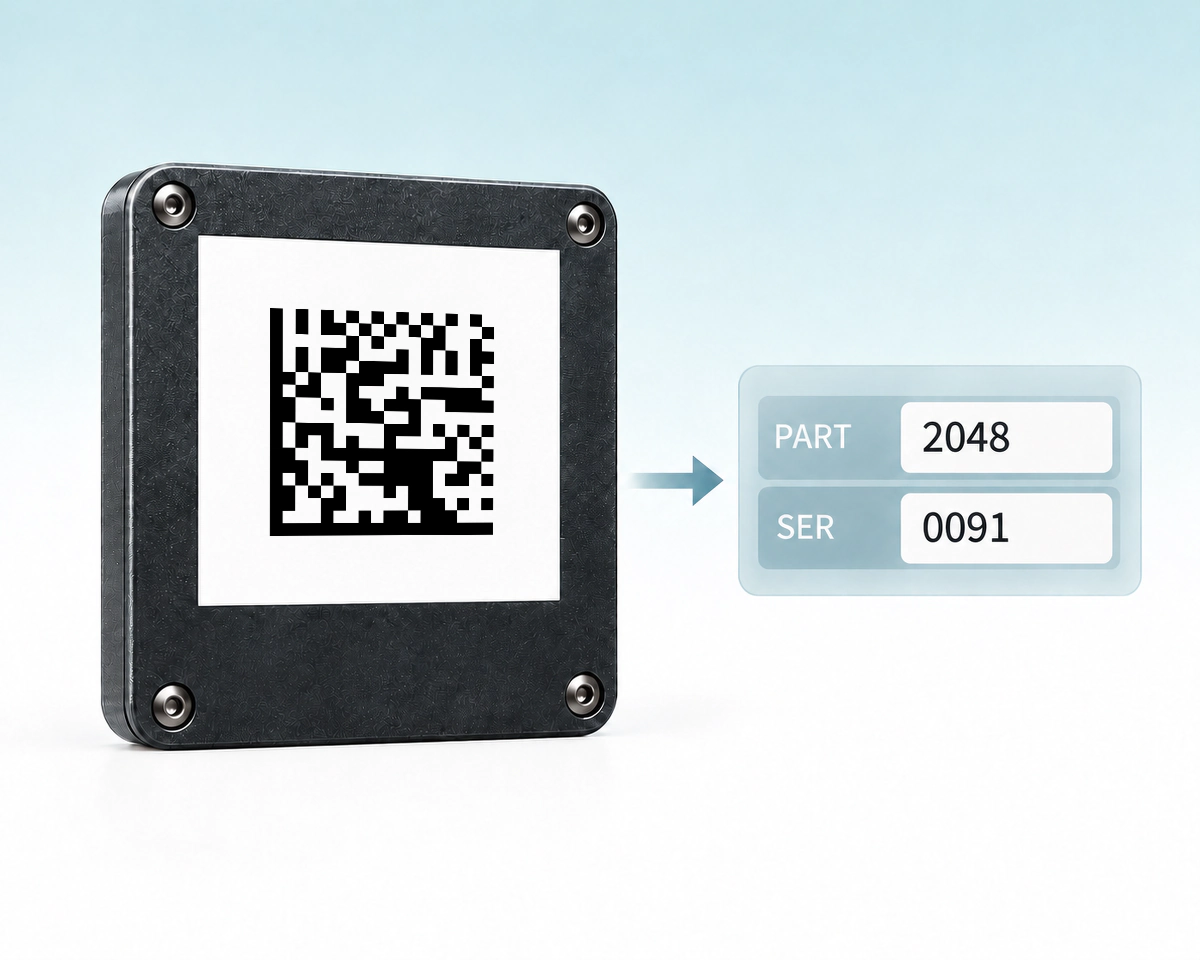
Jeśli wewnętrzne oprogramowanie oczekuje PART=2048;SER=0091, zwykły Data Matrix może zawierać dokładnie ten tekst. Oprogramowanie musi zinterpretować nazwy pól i separatory. Nazwy pól wynikają z wewnętrznej konwencji danych i nie są identyfikatorami zastosowania GS1.
QR Code AI tworzy ogólne symbole Data Matrix z wektorowym eksportem SVG, PDF i EPS do niewielkich etykiet z tekstem i identyfikatorami. Porównaj dane i wymagania czytnika z QR Code i GS1 DataMatrix; GS1 DataMatrix nie jest dostępny w tym generatorze. Krzyżyk oznacza tryb tworzenia nieoferowany w tym edytorze. Wybierz ikonę lub podkreślony tekst, aby zobaczyć szczegóły.
| Co porównujemy | Data Matrix | GS1 DataMatrixOsobny tryb GS1 | |
|---|---|---|---|
Dane kodowane | Tekst / wewnętrzne IDTekst / wewnętrzne ID Tekst lub wewnętrzny identyfikator | URL · tekst · WiFiURL · tekst · WiFi Treść taka jak URL, tekst lub ustawienia WiFi | AI GS1 + wartościAI GS1 + wartości Identyfikatory zastosowania GS1 i wartości |
Przykład | Dane do ewidencji częściDane do ewidencji części Odczytaj PART-2048 do systemu ewidencji części | Instrukcja na telefonieInstrukcja na telefonie Otwórz instrukcję z telefonu | Produkt + atrybutyProdukt + atrybuty Interpretuj standardowe pola produktu i atrybutów |
Czytnik | Czytnik 2D Data MatrixCzytnik 2D Data Matrix Czytnik 2D obsługujący Data Matrix | Telefon / czytnik QRTelefon / czytnik QR Aparat telefonu lub czytnik obsługujący QR | System obsługujący GS1System obsługujący GS1 Czytnik i aplikacja obsługujące GS1 DataMatrix |
Tworzenie | Edytor Data Matrix | Generator QRGenerator QR Osobny generator kodów QR | Nieoferowany w tym edytorze |
Główna różnica | Edytor: maks. 500 znakówEdytor: maks. 500 znaków Edytor przyjmuje do 500 obsługiwanych znaków ASCII | Treść / działanie czytnikaTreść / działanie czytnika Działanie zależy od zakodowanej treści i czytnika | Tryb GS1 jest odrębnyTryb GS1 jest odrębny Ogólny symbol Data Matrix nie jest automatycznie GS1 DataMatrix |
QR Code AI zachowuje strefę ciszy wokół Data Matrix i przed pobraniem porównuje wyeksportowany obraz lub grafikę wektorową z zapisaną wartością i oczekiwanym formatem. Kontrola dotyczy wyeksportowanej grafiki; nie certyfikuje wydruku ani nie zmienia ogólnego Data Matrix w GS1 DataMatrix.
Limit 500 znaków dotyczy edytora, a nie ogólnej pojemności Data Matrix. Skanery liniowe nie odczytują tych symboli 2D. Zobacz omówienie Data Matrix przez ISO, wyjaśnienie QR firmy DENSO WAVE i wyjaśnienie FNC1 i AI od GS1. GS1 DataMatrix służy tu wyjaśnieniu odrębnego zakresu, nie stanowi dostępnego trybu tworzenia.

Zamień identyfikatory magazynowe i numery referencyjne w kody kreskowe do druku.
Utwórz kod kreskowy Code 128
Twórz etykiety sprzętu z identyfikatorami zapisanymi wielkimi literami dla skanerów Code 39.
Utwórz kod kreskowy Code 39
Zakoduj GTIN, partię i datę w jednym uporządkowanym kodzie kreskowym.
Utwórz kod kreskowy GS1-128
Przygotuj kod kreskowy na karton z 14-cyfrowego GTIN.
Utwórz kod kreskowy ITF-14
Utwórz kod do sprzedaży detalicznej z przypisanego 13-cyfrowego numeru produktu.
Utwórz kod kreskowy EAN-13
Utwórz kod UPC-A z przypisanego numeru produktu detalicznego.
Generator kodów kreskowych UPC-ADane wejściowe, druk i działanie zapisanych kodów
Edytor przyjmuje od 1 do 500 drukowalnych znaków ASCII oraz tabulatory i podziały wiersza. Nie przyjmuje dowolnego tekstu Unicode. Są to obsługiwane limity wejściowe produktu, a nie maksymalna pojemność każdej implementacji Data Matrix.
Nie. Narzędzie tworzy zwykłe symbole Data Matrix. Nie udostępnia trybu GS1 DataMatrix wymaganego w niektórych zastosowaniach medycznych lub regulowanych łańcuchach dostaw. Wybierz narzędzie i proces, które wyraźnie obsługują wymagany standard GS1.
Skaner musi obsługiwać Data Matrix i odczyt dwuwymiarowy. Skaner przeznaczony wyłącznie do kodów liniowych go nie odczyta. Sprawdź obsługiwane formaty i zweryfikuj odczytaną wartość w programie odbierającym dane przed wydrukowaniem etykiet.
Tak. QR Code AI oferuje eksport wektorowy SVG, PDF i EPS oraz pliki rastrowe PNG, JPG i WebP. Zachowaj w projekcie cały symbol i puste marginesy. Sprawdź próbny wydruk w docelowym rozmiarze zgodnym skanerem.
Pobrany kod kreskowy zawiera stałe dane i nie ma wbudowanej daty wygaśnięcia. Zmiana zapisanej wartości wymaga pobrania i wydrukowania nowego symbolu; istniejące kopie zachowują pierwotne dane. Te kody nie zapewniają statystyk skanowania ani edytowalnych przekierowań. Połączony system magazynowy lub kasowy może aktualizować własny rekord dla tego samego identyfikatora. Do linków internetowych dla klientów ze statystykami skanowania wybierz kod QR z adresem URL i tracking kodów QR.
Tak. Konto osobiste i każda przestrzeń robocza bez Premium mogą utworzyć trzy kody kreskowe. Archiwizacja kodu nie zwalnia miejsca na nowy; Premium umożliwia tworzenie kolejnych. Tworzenie, edytowanie i pobieranie kodu kreskowego nie uruchamia siedmiodniowego okresu próbnego. Zaczyna się on od pierwszego dynamicznego kodu QR lub inteligentnego linku w danym obszarze. Po jego zakończeniu kod kreskowy zachowuje bezpośrednio zakodowaną wartość i nie ma zarządzowanego przekierowania wymagającego utrzymania.