Wpisz prawidłowe dane
Wpisz pełny 8-cyfrowy GTIN przypisany do produktu. Sprawdź wszystkie cyfry, w tym końcową cyfrę kontrolną; nie skracaj innego numeru produktu.
Twórz etykiety EAN-8 dla produktów z przypisanym 8-cyfrowym GTIN





Kod kreskowy EAN-8 zapisuje 8-cyfrowy GTIN z cyfrą kontrolną na końcu. Stosuje się go na małych produktach detalicznych, którym przypisano taki identyfikator. EAN-8 jest osobnym formatem numeracji; nie jest kodem EAN-13 z usuniętą częścią numeru. Przed zaprojektowaniem etykiety potwierdź wymagany identyfikator. Podstawy formatu opisuje przewodnik GS1 po formatach kodów kreskowych.
Dla małego opakowania produktu wpisz przypisany GTIN-8 i porównaj podgląd z rekordem produktu. Pozostaw miejsce wokół całego symbolu, nawet na wąskiej etykiecie. Wyeksportuj SVG, PDF lub EPS do projektu opakowania i poproś drukarnię o zachowanie proporcji oraz wymaganych wymiarów druku.
Wpisz dane, sprawdź symbol i przetestuj pobraną etykietę w procesie, w którym będzie skanowana.
Wpisz pełny 8-cyfrowy GTIN przypisany do produktu. Sprawdź wszystkie cyfry, w tym końcową cyfrę kontrolną; nie skracaj innego numeru produktu.
Wybierz ciemny kolor kodu na jaśniejszym tle. Zachowaj wbudowane ciche strefy i w razie potrzeby dodaj margines. Sprawdź podgląd i usuń błędy walidacji lub problemy ze skanowalnością.
Wybierz PNG, JPG, WebP, SVG, PDF lub EPS. Zachowaj proporcje i wolne marginesy w projekcie, a następnie zeskanuj próbny wydruk docelowym czytnikiem i porównaj odczytane dane.
Sprawdź dane, zachowaj wolne marginesy i wybierz odpowiedni plik etykiety.
Przed ukończeniem projektu opakowania uzgodnij z drukarnią fizyczne wymiary kodu kreskowego dla danego procesu druku. Wymiary eksportowanego pliku w pikselach same w sobie nie określają wielkości kodu na gotowym produkcie.
Generator zachowuje wymagane ciche strefy wokół symbolu. Nie umieszczaj w nich innych elementów projektu. Przetestuj próbny wydruk w docelowym rozmiarze za pomocą skanera, którego będziesz używać.
Pobierz pliki wektorowe SVG, PDF lub EPS albo obrazy PNG, JPG lub WebP. Każdy eksport jest sprawdzany względem zapisanych danych; przetestuj też gotowy wydruk na docelowym materiale. Porównaj sześć formatów pobierania kodów kreskowych w naszym poradniku.
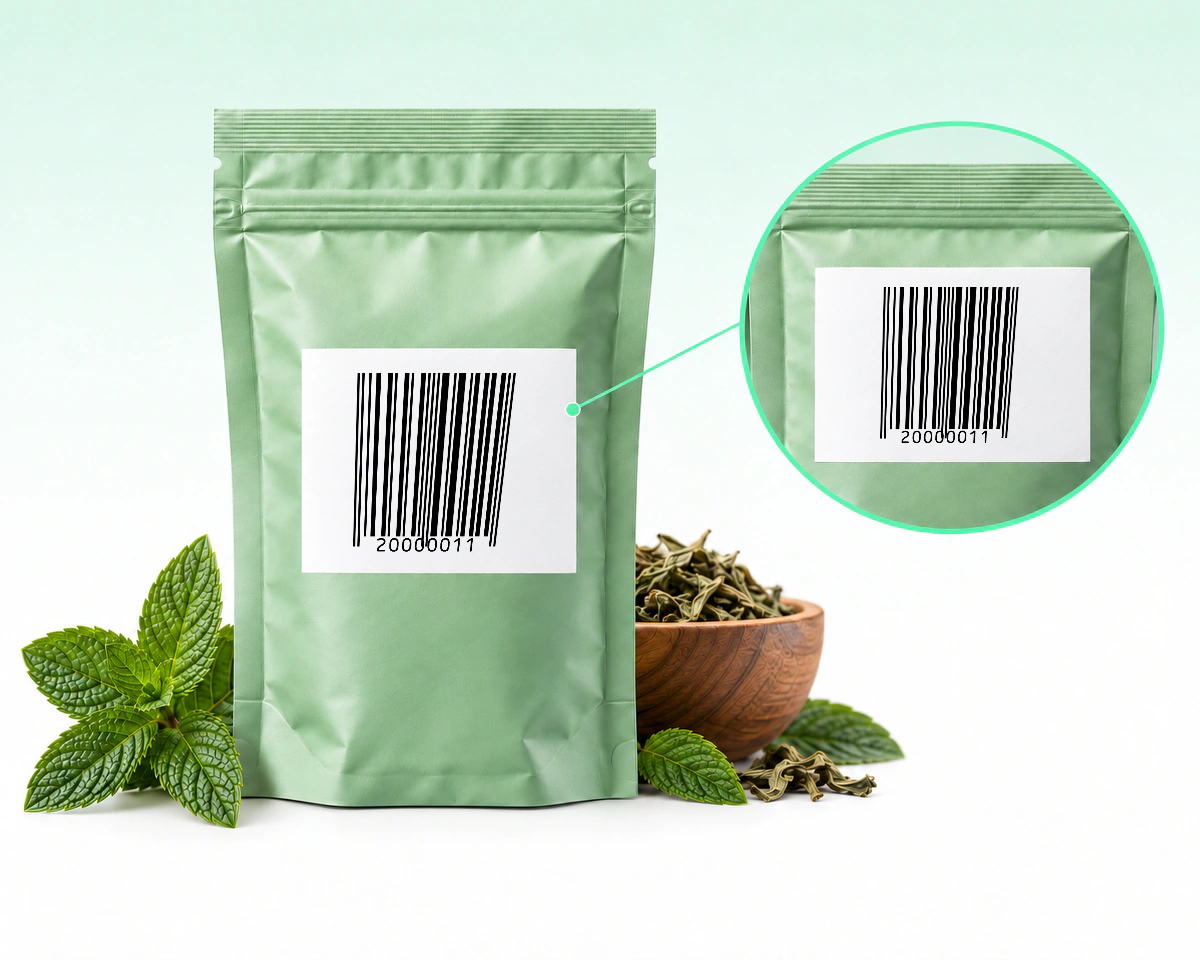
Na małym zapakowanym produkcie użyteczna powierzchnia na kod to ta, która pozostaje po napełnieniu i zamknięciu opakowania. Umieść symbol z dala od zagięć, łączeń i krawędzi, które przerywają powierzchnię. Pusty prostokąt na płaskim projekcie nie zawsze nadaje się do wykorzystania na gotowym opakowaniu.
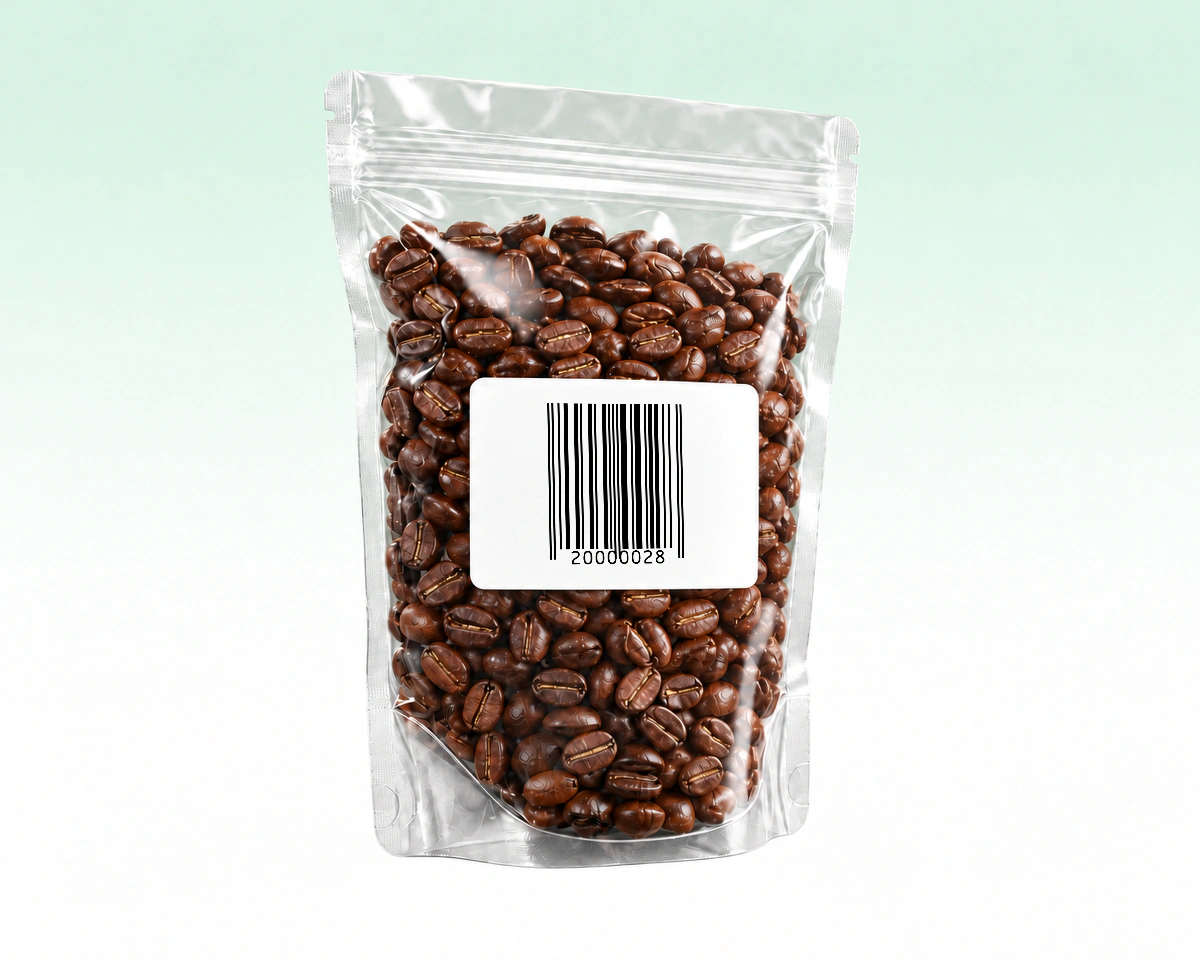
Na przezroczystym opakowaniu produkt za folią może stać się tłem widocznym między kreskami. Użyj jednolitej, jasnej i nieprzezroczystej etykiety lub powierzchni zadruku, aby zawartość nie zmieniała tła kodu. Oceniaj gotowe, napełnione opakowanie, a nie tylko pustą folię.
QR Code AI weryfikuje pełne dane EAN-8 i zachowuje strefę ciszy w eksportowanym symbolu, także przy zerowym dodatkowym marginesie. Porównaj EAN-8 i UPC-E według identyfikatora przypisanego do produktu. Wybierz ikonę lub podkreślony tekst, aby zobaczyć szczegóły.
| Co porównujemy | EAN-8 | UPC-E |
|---|---|---|
Identyfikator | Przypisany GTIN-8Przypisany GTIN-8 Przypisany identyfikator GTIN-8 | Odpowiedni GTIN-12Odpowiedni GTIN-12 Odpowiedni GTIN-12 w postaci ze zredukowanymi zerami |
Dane wejściowe | Łącznie 8 cyfrŁącznie 8 cyfr 8 cyfr z cyfrą kontrolną | Łącznie 8 cyfrŁącznie 8 cyfr 8 cyfr: system numeracji, sześć cyfr danych i cyfra kontrolna |
Postać krótka | Osobne nadanieOsobne nadanie Osobne nadanie GTIN-8 | Kompresja UPCKompresja UPC Określone reguły kompresji odpowiednich numerów UPC |
Wynik skanera | GTIN-8GTIN-8 Identyfikator GTIN-8 | Możliwe rozwinięcieMożliwe rozwinięcie Może być rozwinięty do odpowiadającego 12-cyfrowego UPC |
Zastosowanie | Nadany GTIN-8Nadany GTIN-8 Produkt ma przypisany GTIN-8 | UPC + zgodny czytnikUPC + zgodny czytnik Przypisany UPC spełnia reguły, a system odbiorczy obsługuje UPC-E |
QR Code AI oferuje wektorowe SVG, PDF i EPS do grafiki małych opakowań. Kontrola końcowego pliku porównuje pobrane dane i format z zapisanym kodem; nie zatwierdza fizycznego rozmiaru druku ani nie zastępuje testu na opakowaniu.
Nie usuwaj cyfr z EAN-13 ani UPC-A, aby wymusić mniejszą etykietę. Sześć skompresowanych pozycji UPC-E nie jest pełnym sześciocyfrowym wejściem edytora. Zobacz wskazówki GS1 US dotyczące typów kodów. Potwierdź rozmiar druku i strefy ciszy na opakowaniu.

Utwórz kod do sprzedaży detalicznej z przypisanego 13-cyfrowego numeru produktu.
Utwórz kod kreskowy EAN-13
Utwórz niewielki symbol UPC-E ze zgodnego identyfikatora produktu.
Utwórz kod kreskowy UPC-E
Utwórz kod UPC-A z przypisanego numeru produktu detalicznego.
Generator kodów kreskowych UPC-A
Zamień ISBN przypisany do książki w plik z kodem kreskowym.
Utwórz kod kreskowy ISBN
Przygotuj kod kreskowy na karton z 14-cyfrowego GTIN.
Utwórz kod kreskowy ITF-14
Zamień identyfikatory magazynowe i numery referencyjne w kody kreskowe do druku.
Utwórz kod kreskowy Code 128Dane wejściowe, druk i działanie zapisanych kodów
Wpisz przypisany do produktu 8-cyfrowy GTIN wraz z cyfrą kontrolną. QR Code AI sprawdza strukturę numeru i może pomóc z cyfrą kontrolną, ale nie przydziela ani nie rejestruje numerów produktów.
Nie. EAN-8 wymaga prawidłowo przydzielonego GTIN-8. Usunięcie cyfr z numeru EAN-13 nie tworzy równoważnego identyfikatora produktu. Przed zmianą opakowania sprawdź wymagania numeracji w GS1.
Nie. EAN-8 wymaga numeru GTIN-8 przydzielonego produktowi; samo małe opakowanie nie wystarczy. Kod, który wygląda ostro na ekranie, może być za mały dla docelowego skanera lub procesu druku. Zachowaj marginesy i proporcje, przestrzegaj wymagań dotyczących rozmiaru druku i przetestuj gotową próbkę opakowania.
Tak. QR Code AI oferuje eksport wektorowy SVG, PDF i EPS oraz pliki rastrowe PNG, JPG i WebP. Zachowaj w projekcie cały symbol i puste marginesy. Sprawdź próbny wydruk w docelowym rozmiarze zgodnym skanerem.
Pobrany kod kreskowy zawiera stałe dane i nie ma wbudowanej daty wygaśnięcia. Zmiana zapisanej wartości wymaga pobrania i wydrukowania nowego symbolu; istniejące kopie zachowują pierwotne dane. Te kody nie zapewniają statystyk skanowania ani edytowalnych przekierowań. Połączony system magazynowy lub kasowy może aktualizować własny rekord dla tego samego identyfikatora. Do linków internetowych dla klientów ze statystykami skanowania wybierz kod QR z adresem URL i tracking kodów QR.
Tak. Konto osobiste i każda przestrzeń robocza bez Premium mogą utworzyć trzy kody kreskowe. Archiwizacja kodu nie zwalnia miejsca na nowy; Premium umożliwia tworzenie kolejnych. Tworzenie, edytowanie i pobieranie kodu kreskowego nie uruchamia siedmiodniowego okresu próbnego. Zaczyna się on od pierwszego dynamicznego kodu QR lub inteligentnego linku w danym obszarze. Po jego zakończeniu kod kreskowy zachowuje bezpośrednio zakodowaną wartość i nie ma zarządzowanego przekierowania wymagającego utrzymania.