ป้อนข้อมูลให้ถูกต้อง
ป้อนรหัสภายในองค์กร เช่น SKU-2048-BLUE ใช้ตัวพิมพ์ใหญ่ ตัวพิมพ์เล็ก และเครื่องหมายวรรคตอนให้ตรงกับรายการที่เครื่องสแกนควรค้นหา
เปลี่ยนรหัสสินค้าในคลังและหมายเลขอ้างอิงให้เป็นบาร์โค้ดหนึ่งมิติพร้อมพิมพ์


Code 128 เป็นบาร์โค้ดหนึ่งมิติที่เก็บข้อความและตัวเลขในแถวของแท่งและช่องว่าง เครื่องสแกนที่รองรับจะส่งค่าที่เข้ารหัสไว้ไปยังซอฟต์แวร์คลังสินค้าหรือระบบธุรกิจของคุณ QR Code AI รองรับอักขระ ASCII ที่พิมพ์ได้สูงสุด 80 ตัวสำหรับรูปแบบนี้ รวมทั้งตัวอักษรภาษาอังกฤษพิมพ์ใหญ่และพิมพ์เล็ก บาร์โค้ดระบุรายการข้อมูล ส่วนซอฟต์แวร์ที่เชื่อมต่อจะให้ชื่อสินค้า ราคา หรือจำนวนคงเหลือ อ่านรายละเอียดรูปแบบได้ในข้อกำหนด ISO สำหรับ Code 128
สำหรับฉลากสต็อกภายในองค์กร ให้เข้ารหัส SKU-2048-BLUE และใช้รหัสเดียวกันทุกตัวในระบบคลังสินค้า สแกนฉลากที่ดาวน์โหลดลงในช่องทดสอบก่อนพิมพ์ทั้งชุด เลือก GS1-128 เมื่อคู่ค้าต้องการตัวระบุการใช้งาน GS1 เช่น GTIN หมายเลขล็อต หรือวันหมดอายุ
ป้อนข้อมูล ตรวจสอบสัญลักษณ์ แล้วทดสอบฉลากที่ดาวน์โหลดในระบบที่จะใช้สแกนจริง
ป้อนรหัสภายในองค์กร เช่น SKU-2048-BLUE ใช้ตัวพิมพ์ใหญ่ ตัวพิมพ์เล็ก และเครื่องหมายวรรคตอนให้ตรงกับรายการที่เครื่องสแกนควรค้นหา
ใช้สัญลักษณ์สีเข้มบนพื้นหลังที่อ่อนกว่า รักษาพื้นที่ว่างรอบโค้ดที่เครื่องมือกำหนดไว้และเพิ่มระยะขอบได้ตามต้องการ ตรวจดูตัวอย่างแล้วแก้ไขข้อผิดพลาดของข้อมูลหรือความสามารถในการสแกน
เลือก PNG, JPG, WebP, SVG, PDF หรือ EPS รักษาสัดส่วนและพื้นที่ว่างในงานออกแบบ จากนั้นสแกนตัวอย่างที่พิมพ์ด้วยเครื่องอ่านที่จะใช้งานจริง แล้วเปรียบเทียบข้อมูลที่ได้
ตรวจสอบข้อมูล รักษาพื้นที่ว่างรอบโค้ด และเลือกไฟล์ให้เหมาะกับฉลาก
Code 128 รองรับข้อความ ASCII ที่พิมพ์ได้ รวมถึงตัวอักษรภาษาอังกฤษพิมพ์เล็ก ใช้รหัสที่มีอยู่ในระบบแล้วเทียบข้อมูลที่อ่านได้ทีละอักขระ อย่าเพิ่มชื่อฟิลด์ GS1 ลงในค่า Code 128 ทั่วไป
เครื่องมือรักษาพื้นที่ว่างที่จำเป็นรอบสัญลักษณ์ เว้นบริเวณนี้ไว้ในงานออกแบบ แล้วทดสอบตัวอย่างที่พิมพ์ตามขนาดจริงด้วยเครื่องสแกนที่จะใช้
ดาวน์โหลดไฟล์เวกเตอร์ SVG, PDF หรือ EPS หรือไฟล์ภาพ PNG, JPG หรือ WebP ไฟล์ส่งออกทุกไฟล์จะถูกตรวจเทียบกับข้อมูลที่บันทึกไว้ และควรทดสอบงานพิมพ์บนวัสดุจริงด้วย เปรียบเทียบไฟล์ดาวน์โหลดบาร์โค้ดทั้งหกรูปแบบได้ในคู่มือของเรา
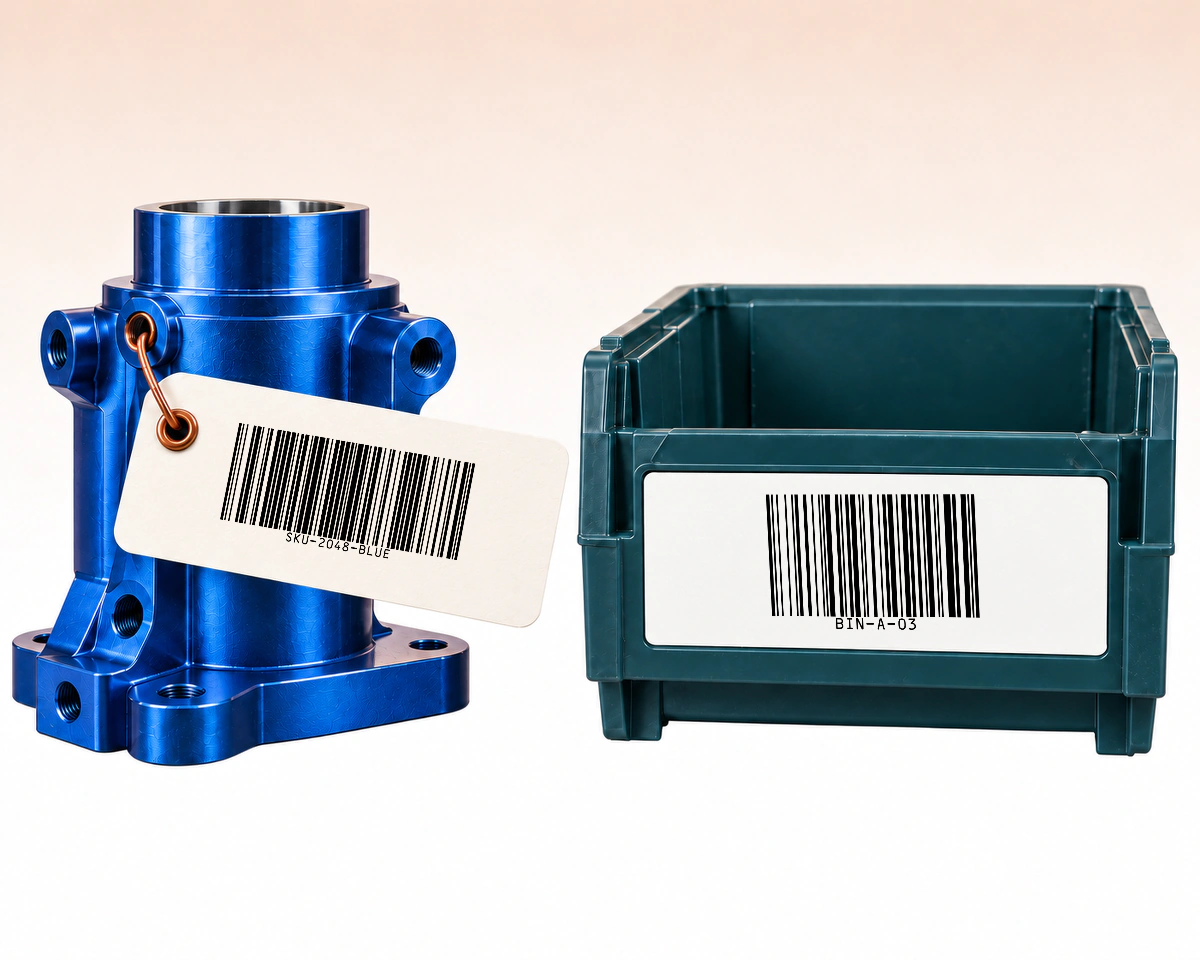
ในกระบวนการคลังสินค้าภายใน SKU-2048-BLUE ใช้ระบุสินค้า ส่วน BIN-A-03 ใช้ระบุตำแหน่งจัดเก็บ รหัสที่แยกกันช่วยให้แอปพลิเคชันปลายทางแยกได้ว่าสินค้าคืออะไรและเก็บอยู่ที่ใด Code 128 บรรจุรหัสอ้างอิงแต่ละรายการ ส่วนระบบคลังสินค้าเก็บความสัมพันธ์ระหว่างรหัสเหล่านั้น
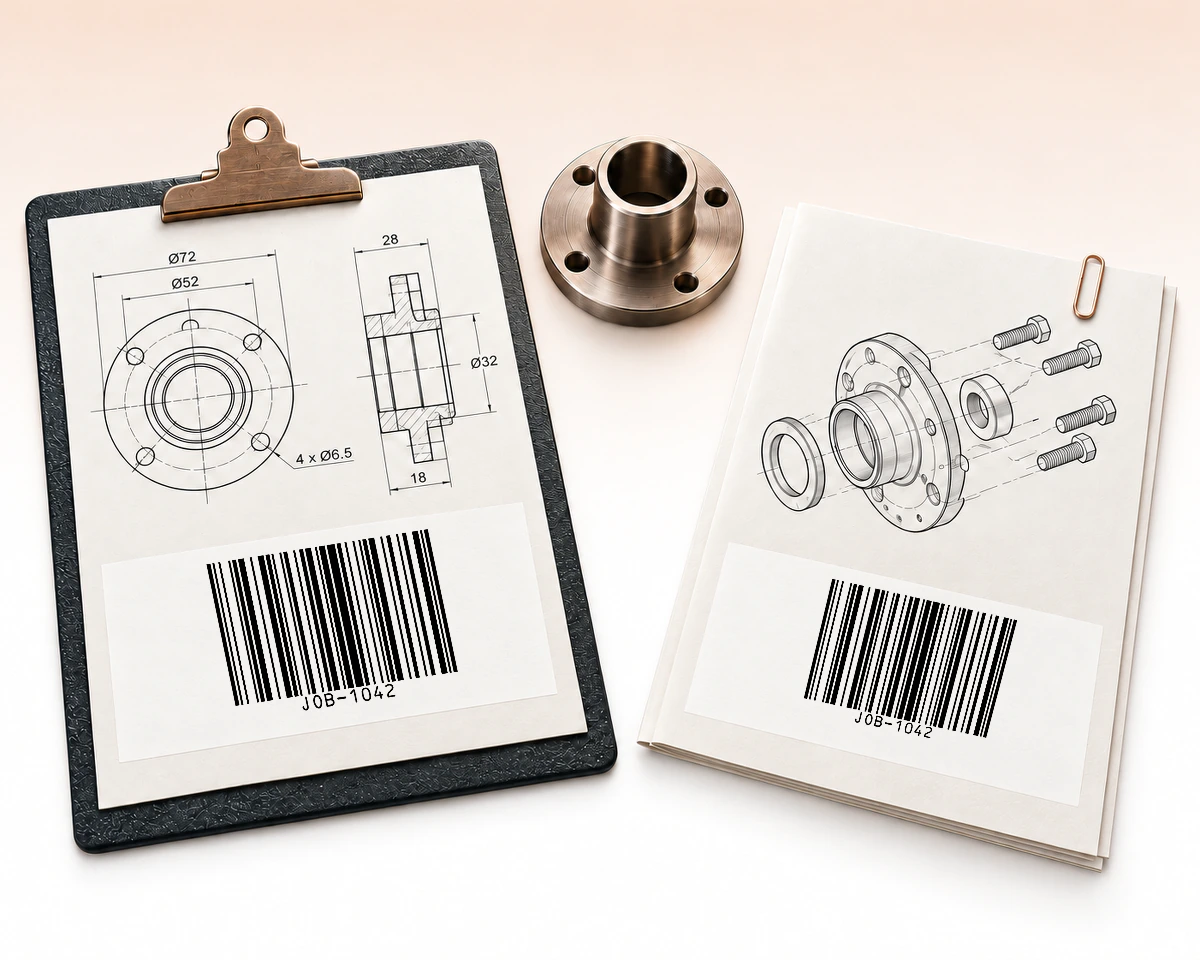
ใบสั่งงานสามารถใช้ JOB-1042 บนเอกสารติดตามงานและเอกสารที่เกี่ยวข้อง บาร์โค้ดแต่ละภาพอ้างถึงรายการงานเดียวกันในระบบของสถานปฏิบัติงาน คำสั่งที่พิมพ์บนเอกสารแยกจากรหัสอ้างอิงนี้ การสแกนเพียงส่งค่ารหัสให้แอปพลิเคชันที่กำลังใช้งาน
QR Code AI คงตัวพิมพ์ใหญ่และเล็กในค่าอ้างอิง Code 128 พร้อมไฟล์ SVG, PDF และ EPS แบบเวกเตอร์แท้สำหรับฉลากสินค้าคงคลัง เปรียบเทียบกับ Code 39 ตัวพิมพ์ใหญ่และ GS1-128 แบบมีโครงสร้างก่อนเลือกรูปแบบที่ระบบปลายทางต้องการ เครื่องหมายถูกสีเขียวแสดงว่ารูปแบบนั้นเหมาะกับความต้องการที่ระบุมากกว่า เลือกไอคอนหรือข้อความที่ขีดเส้นใต้เพื่อดูรายละเอียด
| หัวข้อเปรียบเทียบ | Code 128 | Code 39 | GS1-128 |
|---|---|---|---|
ข้อมูลเข้า | ข้อความ ASCII + ตัวเลขข้อความ ASCII + ตัวเลข ข้อความ ASCII ที่พิมพ์ได้และตัวเลข | A–Z ตัวเลข สัญลักษณ์A–Z ตัวเลข สัญลักษณ์ ตัวอักษรภาษาอังกฤษพิมพ์ใหญ่ ตัวเลข และเครื่องหมายวรรคตอนบางชนิด | GS1 AI ที่เลือกไว้GS1 AI ที่เลือกไว้ ฟิลด์ตัวระบุการใช้งาน GS1 ที่รองรับ |
ตัวพิมพ์ | คงตัวพิมพ์ใหญ่/เล็ก | แปลงเป็นตัวพิมพ์ใหญ่แปลงเป็นตัวพิมพ์ใหญ่ ปรับตัวพิมพ์เล็กเป็นตัวพิมพ์ใหญ่ | กฎตามแต่ละ AIกฎตามแต่ละ AI กฎอักขระขึ้นอยู่กับแต่ละ AI |
ความหมาย | ค่าอ้างอิงตามแอปค่าอ้างอิงตามแอป แอปพลิเคชันของคุณกำหนดความหมายค่าอ้างอิง | ค่าอ้างอิงระบบทรัพย์สินค่าอ้างอิงระบบทรัพย์สิน ระบบทรัพย์สินกำหนดความหมายค่าอ้างอิง | ความหมายฟิลด์ GS1ความหมายฟิลด์ GS1 GS1 AI ระบุแต่ละฟิลด์ |
ตัวอย่างงาน | SKU-2048-BLUESKU-2048-BLUE ค่าอ้างอิงสต็อก SKU-2048-BLUE | ASSET-2048ASSET-2048 ป้ายอุปกรณ์ ASSET-2048 | GTIN + ล็อต + วันที่GTIN + ล็อต + วันที่ GTIN พร้อมล็อตและวันหมดอายุ |
เหมาะกับ | ค่าอ้างอิงผสมใหญ่/เล็กค่าอ้างอิงผสมใหญ่/เล็ก ค่าอ้างอิงต้องใช้ทั้งตัวพิมพ์ใหญ่และเล็ก | ต้องใช้ Code 39ต้องใช้ Code 39 ขั้นตอนงานเดิมกำหนดให้ใช้ Code 39 | ต้องใช้ข้อมูล GS1ต้องใช้ข้อมูล GS1 คู่ค้ากำหนดให้ใช้ข้อมูล GS1 แบบมีโครงสร้าง |
ก่อนอนุญาตให้ดาวน์โหลดจาก QR Code AI ภาพหรือเวกเตอร์ที่ส่งออกต้องถอดรหัสเป็นค่าที่บันทึกไว้ในรูปแบบที่คาดหวังได้ สำหรับค่าอ้างอิงสต็อกที่ผสมตัวพิมพ์ใหญ่และเล็ก การตรวจนี้ครอบคลุมไฟล์ที่ส่งมอบจริง รวมถึงตัวพิมพ์ใหญ่และเล็ก
QR Code AI รับอักขระ ASCII ที่พิมพ์ได้สูงสุด 80 ตัวสำหรับ Code 128 และ 60 ตัวสำหรับ Code 39 ซึ่งเป็นขีดจำกัดของเครื่องมือแก้ไข Code 39 ที่นี่เป็นรุ่นตัวพิมพ์ใหญ่ GS1-128 ใช้โครงสร้างเริ่มต้นเฉพาะและ AI ไม่ใช่การเพิ่มวงเล็บในข้อความทั่วไป ดู คำอธิบาย FNC1 ของ GS1 และ ภาพรวมข้อกำหนด Code 39
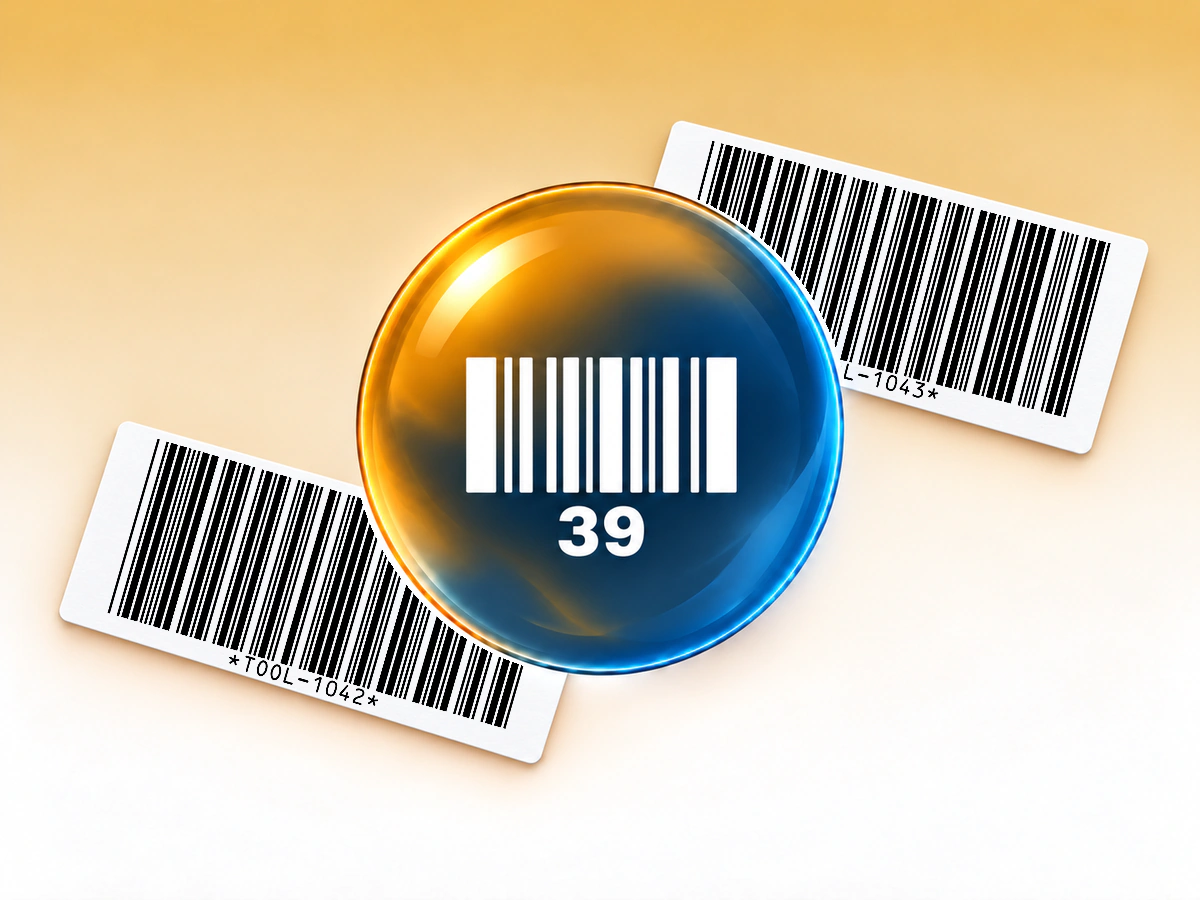
สร้างฉลากทรัพย์สินด้วยตัวพิมพ์ใหญ่สำหรับเครื่องสแกนที่ใช้ Code 39
สร้างบาร์โค้ด Code 39
เข้ารหัส GTIN ล็อต และวันที่ในบาร์โค้ดที่มีโครงสร้างเดียวกัน
สร้างบาร์โค้ด GS1-128
เข้ารหัสข้อความและรหัสระบุรายการในสัญลักษณ์สองมิติขนาดกะทัดรัด
สร้างบาร์โค้ด Data Matrix


สร้างบาร์โค้ด UPC-A สำหรับหมายเลขสินค้าค้าปลีกที่ได้รับจัดสรร
สร้างบาร์โค้ด UPC (UPC-A)ข้อมูลนำเข้า การพิมพ์ และการทำงานของบาร์โค้ดที่บันทึกไว้
เครื่องมือสร้าง Code 128 นี้รองรับอักขระ ASCII ที่พิมพ์ได้ 1 ถึง 80 ตัว ได้แก่ ตัวอักษร ตัวเลข ช่องว่าง และเครื่องหมายวรรคตอนที่รองรับ ไม่รับอักขระ Unicode นอกชุด ASCII หรืออักขระควบคุม นี่คือขีดจำกัดข้อมูลนำเข้าของเครื่องมือนี้ ไม่ใช่ข้อจำกัดของทุกระบบที่ใช้ Code 128
Code 128 ในเครื่องมือนี้รองรับข้อความ ASCII ที่พิมพ์ได้ทั้งตัวพิมพ์ใหญ่และพิมพ์เล็ก ส่วน Code 39 ใช้ตัวพิมพ์ใหญ่ ตัวเลข และชุดเครื่องหมายวรรคตอนที่จำกัดกว่า เลือกรูปแบบที่เครื่องสแกนและซอฟต์แวร์คลังสินค้าต้องการ การเปลี่ยนรูปแบบเพียงอย่างเดียวไม่ได้สร้างรายการสินค้าในระบบ
ไม่ใช่ GS1-128 ใช้การเข้ารหัส Code 128 ร่วมกับโครงสร้างเฉพาะของ GS1 และตัวระบุการใช้งาน ใช้เครื่องมือสร้าง GS1-128 สำหรับข้อมูล GTIN ล็อต วันที่ หรือ SSCC ที่มีโครงสร้าง การพิมพ์วงเล็บรอบตัวเลขในบาร์โค้ด Code 128 ทั่วไปไม่ได้เปลี่ยนให้เป็น GS1-128
ได้ QR Code AI ส่งออกไฟล์เวกเตอร์ SVG, PDF และ EPS รวมถึงไฟล์ภาพราสเตอร์ PNG, JPG และ WebP ได้ เก็บสัญลักษณ์ให้ครบพร้อมพื้นที่ว่างรอบโค้ดในงานออกแบบ ตรวจสอบตัวอย่างที่พิมพ์ตามขนาดจริงด้วยเครื่องสแกนที่รองรับ
บาร์โค้ดที่ดาวน์โหลดมีข้อมูลคงที่และไม่มีวันหมดอายุในตัว หากเปลี่ยนค่าที่บันทึกไว้ คุณต้องดาวน์โหลดและพิมพ์สัญลักษณ์ใหม่ สำเนาเดิมยังเก็บข้อมูลเดิม บาร์โค้ดเหล่านี้ไม่มีสถิติการสแกนหรือการเปลี่ยนปลายทางลิงก์ ระบบคลังสินค้าหรือระบบขายที่เชื่อมต่ออาจอัปเดตรายการของตนภายใต้รหัสเดิมได้ สำหรับลิงก์เว็บที่ให้ลูกค้าใช้และมีสถิติการสแกน ลองใช้คิวอาร์โค้ดสำหรับ URL และการติดตาม QR code
ได้ บัญชีส่วนตัวและแต่ละเวิร์กสเปซที่ไม่ใช่ Premium สร้างบาร์โค้ดได้สามรายการ การเก็บบาร์โค้ดถาวรไม่คืนโควตาการสร้าง ส่วน Premium สร้างเพิ่มได้ การสร้าง แก้ไข หรือดาวน์โหลดบาร์โค้ดไม่เริ่มช่วงทดลองเจ็ดวัน ช่วงทดลองเริ่มเมื่อสร้าง QR code แบบไดนามิกหรือ Smart Link แรกในขอบเขตนั้น เมื่อทดลองสิ้นสุด บาร์โค้ดยังคงค่าที่เข้ารหัสโดยตรงไว้ ไม่มีการเปลี่ยนเส้นทางที่จัดการโดยระบบซึ่งต้องคงสถานะใช้งาน