

Un domaine personnalisé pour vos codes QR et liens courts

Connecter votre domaine

Placez votre propre nom d’hôte dans l’adresse que les visiteurs scannent ou ouvrent. Connectez un domaine que vous possédez, vérifiez son DNS et utilisez-le pour vos URL de codes QR et smart links de marque dans QR Code AI.

Un domaine personnalisé vérifié que vous possédez figure au début de chaque adresse de code QR et de smart link

DES ENTREPRISES DE TOUTES TAILLES NOUS FONT CONFIANCE

L’adresse partagée et la destination ont des rôles différents

Un domaine court de marque est un nom d’hôte que vous contrôlez et qui constitue le début de vos liens courts. Dans l’exemple go.example.com/summer, go.example.com est le nom d’hôte et summer est le chemin court. L’adresse peut rediriger les visiteurs vers une URL de campagne plus longue sur votre site.

L’adresse courte est celle que vous partagez. La destination est la page à laquelle les visiteurs arrivent. Commencez avec le raccourcisseur d’URL pour un lien cliquable, ou avec le générateur de codes QR pour URL pour un code menant à une page web.

L’illustration utilise l’adresse fictive go.example.com/summer et deux destinations Bloom. Modifier la destination d’un élément conserve son adresse partagée ; cette opération est distincte d’une modification de la connexion DNS.

Utilisez votre domaine pour les liens de campagne et la redirection à la racine

Un nom d’hôte, deux destinations de campagne

Supposons que votre marque contrôle go.example.com. Dans cet exemple, le code QR d’une affiche utilise go.example.com/poster pour ouvrir example.com/summer/event, tandis que le smart link d’une infolettre utilise go.example.com/newsletter pour ouvrir example.com/journal/summer. Un même nom d’hôte de marque identifie les deux adresses, et chaque chemin court mène à sa propre destination.

Sélectionnez le domaine vérifié lors de la configuration de chaque élément. Le nom d’hôte de marque identifie l’adresse partagée ; le site de destination peut utiliser un autre nom d’hôte. Consultez Suivi et analytique pour examiner l’activité enregistrée de chaque code QR ou smart link.
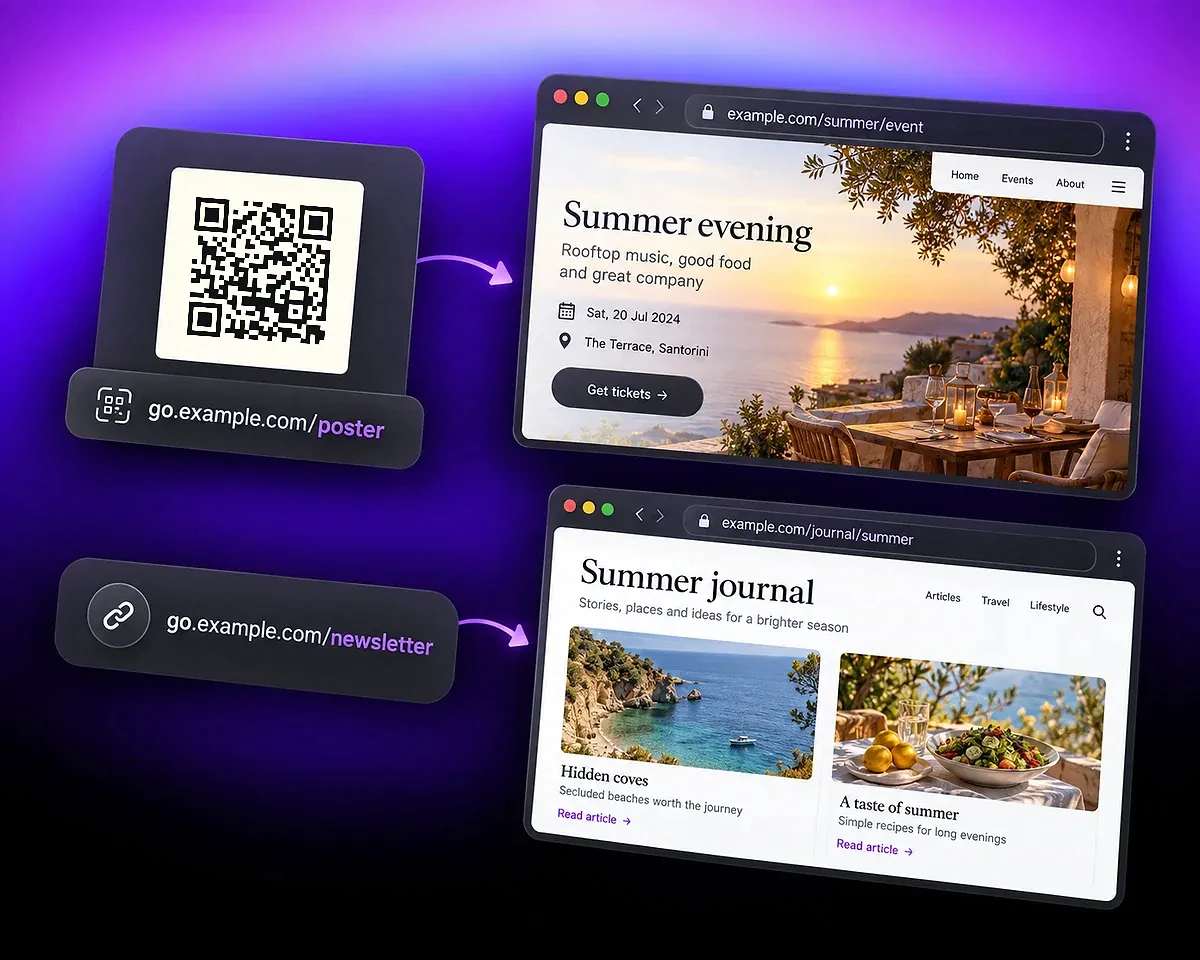
Un code QR à l’adresse go.example.com/poster ouvre un événement d’été, tandis que go.example.com/newsletter ouvre un journal d’été.

La racine et un chemin court peuvent mener à des pages différentes

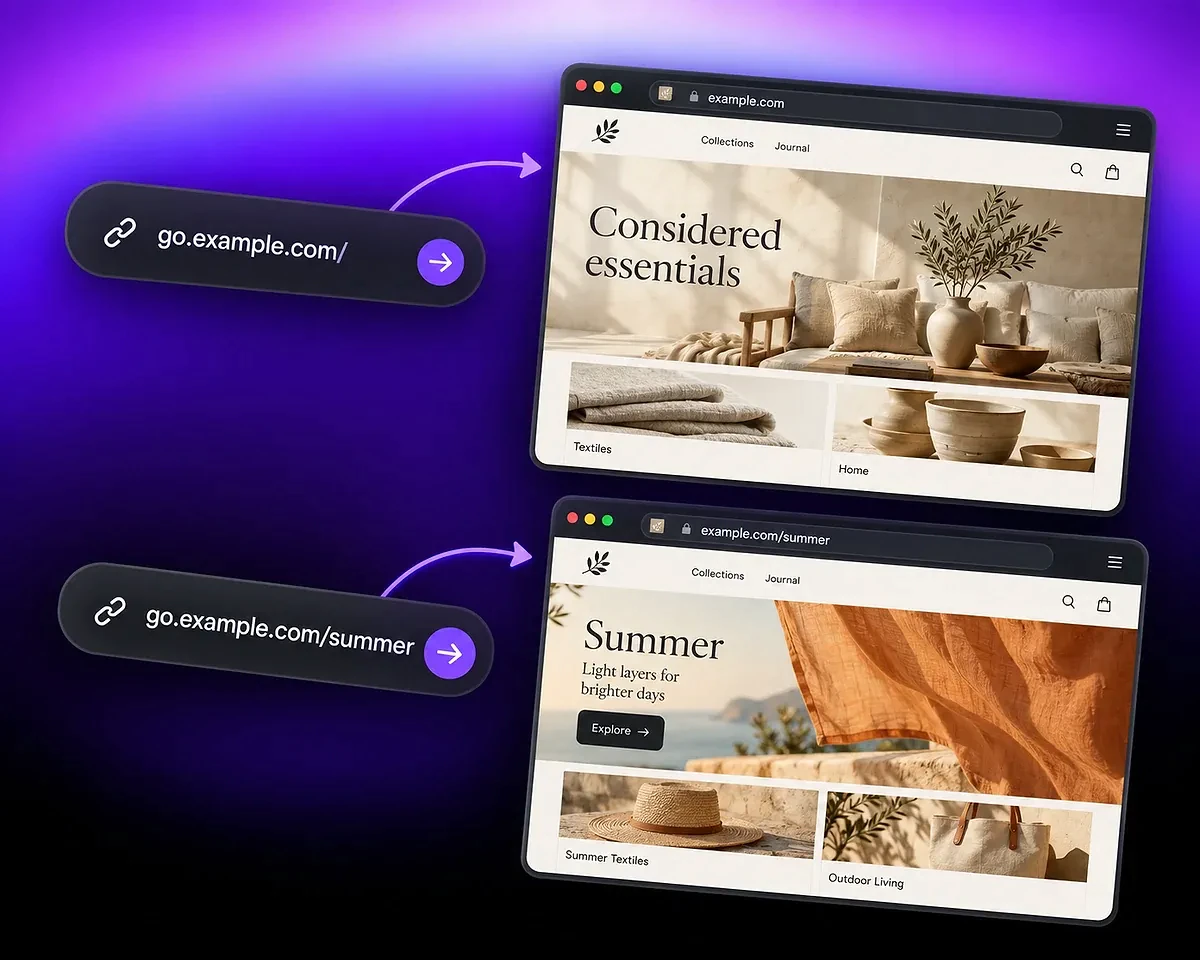
Dans cet exemple, ouvrir go.example.com/ envoie les visiteurs vers example.com, tandis que go.example.com/summer les envoie vers example.com/summer. Définissez la redirection à la racine pour les personnes qui ouvrent uniquement le nom d’hôte. Elle ne remplace pas les destinations enregistrées pour les chemins courts existants.

Testez séparément le nom d’hôte seul et une adresse courte enregistrée. Le réglage de la racine appartient au compte personnel ou à l’espace de travail qui contrôle le domaine ; dans un espace de travail, seul le propriétaire peut le modifier.

Le domaine go.example.com seul mène au site principal d’articles pour la maison, tandis que go.example.com/summer mène à sa collection d’été.

Vérifiez le rôle des enregistrements DNS de votre site principal

La configuration DNS détermine vers quel service pointe un nom d’hôte. Avant de modifier un enregistrement déjà utilisé par votre site, confirmez quel service doit répondre pour ce nom. Un sous-domaine dédié aux liens est souvent plus facile à séparer du site principal.

Chaque fournisseur DNS possède sa propre interface. Le guide Cloudflare sur les enregistrements de sous-domaines explique leur rôle ; les instructions affichées dans QR Code AI donnent les valeurs de votre connexion.

Connectez un domaine et vérifiez le parcours complet

Utilisez les paramètres de domaine du compte personnel ou de l’espace de travail auquel appartiendront les adresses de marque. Le nom d’hôte qr.bloom.example illustré est un exemple ; copiez les valeurs DNS affichées pour votre propre domaine.

  1. Étape 1

    Choisissez un nom d’hôte que vous contrôlez

    Utilisez un domaine ou sous-domaine que vous possédez et pouvez configurer. Un nom d’hôte dédié, comme go.example.com, permet de séparer les liens de campagne de votre site principal.

  2. Étape 2

    Ajoutez les enregistrements DNS demandés

    Saisissez le nom d’hôte dans QR Code AI et recopiez les enregistrements de ses instructions DNS chez votre fournisseur DNS. Respectez les noms et valeurs exacts, puis lancez la vérification et consultez le statut d’activation.

  3. Étape 3

    Créez et testez une adresse de marque

    Sélectionnez le domaine vérifié pour un code QR ou un smart link, enregistrez l’élément et ouvrez l’adresse obtenue. Vérifiez le chemin court et la redirection à la racine du domaine avant de partager.

Gérez le domaine après sa configuration

Vérifiez l’activation et l’état du DNS lorsque quelque chose change chez votre bureau d’enregistrement ou votre fournisseur DNS. La vérification confirme la connexion ; l’ouverture d’une adresse de marque enregistrée permet de tester le parcours du visiteur.

Définissez un domaine principal dans le compte personnel ou l’espace de travail concerné. Vérifiez le domaine sélectionné pour chaque élément sans supposer que ce choix modifie une adresse déjà imprimée.

Suivez l’activité derrière l’adresse de marque

La personnalisation change l’adresse visible par les visiteurs, tandis que la redirection gérée les conduit toujours à votre destination. Consultez Suivi et analytique pour examiner les scans de codes QR ou les clics sur les smart links enregistrés pour l’élément.

Dans un espace de travail partagé, le propriétaire gère la configuration des domaines. Les collègues disposant du rôle Membre ou Lecteur peuvent consulter les domaines et leur état DNS sans les modifier.

QR Code AI en chiffres

QR Code AI est utilisé par 500 000 personnes dans plus de 200 pays. Ensemble, elles ont créé 4 millions de smart links.

Smart links créés

4M

Utilisateurs

500K

Pays représentés

200+

Questions sur les domaines personnalisés

Un domaine court de marque est un domaine ou sous-domaine que vous contrôlez et utilisez comme nom d’hôte de vos URL raccourcies. Par exemple, go.example.com peut remplacer le nom d’hôte par défaut d’un service dans une adresse de campagne. QR Code AI utilise par défaut qrc.sh pour les smart links et qrc-ai.com pour les codes QR.

Oui. Connectez un domaine que vous possédez ou êtes autorisé à gérer, avec un accès à ses enregistrements DNS. QR Code AI relie le nom d’hôte au service ; il n’enregistre pas un nouveau domaine pour vous.

Oui. Un domaine personnalisé vérifié peut être utilisé pour les codes QR et smart links compatibles de son compte personnel ou de son espace de travail. Les contenus directement encodés dans un code QR, comme les identifiants WiFi, n’utilisent pas de nom d’hôte de redirection gérée.

La connexion ne transfère pas les fichiers de votre site. Toutefois, modifier le DNS d’un nom d’hôte qui sert déjà votre site change l’endroit où arrivent les visiteurs de ce nom d’hôte. Utilisez le nom d’hôte prévu et respectez les enregistrements fournis ; un sous-domaine dédié permet de séparer les deux usages.

Seul le propriétaire de l’espace de travail peut enregistrer, vérifier et configurer ses domaines, choisir un domaine principal, définir les redirections à la racine, archiver ou restaurer des domaines. Les membres et les lecteurs peuvent consulter les domaines et leur état DNS.

QR Code AI associe les ressources enregistrées à la période de propriété vérifiée durant laquelle elles ont été créées. Si un domaine est réattribué à un autre titulaire, les chemins courts de la période précédente restent désactivés et ne peuvent pas être réactivés sous le nouveau propriétaire.

Oui. Les domaines personnalisés nécessitent Premium. Un abonnement Premium personnel couvre le compte personnel ; un espace de travail a besoin de son propre abonnement Premium, géré par son propriétaire. Le domaine lui-même doit également rester sous votre contrôle.


