Suivi et statistiques des codes QR

Créer un code QR avec suivi

Mesurez les balayages de vos codes QR gérés et les clics sur vos Smart Links dans QR Code AI. Comparez l’activité des campagnes, explorez les appareils et les lieux, et identifiez les destinations qui ont reçu du trafic.

Données de démonstration : balayages quotidiens de codes QR en barres de verre et clics sur les Smart Links en courbe distincte, sur sept jours.

DES ENTREPRISES DE TOUTES TAILLES NOUS FONT CONFIANCE

Comprenez ce que mesurent vos rapports de campagne

Un balayage et un clic indiquent comment une personne a accédé à votre contenu. Distinguez ces événements lorsque vous consultez le même espace de rapports.

Balayages et clics au fil du temps

Consultez le total des événements ou les visiteurs uniques par jour sur les dernières 24 heures, les 7 ou 30 derniers jours, les 12 derniers mois, toute la période ou une plage personnalisée. Les compteurs évoluent avec l’activité. Les notes de la chronologie et les pics détectés aident à rapprocher les variations de trafic des événements de campagne. L’illustration montre une tendance fictive, pas des résultats clients.
Le contexte de chaque événement

Analysez l’activité avec les filtres disponibles : lieu, appareil, système d’exploitation, navigateur et langue. Les codes QR gérés enregistrent des balayages ; les Smart Links, des clics. Les codes QR directs et les codes-barres statiques n’ont pas de redirection suivie. Créez un lien court si votre campagne commence par un clic.

garden.com/eveningLieuFrance LangueAnglais AppareilMobile SystèmeiOSgarden.com/programmeNavigateurSafariActivité enregistréeBalayages de codes QR · Clics sur les liens

Comprenez le décompte quotidien des visiteurs uniques

Ces illustrations expliquent le comptage quotidien avec des balayages fictifs. Les robots et les services d’aperçu n’incrémentent pas les statistiques normales. Les contrôles d’accès précèdent le comptage ; une visite protégée par mot de passe est comptée après déverrouillage réussi. Un événement enregistré ne correspond donc pas à chaque tentative d’ouverture d’un code ou d’un lien.

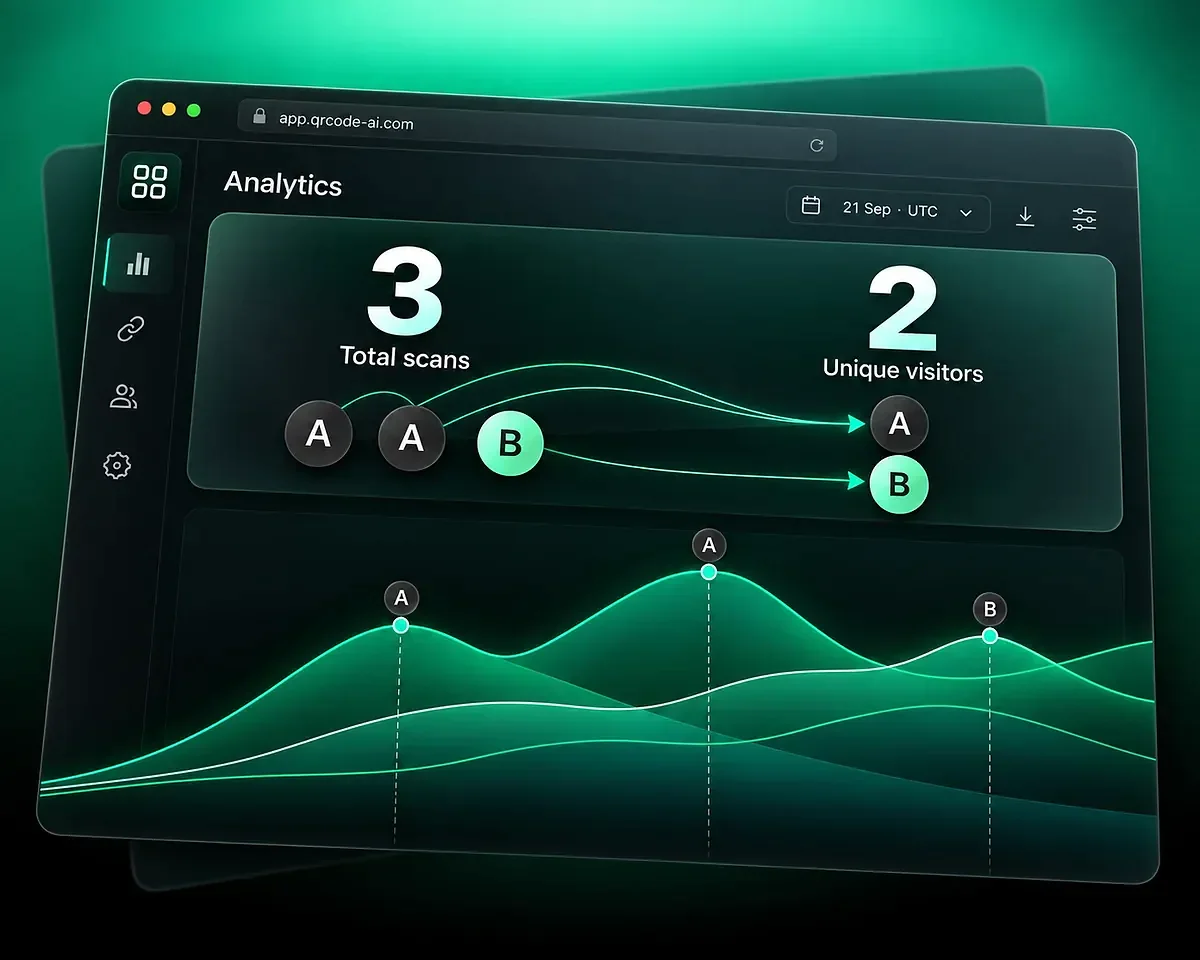
Trois balayages, deux visiteurs uniques

Au cours d’une journée UTC, le visiteur A produit deux balayages comptés et le visiteur B en produit un. Le rapport affiche trois balayages au total et deux visiteurs uniques pour cette journée. Un visiteur récurrent a produit un autre événement compté au cours de la même journée UTC.

Exemple sur une journée UTC : A balaie deux fois et B une fois, soit trois balayages et deux visiteurs uniques.

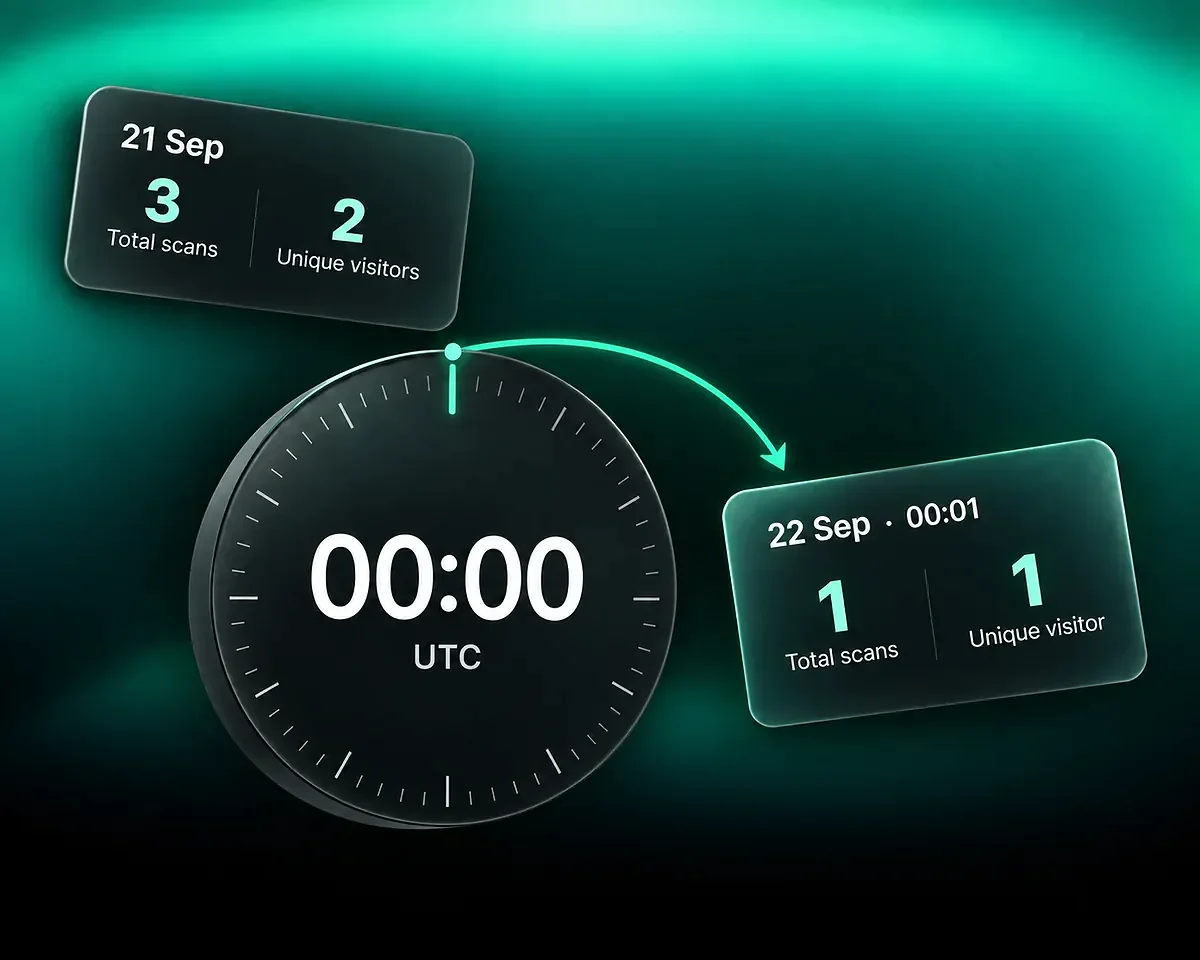
Un nouveau comptage quotidien à minuit UTC

Si le premier visiteur balaie à nouveau le jour UTC suivant, cette nouvelle journée compte un balayage et un visiteur unique. Les trois balayages et les deux visiteurs uniques de la veille restent dans l’historique. L’identité du visiteur change chaque jour : le rapport n’établit donc pas qu’il s’agit d’un client revenu d’un jour à l’autre.

À 00:00 UTC : le jour 1 conserve trois balayages et deux visiteurs uniques ; le jour 2 commence avec un balayage et un visiteur.

Comparez deux emplacements de campagne

Utilisez des codes QR ou des Smart Links distincts pour les emplacements à différencier. Attribuez par exemple un code QR à une affiche et un autre à un présentoir de comptoir.

  1. Étape 1

    Choisissez les éléments et la période

    Sélectionnez deux à quatre codes QR ou Smart Links dans les statistiques. Choisissez la même période et le mode Total ou Unique afin de comparer sur une base cohérente.

  2. Étape 2

    Examinez les différences

    Comparez l’activité au fil du temps, puis affinez la vue avec les filtres disponibles par appareil, lieu ou campagne. Davantage d’événements signifie davantage d’activité enregistrée ; cela ne prouve pas, à lui seul, une hausse des ventes.

  3. Étape 3

    Exportez les événements utiles

    Exportez en CSV les balayages de codes QR ou les clics sur les Smart Links après filtrage. L’export contient toujours des événements, même si le tableau de bord affiche le mode Unique. Les données de démonstration, Magic QR et les vues d’un Workspace filtrées par membre sont exclus de l’export.

Comparer l’activité30 derniers jours01 SEPT.30 SEPT.Codes QRLiensÉléments sélectionnésAfficheComptoirVous

Reliez les chiffres à votre campagne

Utilisez les libellés de campagne, les destinations sélectionnées et les rapports partagés pour expliquer l’activité de la période choisie.

Campagnes et sites référents

Les codes QR suivis et les Smart Links proposent les dimensions UTM prises en charge, dont la source, le support et la campagne. Les domaines et URL des sites référents figurent dans les rapports de Smart Links ; ils ne sont pas disponibles dans les rapports de codes QR.

Balayages de codes QR Clics sur les liens Site référent · liens uniquement Libellés de campagne Sourcenewsletter Supportemail Campagnesummer

Performance des règles de destination

Depuis les statistiques, ouvrez le schéma de performance des règles en lecture seule pour consulter les volumes, les parts de trafic et la chronologie des destinations actuelles. Les résultats supprimés restent regroupés sous Anciennes règles. L’éditeur de règles est séparé.

Des rapports à partager

Publiez un tableau de bord en lecture seule avec une adresse à partager pour un code QR ou un Smart Link. Il présente des statistiques agrégées, sans l’URL de destination ni les détails individuels des visiteurs. Renouvelez ou révoquez l’adresse si nécessaire.

Exemple01 SEPT.30 SEPT.

Suivez le trafic de campagne au-delà de la redirection

Utilisez des paramètres de campagne cohérents pour relier un emplacement de code QR ou un lien partagé aux rapports de votre site. Google explique comment les paramètres UTM identifient les campagnes à l’origine du trafic. Votre site doit toujours disposer de son propre outil de mesure ; cela ne transforme pas un balayage ou un clic en conversion mesurée.

Pour promouvoir une application sur un support imprimé, créez un code QR de téléchargement d’application et mesurez ses balayages. L’accès à une boutique d’applications ne prouve pas que la personne a installé l’application.

QR Code AI en chiffres

Suivez vos codes QR gérés et vos Smart Links avec QR Code AI, une plateforme utilisée par 500 000 personnes dans plus de 200 pays.

Smart links créés

4M

Utilisateurs

500K

Pays représentés

200+

Questions sur le suivi des codes QR

Découvrez quels événements sont mesurés, pourquoi les rapports diffèrent et ce que comprend l’accès.

Vous pouvez mesurer les balayages des codes QR qui utilisent une adresse gérée par QR Code AI, y compris les destinations hébergées et dynamiques prises en charge. Les codes QR directs, comme les codes WiFi ou vCard, stockent leurs informations dans le symbole et n’ont pas de redirection suivie. Importer une image de code QR existante n’ajoute pas de compteur et ne récupère pas les balayages antérieurs.

Le total des balayages compte les événements de balayage enregistrés. Les balayages uniques utilisent une identité de visiteur renouvelée chaque jour : plusieurs événements d’un même visiteur au cours d’une journée UTC ne créent pas autant de visiteurs uniques. L’identité change chaque jour. Dans ce rapport, un visiteur récurrent a généré un autre événement compté pendant la même journée UTC ; cela ne mesure pas le retour des clients d’un jour à l’autre.

Les rapports de balayages indiquent le contexte : pays, ville, appareil, navigateur et langue. Ils ne révèlent pas le nom de la personne qui tient le téléphone et ne permettent pas de la suivre en continu. Recueillir des informations par un formulaire est une action distincte de l’enregistrement d’un balayage.

Un balayage de code QR et une visite de site sont des événements distincts. QR Code AI exclut les robots et services d’aperçu, vérifie les contrôles d’accès avant les statistiques normales et compte les visites protégées par mot de passe après déverrouillage réussi. Votre site enregistre l’activité avec son propre outil de mesure. Comparez les périodes, les définitions des événements et les filtres avant d’attendre des chiffres identiques.

Vous pouvez comparer deux à quatre codes QR ou Smart Links dans une même vue, sur la même période, en mode Total ou Unique et avec les filtres pris en charge. Un code QR enregistre des balayages et un Smart Link des clics : tenez compte du canal et de l’emplacement pour interpréter la comparaison. Magic QR ne figure pas dans ce sélecteur.

Exportez les événements de balayage de codes QR ou de clic sur les Smart Links en CSV pour la période et les filtres choisis. Le CSV contient des événements même en mode Unique ; il n’exporte pas de profils de personnes uniques. Les données de démonstration, Magic QR et les vues d’un Workspace filtrées par membre sont exclus. Vous pouvez aussi partager un tableau de bord en lecture seule avec des statistiques agrégées, puis renouveler ou révoquer son adresse.

Ouvrez la performance des règles depuis le classement des statistiques d’un code QR ou Smart Link ayant des règles de destination actives. Le schéma en lecture seule affiche les volumes et pourcentages des résultats actuels, des branches A/B et de la destination par défaut, avec une chronologie pour la période choisie. Le trafic des règles supprimées reste regroupé sous Anciennes règles. Modifier le routage est une action distincte.

La création gratuite permet trois codes QR et trois Smart Links dans un compte personnel, et séparément dans chaque Workspace sans Premium. Un essai de sept jours commence à la création du premier code QR ou Smart Link dans cet espace ; si un élément existe en dehors du parcours normal de création, le premier balayage ou clic éligible déclenche l’essai. Après sept jours consécutifs, Premium est nécessaire dans cet espace pour maintenir les destinations gérées concernées actives. Les tentatives pendant la désactivation ne sont pas comptées dans les statistiques clients ni ajoutées ensuite. Les données d’un code QR direct, encodées dans le symbole, n’expirent pas à cause de cet essai.