Dirigez les visiteurs vers la bonne boutique
Ajoutez votre fiche App Store pour iPhone et votre fiche Google Play pour Android. Un même lien ouvre la boutique que vous avez renseignée pour l’appareil du visiteur, sans lui demander de la choisir.







OneLink réunit les fiches de votre application et son site web derrière un lien court. Partagez la même adresse sur vos canaux en ligne : QR Code AI choisit une destination selon l’appareil du visiteur.
Ajoutez votre fiche App Store pour iPhone et votre fiche Google Play pour Android. Un même lien ouvre la boutique que vous avez renseignée pour l’appareil du visiteur, sans lui demander de la choisir.
Ajoutez un site pour les visiteurs sur ordinateur et ceux sans lien de boutique adapté. Présentez-y votre application, les plateformes qu’elle prend en charge ou une autre façon de découvrir votre contenu.
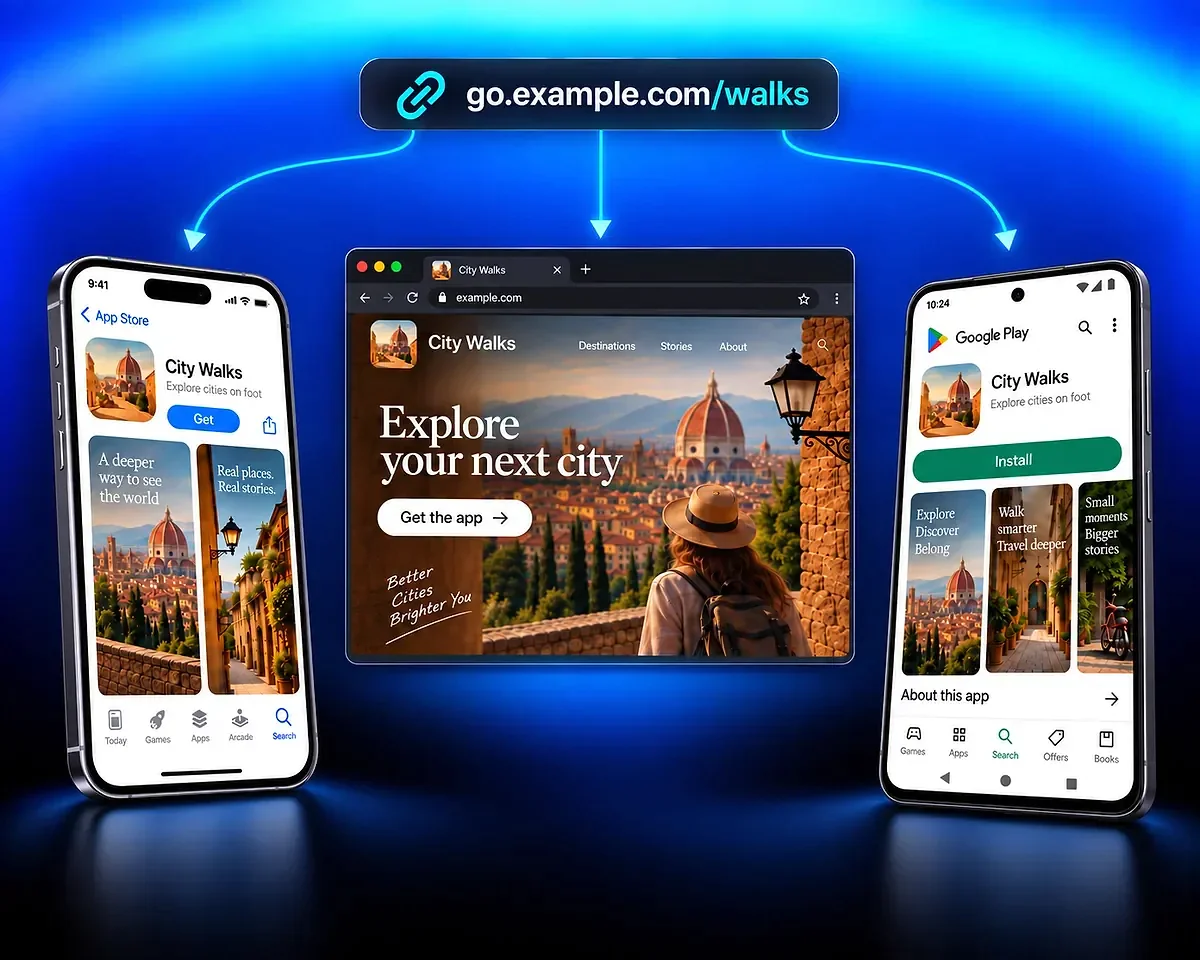
L’exemple fictif City Walks montre comment un lien de campagne peut servir les visiteurs sur iPhone, Android et ordinateur, même lorsqu’une fiche de boutique manque.
Partagez le lien City Walks dans une infolettre de voyage, un profil social ou un message. Si les trois destinations sont renseignées, les visiteurs sur iPhone arrivent sur l’App Store, ceux sur Android sur Google Play et ceux sur ordinateur sur le site City Walks.
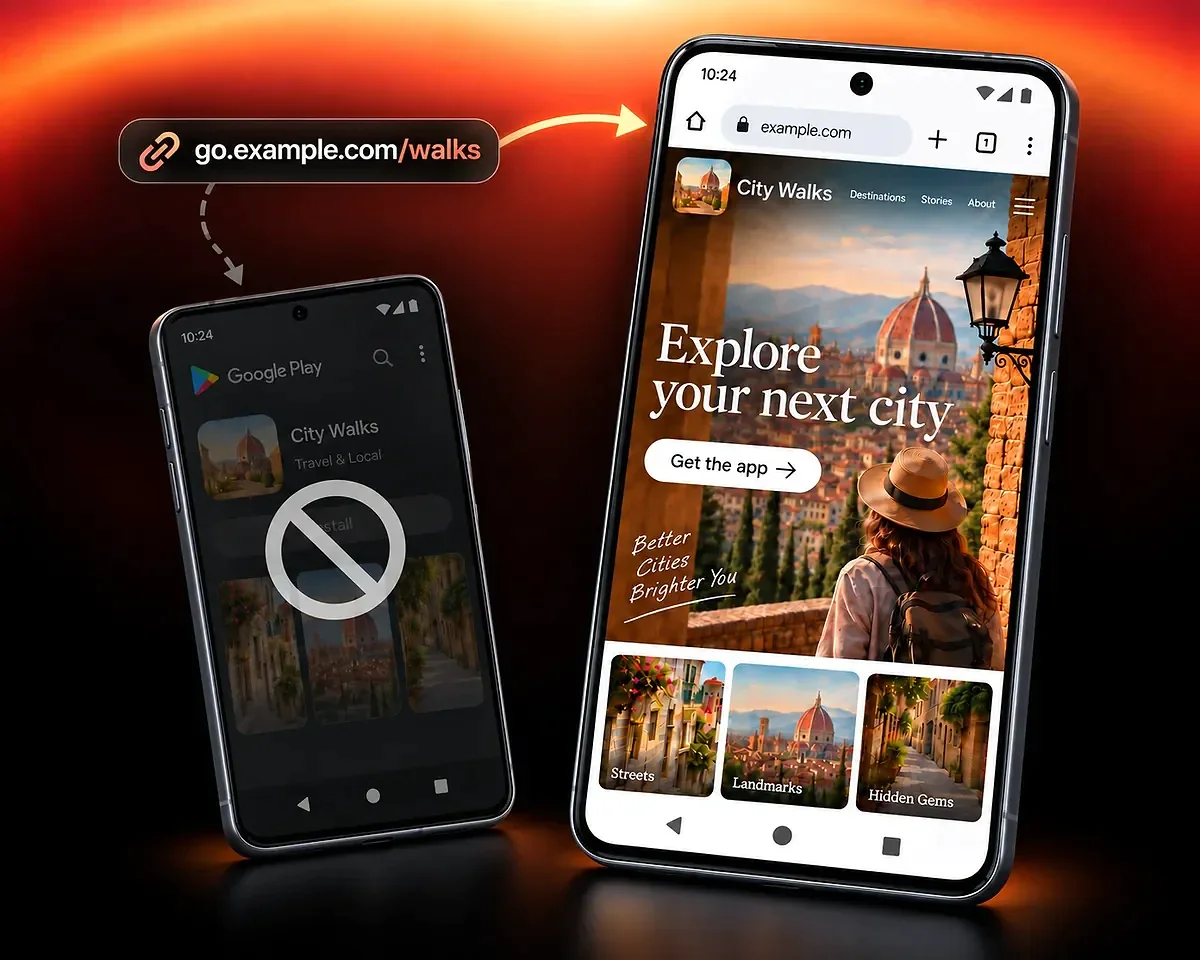
Si votre application existe sur iPhone mais pas sur Android, ajoutez son site comme destination de repli. Les visiteurs sur Android peuvent y découvrir l’application et ses plateformes compatibles, au lieu d’arriver sur une fiche Google Play indisponible.
Commencez par les champs App Store de l’éditeur ci-dessus. Il vous faut au moins une adresse valide de boutique ou de site web.
Collez les adresses publiques de vos fiches App Store et Google Play dans les champs correspondants. Ajoutez uniquement les versions qui existent. Google précise le format des liens vers une fiche d’application : utilisez l’URL de la fiche, et non celle d’une recherche ou de la console de gestion.
Renseignez le champ du lien web avec le site de votre application ou une autre page utile. Les visiteurs sur ordinateur et ceux sans lien de boutique adapté disposent ainsi d’une destination. Une seule adresse valide suffit pour créer le lien ; les trois ne sont pas obligatoires.
Personnalisez l’aperçu de partage, puis sélectionnez « Créer un lien intelligent » pour continuer dans votre compte QR Code AI et enregistrer le lien. Avant de le partager, ouvrez l’adresse enregistrée sur iPhone, Android et ordinateur pour vérifier les boutiques et le repli web.
Gardez la même adresse courte dans vos courriels, messages et profils sociaux lorsqu’une fiche de boutique ou un site change. Modifiez la destination et enregistrez votre Smart Link pour envoyer les prochains visiteurs à la nouvelle adresse.
Pour vos affiches et emballages, créez un code QR de téléchargement d’application. Un code QR permet d’accéder aux destinations de l’application en le balayant, plutôt qu’en touchant un lien.
Consultez les statistiques de clics pour connaître le trafic reçu par votre lien, les appareils utilisés et la provenance des clics. Comparez l’activité de vos campagnes pour choisir où partager votre prochain lien.
Ces rapports mesurent les clics sur votre lien. Consultez séparément les rapports de votre application ou des boutiques pour les installations, la prise en main et les achats.
Ajoutez un code QR à vos supports imprimés, ouvrez du contenu compatible dans une application ou consultez l’activité de vos campagnes.
Créez un code QR vers les destinations de votre application, personnalisez son design et testez le fichier exporté avant impression.
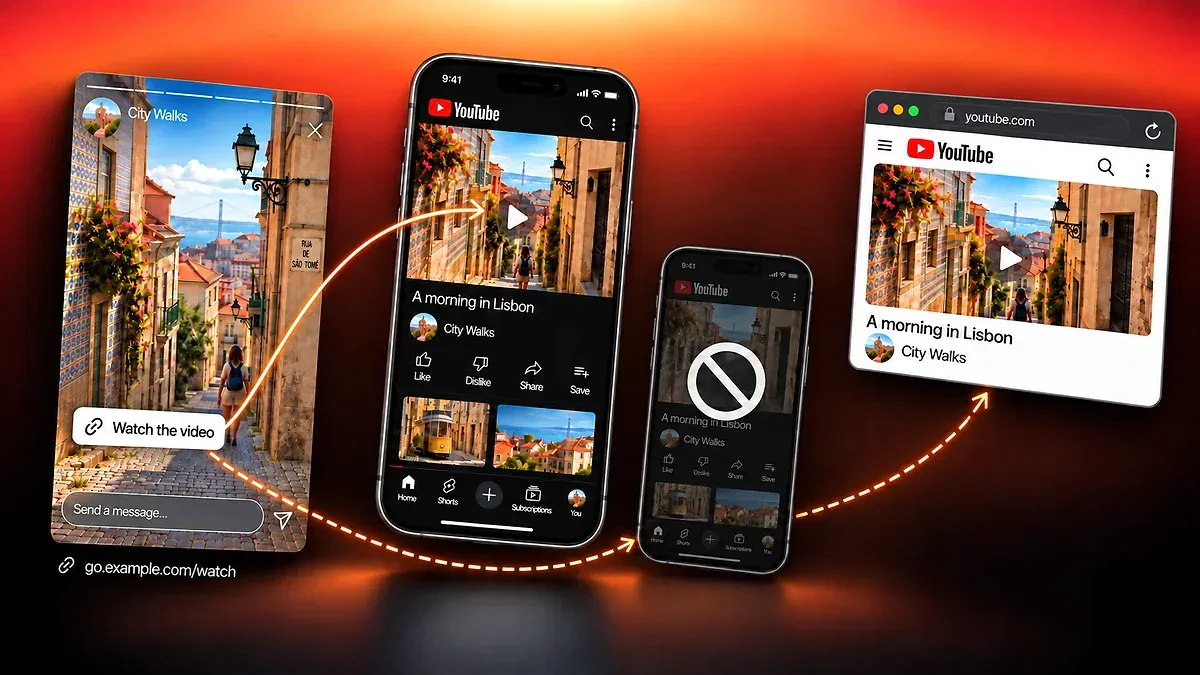
Partagez du contenu compatible avec un lien qui l’ouvre dans l’application quand c’est possible, conserve un repli web et mesure les clics.

Comparez les balayages de codes QR gérés et les clics sur les Smart Links, consultez vos rapports de campagne et partagez des statistiques agrégées.
Partagez votre lien de téléchargement avec QR Code AI, une plateforme utilisée par 500 000 personnes dans plus de 200 pays.
4M
500K
200+
Destinations, repli selon la plateforme et mesure des clics
OneLink réunit les destinations App Store, Google Play et web de votre application dans un lien court. QR Code AI sélectionne une destination disponible pour l’appareil du visiteur. Dans l’éditeur, OneLink utilise le type de Smart Link App Store / Play Store ; la redirection de base selon la plateforme ne nécessite pas de règles de destination.
Au moins une destination valide suffit. Indiquez les fiches de boutique qui existent pour votre application et, si c’est utile, une page web pour les autres visiteurs. Chaque champ est facultatif individuellement, mais la configuration doit contenir une destination valide vers la boutique iOS, la boutique Android ou le web.
Les visiteurs sur ordinateur arrivent sur le site que vous avez ajouté. Sans lien de boutique adapté à leur appareil, le repli se fait vers votre site ou une autre boutique disponible. Avec uniquement un lien iOS et aucun site, les visiteurs sur Android et ordinateur arrivent donc sur cette fiche ; cela ne rend pas l’application iOS installable sur Android. Des règles de destination facultatives peuvent modifier la redirection. Si aucune règle ne correspond, la redirection habituelle selon la plateforme et le repli s’appliquent.
Modifiez la destination de boutique ou de site, puis enregistrez votre Smart Link. Les prochains visiteurs peuvent continuer à utiliser la même adresse courte, sans que vous ayez à la remplacer dans chaque campagne. Vérifiez le lien enregistré après avoir modifié ou supprimé une destination.
OneLink enregistre les clics comptabilisés sur les Smart Links et les informations de contexte disponibles. Une visite sur une fiche de boutique ne prouve pas une installation, et ces rapports ne fournissent pas de taux de conversion en installations. Consultez les rapports de votre application ou des boutiques pour les résultats après la redirection.
Un lien de téléchargement s’ouvre d’un clic et redirige vers une boutique ou une destination web disponible. Un lien profond tente d’ouvrir du contenu compatible dans une application native et conserve un repli web. Un code QR se balaie pour accéder à sa destination, ce qui le rend utile sur les supports physiques.
La création gratuite autorise trois Smart Links par compte personnel et, séparément, par espace de travail sans Premium. L’essai de sept jours commence à la première création d’un code QR ou d’un Smart Link pour ce compte ou cet espace, ou au premier balayage ou clic admissible si un code ou lien existant n’a pas encore déclenché l’essai. Après sept jours consécutifs, Premium est nécessaire pour ce compte ou cet espace afin de continuer à utiliser les destinations gérées concernées. Sans Premium, leurs visiteurs voient une page désactivée après l’essai.