正しいデータを入力
PART-2048などの社内識別子、または対応するASCII文字を入力します。改行を含め、受信側アプリケーションが同じデータを想定していることを確認してください。


Data Matrixは、1列のバーではなく、セルの2次元パターンでデータを表すコードです。対応する2次元リーダーで読み取ると、格納した値が返されます。QR Code AIのData Matrixエディターは、タブや改行を含む対応ASCII文字を最大500文字入力できます。作成できるのは通常のData Matrixで、GS1 DataMatrixには対応していません。形式の詳細はData MatrixのISO規格をご覧ください。
社内の部品ラベルならPART-2048を格納し、部品管理システムの対応する欄で読み取ります。リーダーがData Matrixに対応しているか確認してください。1次元専用スキャナーでは2次元コードを読み取れません。四辺に余白を残し、実際の印刷サイズでダウンロードしたコードをテストします。
データを入力してバーコードを確認し、ダウンロードしたラベルを実際の読み取り環境でテストします。
PART-2048などの社内識別子、または対応するASCII文字を入力します。改行を含め、受信側アプリケーションが同じデータを想定していることを確認してください。
明るい背景に暗い前景色を選びます。必要なクワイエットゾーンを保ち、必要に応じて余白を追加してください。プレビューを確認し、入力値やスキャンしやすさの問題を修正します。
PNG、JPG、WebP、SVG、PDF、EPSから選びます。配置時に縦横比と周囲の余白を保ち、使用予定のリーダーで印刷サンプルを読み取って、返されたデータを照合してください。
データを確認し、必要な余白を保ち、ラベルに適したファイル形式を選びましょう。
対応する2次元スキャナーで社内識別子を読み取る場合はData Matrixを使えます。スマートフォンのカメラで開くWebサイトのリンクには、URLのQRコードを選んでください。このツールは通常のData Matrixを作成し、GS1 DataMatrixには対応していません。
作成ツールは、バーコードの周囲に必要なクワイエットゾーンを確保します。配置後もその部分を空白に保ち、実際の印刷サイズと使用予定のスキャナーで読み取りをテストしてください。
SVG、PDF、EPSのベクター形式、またはPNG、JPG、WebPの画像形式でダウンロードできます。書き出すたびに保存データとの一致を確認しますが、実際の用紙や素材に印刷したものもテストしてください。バーコードの6つのダウンロード形式をガイドで比較できます。
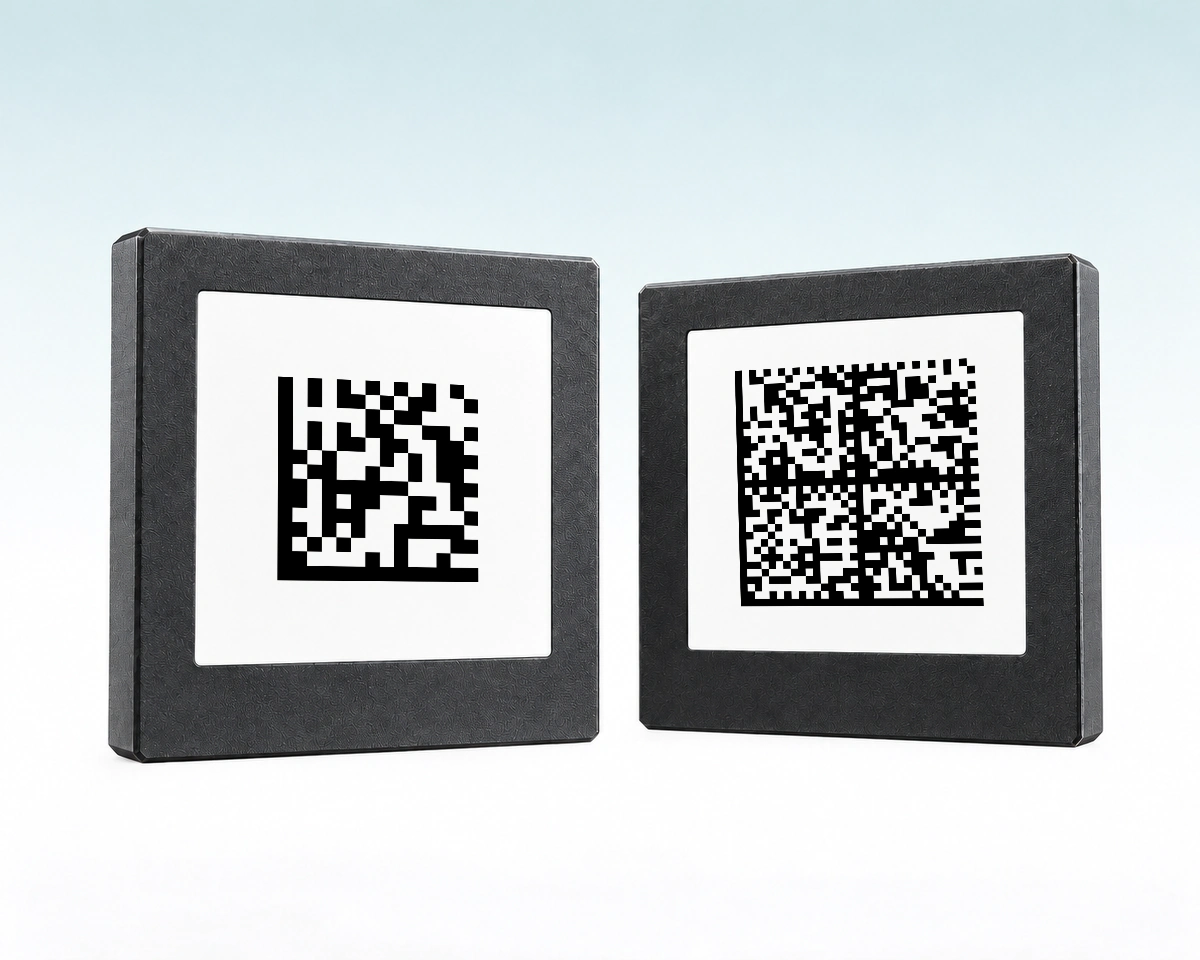
格納するデータが増えると、Data Matrixのモジュール数も増える場合があります。同じ幅で印刷すれば、密度の高いコードほど各モジュールが小さくなり、リーダーはそれを識別する必要があります。社内レコードの参照には、長い情報をすべて格納するより、短いIDのほうが適していることがあります。
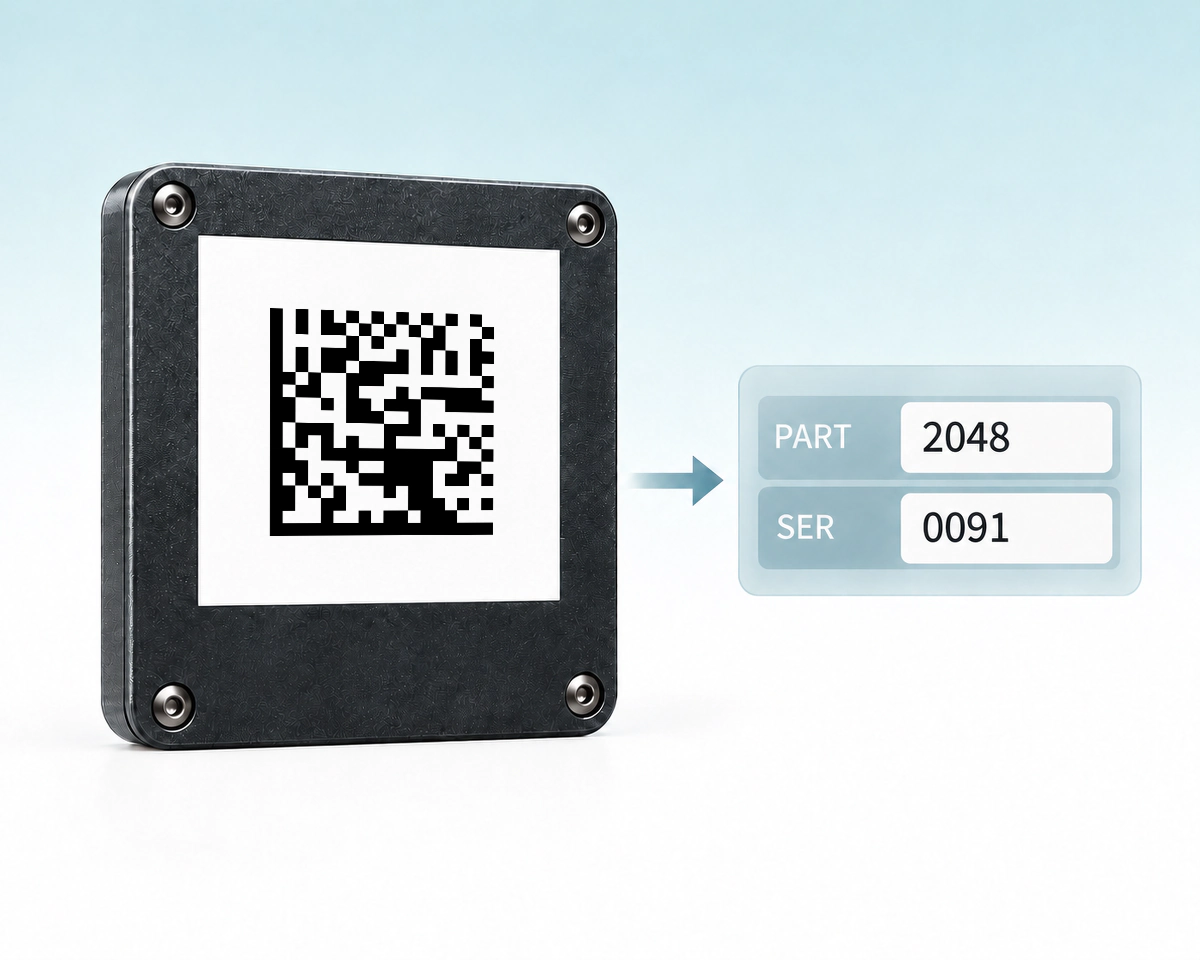
社内ソフトがPART=2048;SER=0091という形式を想定している場合、通常のData Matrixにその文字列をそのまま格納できます。項目名と区切り文字を解釈するのはソフト側です。これらの名前は社内のデータ形式の取り決めであり、GS1アプリケーション識別子ではありません。
QR Code AIは汎用Data Matrixを作成し、短い文字列や識別子の版下向けにネイティブSVG・PDF・EPSを書き出せます。QRコードやGS1 DataMatrixとはデータと読み取り環境の要件が異なります。この作成ツールでGS1 DataMatrixは作成できません。×は、その作成モードを提供していないことを示します。アイコンまたは下線付きのラベルで詳細を確認できます。
| 比較項目 | Data Matrix | GS1 DataMatrix別のGS1モード | |
|---|---|---|---|
記録するデータ | 文字列 / 社内ID文字列 / 社内ID 文字列または社内識別子 | URL・文字列・WiFiURL・文字列・WiFi URL、文字列、WiFi設定などの内容 | GS1 AI + 値GS1 AI + 値 GS1アプリケーション識別子と値 |
用途の例 | 部品システムへの入力部品システムへの入力 PART-2048を部品管理システムに読み取る | スマホで説明を表示スマホで説明を表示 スマートフォンで手順を開く | 商品 + 属性商品 + 属性 標準化された商品・属性のフィールドを解釈 |
読み取り環境 | Data Matrix対応2D機Data Matrix対応2D機 Data Matrix対応の2Dリーダー | QR対応スマホ / 機器QR対応スマホ / 機器 QRに対応するスマートフォンのカメラまたはリーダー | GS1対応システムGS1対応システム GS1 DataMatrixに対応するリーダーとアプリ |
作成方法 | 汎用Data Matrix編集 | QR作成ツールQR作成ツール 別のQRコード作成ツール | この編集画面では非対応 |
主な違い | 入力上限500文字入力上限500文字 この編集画面は対応するASCII文字を500文字まで受け付ける | 内容 / 読取時の動作内容 / 読取時の動作 動作は記録した内容と読み取り機によって異なる | GS1は別モードGS1は別モード 汎用Data Matrixが自動的にGS1 DataMatrixになるわけではない |
QR Code AIはData Matrixの周囲のクワイエットゾーンを保持し、書き出した画像やベクターデータを保存済みの値・想定する形式と照合してからダウンロードを許可します。書き出しデータの照合であり、印刷したマークの認証や、汎用Data MatrixからGS1 DataMatrixへの変換ではありません。
500文字はこの編集画面の上限で、Data Matrix全般の容量ではありません。1D専用スキャナーでこれらの2Dシンボルは読めません。ISOのData Matrix概要、DENSO WAVEのQRコードの説明、GS1のFNC1とAIの説明もご確認ください。GS1 DataMatrixは違いを説明するために掲載しており、利用できる作成モードではありません。





入力、印刷、保存後のバーコードについて
本エディターは、印字可能なASCII文字とタブ・改行を1〜500文字受け付けます。任意のUnicode文字には対応していません。これは本製品の入力上限であり、すべてのData Matrix実装の最大容量を示すものではありません。
いいえ。このツールが作成するのは通常のData Matrixです。一部の医療用途や規制対象のサプライチェーンで求められるGS1 DataMatrixには対応していません。必要なGS1規格に明示的に対応したツールと運用方法を選んでください。
Data Matrixと2次元コードの読み取りに対応したスキャナーが必要です。1次元専用スキャナーでは読み取れません。対応するコード形式を確認し、ラベルを印刷する前に受信側ソフトウェアで読み取り結果を照合してください。
はい。QR Code AIではSVG、PDF、EPSのベクターファイルと、PNG、JPG、WebPのラスター画像をダウンロードできます。配置時にバーコード全体と周囲の余白を保ち、使用予定のサイズで印刷したサンプルを対応スキャナーで確認してください。
ダウンロードしたバーコードのデータは固定で、有効期限は設定されていません。保存データを変更した場合は、新しいバーコードをダウンロードして印刷し直す必要があります。既存の印刷物には元のデータが残ります。読み取り回数の分析や変更可能なリダイレクト機能はありませんが、接続先の在庫管理・POSシステムでは同じ識別子に紐づくレコードを更新できます。顧客向けWebリンクと読み取り分析には、URLのQRコードとQRコードトラッキングをご覧ください。
はい。個人アカウントとPremium以外の各ワークスペースで、バーコードを3個作成できます。アーカイブしても作成枠は空きません。Premiumでは追加で作成できます。バーコードの作成・編集・ダウンロードでは7日間のトライアルは始まりません。その範囲で最初の動的QRコードまたはスマートリンクを作成すると開始します。トライアル終了後も、バーコードに直接記録した値は保持されます。有効に保つ必要のある管理型リダイレクトはありません。