正しいデータを入力
その版に割り当てられたISBN-10またはISBN-13を入力します。変換後のISBN-13を確認し、流通上必要な場合にだけ5桁の補助コードを追加してください。


ISBNバーコードは、書籍の国際標準図書番号をEAN-13で表したものです。ISBNが出版物の版や刊行形態を識別し、バーコードによって機械で読み取れるようになります。QR Code AIは有効なISBN-10・ISBN-13を受け付け、対応するISBN-10をISBN-13に変換します。ISBNの発行は行いません。形式の詳細は国際ISBN機関のISBNガイドをご覧ください。
ペーパーバックの表紙なら、その版に割り当てられたISBNを入力し、変換後の13桁の番号を出版社の記録と照合します。5桁の補助コードは、流通業者から適切な値が指定された場合にだけ追加してください。表紙用にベクターファイルをダウンロードし、本番印刷前に校正刷りを確認します。
データを入力してバーコードを確認し、ダウンロードしたラベルを実際の読み取り環境でテストします。
その版に割り当てられたISBN-10またはISBN-13を入力します。変換後のISBN-13を確認し、流通上必要な場合にだけ5桁の補助コードを追加してください。
明るい背景に暗い前景色を選びます。必要なクワイエットゾーンを保ち、必要に応じて余白を追加してください。プレビューを確認し、入力値やスキャンしやすさの問題を修正します。
PNG、JPG、WebP、SVG、PDF、EPSから選びます。配置時に縦横比と周囲の余白を保ち、使用予定のリーダーで印刷サンプルを読み取って、返されたデータを照合してください。
データを確認し、必要な余白を保ち、ラベルに適したファイル形式を選びましょう。
書き出す前に、対象の刊行形態に割り当てられた識別子を確認してください。有効なISBN-10の変換は、バーコード上の表現を変える処理です。新しい版へのISBN割り当てや、書籍の流通登録を行うものではありません。
作成ツールは、バーコードの周囲に必要なクワイエットゾーンを確保します。配置後もその部分を空白に保ち、実際の印刷サイズと使用予定のスキャナーで読み取りをテストしてください。
SVG、PDF、EPSのベクター形式、またはPNG、JPG、WebPの画像形式でダウンロードできます。書き出すたびに保存データとの一致を確認しますが、実際の用紙や素材に印刷したものもテストしてください。バーコードの6つのダウンロード形式をガイドで比較できます。
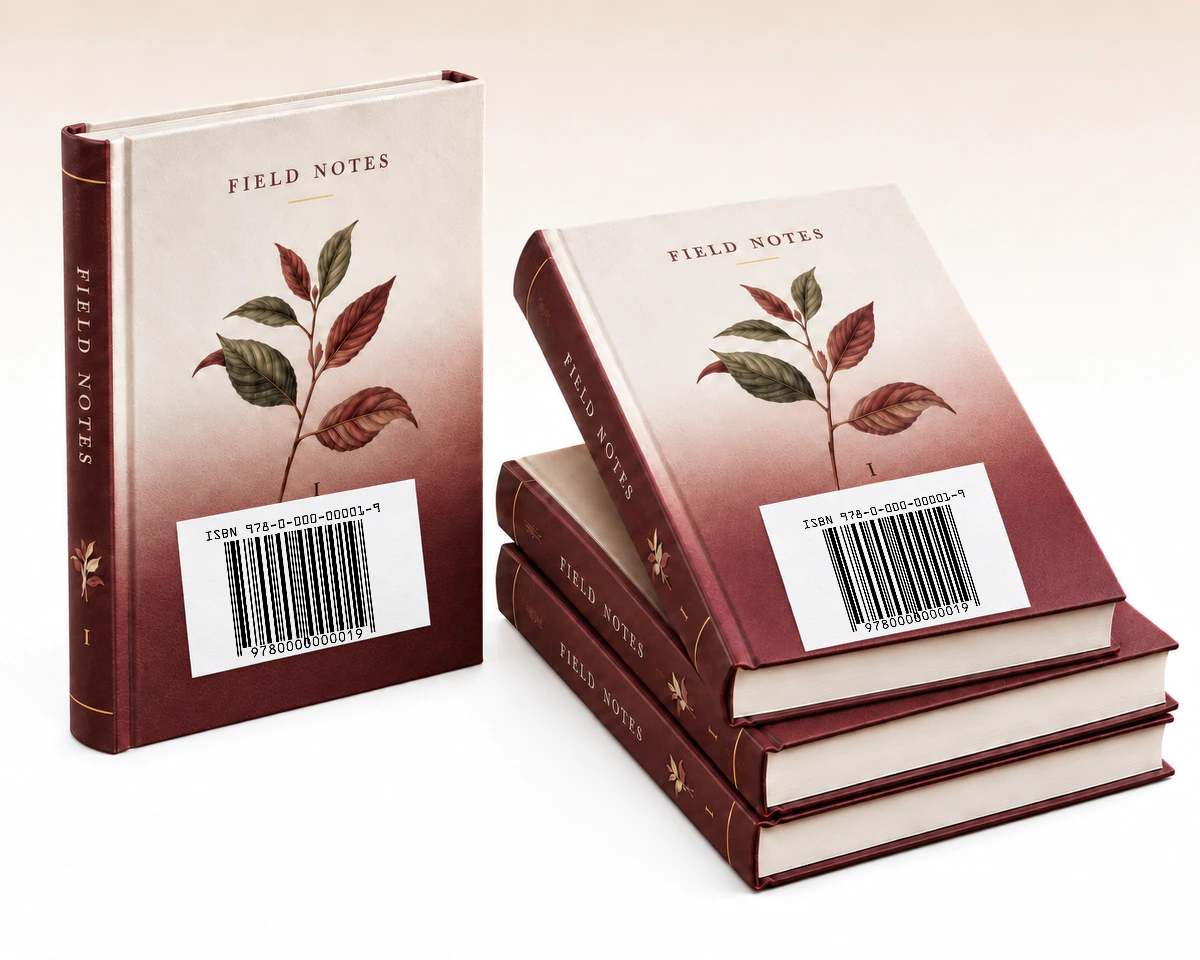
出版社、本文、製本形態が変わらない増刷では、元のISBNを引き継ぎます。バーコード画像を再利用する前に、その版の記録と照合してください。大幅に改訂した版や製本形態が異なる版には、別のISBNが必要です。
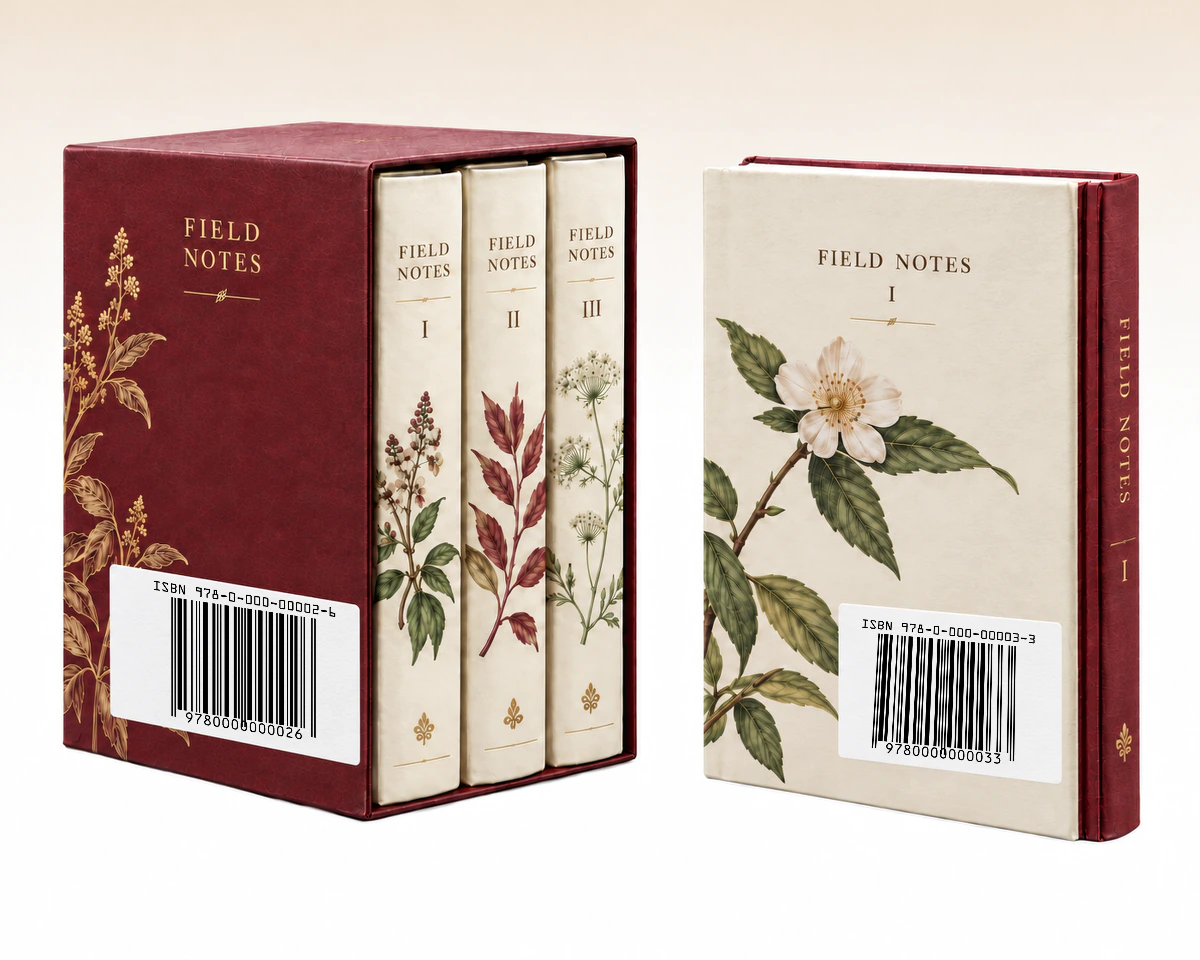
複数巻からなる刊行物には、セット全体のISBNがあります。単独で販売する巻には、それぞれ別のISBNも必要です。セット全体を売るのか1巻を売るのか、販売単位に合うバーコードを使ってください。
QR Code AIは対応するISBN-10・ISBN-13の入力を検証し、ISBN-10をISBN-13に変換します。書籍ラベルには5桁のアドオンも追加できます。販売代理店向けの版下を準備する前に、入力形式と補足コードをご確認ください。アイコンまたは下線付きのラベルで詳細を確認できます。
| 比較項目 | ISBN-10入力 | ISBN-13入力 | ISBN-13 + アドオン |
|---|---|---|---|
入力 | 既存のISBN-10既存のISBN-10 有効な既存のISBN-10 | 割当済みISBN-13割当済みISBN-13 割り当て済みのISBN-13 | ISBN + 5桁アドオンISBN + 5桁アドオン ISBNと5桁の補足コード |
主シンボル | EAN-13に変換EAN-13に変換 変換したISBN-13をEAN-13で表現 | EAN-13EAN-13 ISBN-13をEAN-13で表現 | EAN-13 + アドオンEAN-13 + アドオン 同じEAN-13に別のアドオンを付加 |
書籍の識別 | 同じ出版物同じ出版物 変換しても出版物の識別は変わらない | 割り当てられた版割り当てられた版 割り当てられた版と形態を識別 | 新ISBNは発行しない新ISBNは発行しない アドオンで別のISBNを割り当てるわけではない |
業務との適合性 | 旧ISBN-10レコード旧ISBN-10レコード 既刊書のレコードにISBN-10が残る場合 | 現在のISBN-13レコード現在のISBN-13レコード 現在の出版社レコードが13桁の場合 | 代理店向けアドオン代理店向けアドオン 代理店が対応する価格アドオンを必要とする場合 |
書籍のバーコードをネイティブSVG・PDF・EPSで書き出して表紙レイアウトに使用し、QR Code AIの検索可能なライブラリにタグ付きで保存できます。1年間の変更履歴で以前の変更を確認でき、Viewerは編集せずにダウンロードできます。
ISBNとEAN-13は競合する識別子ではありません。新たに発行するISBNは2007年から13桁です。この編集画面は対応する旧ISBN-10を受け付けて変換しますが、ISBNを発行しません。国際ISBN機関のISBNの説明とバーコードガイドもご確認ください。5桁の補足コードは代理店に確認してください。






入力、印刷、保存後のバーコードについて
はい。対応するISBN-10を検証し、バーコード用のISBN-13に変換します。978または979で始まる有効なISBN-13も入力できます。画像を使用する前に、最終的な値を割り当て済みISBNと照合してください。
いいえ。バーコード作成ツールは、既存の識別子を機械で読み取れる画像にします。該当するISBN機関でISBNを取得し、その本の版・刊行形態に割り当てられた番号を使ってください。
5桁の補助コードは、流通側の要件に応じた価格情報を示すために使われます。本エディターでも任意で追加できますが、入力前に出版社や流通業者へ必要な値を確認してください。ツールが本の価格や流通要件を決めることはありません。
はい。QR Code AIではSVG、PDF、EPSのベクターファイルと、PNG、JPG、WebPのラスター画像をダウンロードできます。配置時にバーコード全体と周囲の余白を保ち、使用予定のサイズで印刷したサンプルを対応スキャナーで確認してください。
ダウンロードしたバーコードのデータは固定で、有効期限は設定されていません。保存データを変更した場合は、新しいバーコードをダウンロードして印刷し直す必要があります。既存の印刷物には元のデータが残ります。読み取り回数の分析や変更可能なリダイレクト機能はありませんが、接続先の在庫管理・POSシステムでは同じ識別子に紐づくレコードを更新できます。顧客向けWebリンクと読み取り分析には、URLのQRコードとQRコードトラッキングをご覧ください。
はい。個人アカウントとPremium以外の各ワークスペースで、バーコードを3個作成できます。アーカイブしても作成枠は空きません。Premiumでは追加で作成できます。バーコードの作成・編集・ダウンロードでは7日間のトライアルは始まりません。その範囲で最初の動的QRコードまたはスマートリンクを作成すると開始します。トライアル終了後も、バーコードに直接記録した値は保持されます。有効に保つ必要のある管理型リダイレクトはありません。