Saisissez les bonnes données
Saisissez la valeur UPC-E complète à 8 chiffres, avec le chiffre de système de numérotation et le chiffre de contrôle. Utilisez un identifiant attribué compatible ; ne raccourcissez pas manuellement un numéro UPC-A.
Créez un symbole UPC-E compact à partir d’un identifiant de produit compatible







UPC-E est une représentation compacte des numéros UPC admissibles. Il utilise la suppression de zéros pour représenter un numéro UPC-A compatible dans un symbole plus petit. Tous les numéros UPC-A ne sont pas admissibles. Cet éditeur attend la valeur UPC-E complète à 8 chiffres : un chiffre de système de numérotation, six chiffres de données et le chiffre de contrôle final. Consultez les spécifications générales GS1 pour en savoir plus sur ce format.
Si un produit dispose déjà d’un identifiant UPC-E approuvé, copiez sa valeur complète dans l’éditeur et comparez-la à la fiche produit. Ne saisissez pas un SKU arbitraire à six chiffres et ne supprimez pas les zéros vous-même. Testez la sortie du lecteur dans votre logiciel destinataire, car ses réglages peuvent développer UPC-E en UPC-A.
Saisissez les données, vérifiez le symbole et testez l’étiquette téléchargée dans les conditions où elle sera scannée.
Saisissez la valeur UPC-E complète à 8 chiffres, avec le chiffre de système de numérotation et le chiffre de contrôle. Utilisez un identifiant attribué compatible ; ne raccourcissez pas manuellement un numéro UPC-A.
Choisissez un premier plan foncé sur un fond plus clair. Conservez les zones de silence intégrées et ajoutez une marge si nécessaire. Vérifiez l’aperçu et corrigez les erreurs de validation ou de scannabilité.
Choisissez PNG, JPG, WebP, SVG, PDF ou EPS. Conservez les proportions et les marges vierges dans votre mise en page, puis scannez un exemplaire imprimé avec le lecteur prévu et comparez les données obtenues.
Vérifiez vos données, conservez les marges vierges et choisissez le format de fichier adapté à votre étiquette.
Selon ses réglages, le lecteur peut restituer la valeur UPC-A développée. Confirmez la sortie attendue par votre système destinataire avant d’imprimer les étiquettes et conservez la même attribution au produit.
Le générateur conserve les zones de silence requises autour du symbole. Laissez ces espaces vierges dans votre mise en page et testez un exemplaire imprimé à sa taille prévue avec le lecteur que vous utiliserez.
Téléchargez des fichiers vectoriels SVG, PDF ou EPS, ou des images PNG, JPG ou WebP. Chaque export est vérifié par rapport aux données enregistrées ; testez également l’impression finale sur le support prévu. Comparez les six formats de téléchargement de codes-barres dans notre guide.
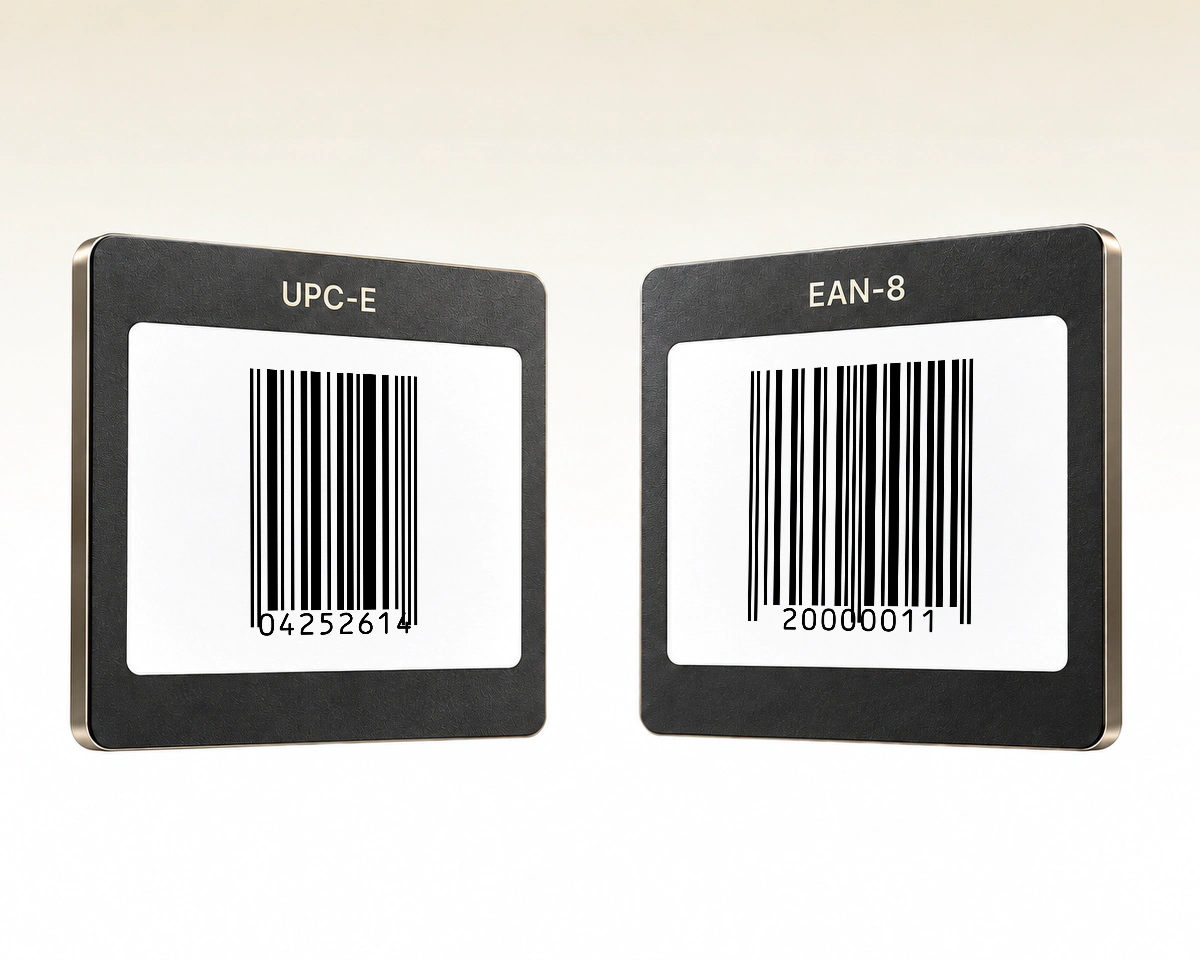
Cet éditeur utilise huit chiffres pour une valeur UPC-E complète, mais huit chiffres ne suffisent pas à reconnaître le format. UPC-E représente un numéro UPC admissible ; EAN-8 utilise un GTIN-8 attribué. Choisissez le format d’après la fiche d’identification du produit, plutôt que d’après la longueur du numéro.
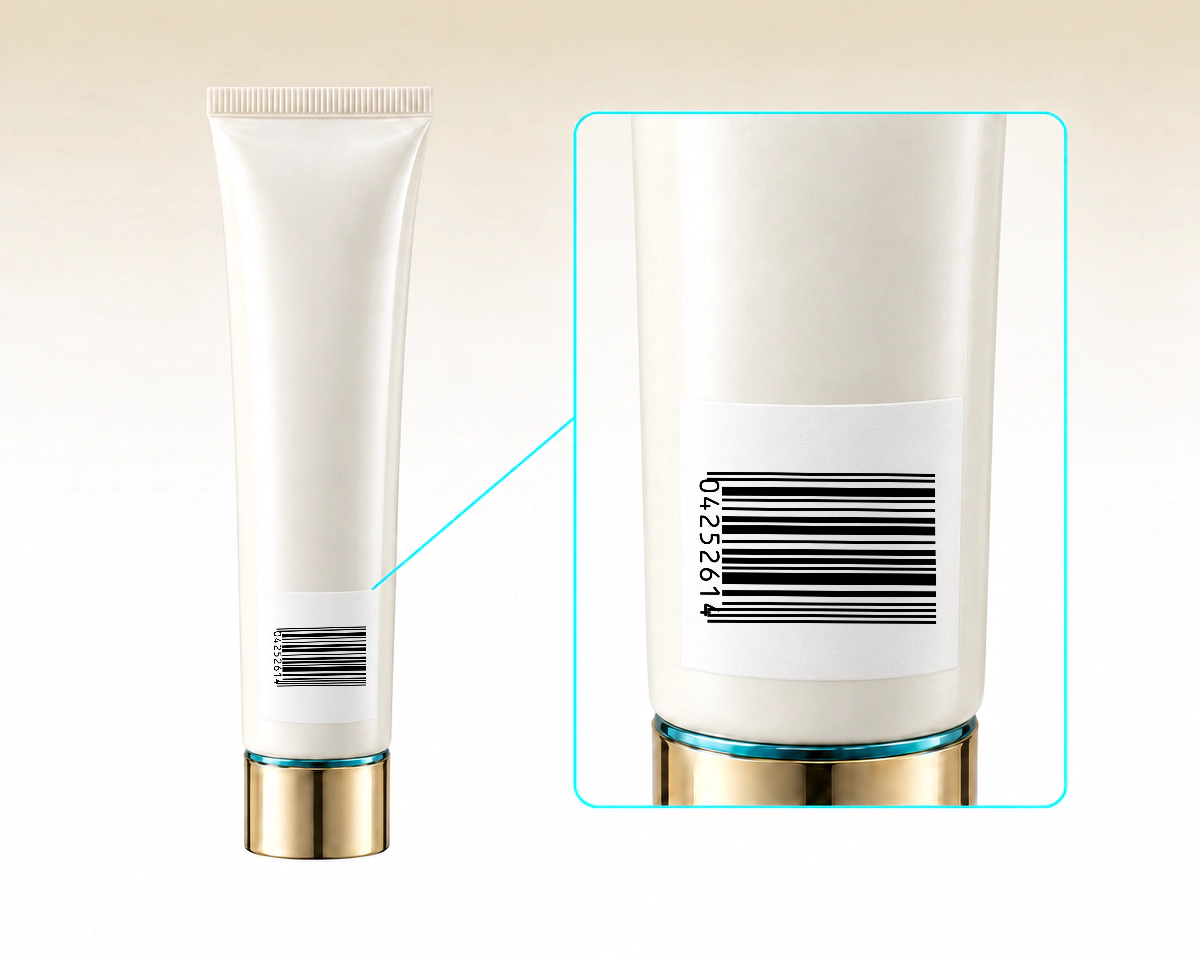
Sur un petit contenant cylindrique, l’orientation du code-barres détermine la portion du symbole visible par le lecteur. GS1 recommande une orientation verticale, en échelle pour cette forme d’emballage. Prévoyez le placement avec votre imprimeur pour que la courbure ne masque pas une partie de la largeur du code-barres.
QR Code AI vérifie la saisie UPC-E complète à huit chiffres, y compris le système de numérotation et les règles de compression pris en charge. Comparez UPC-E et UPC-A avant de décider ce que votre scanner doit transmettre au catalogue de produits. Sélectionnez une icône ou un libellé souligné pour afficher les détails.
| Critères de comparaison | UPC-E | UPC-A |
|---|---|---|
Représentation | GTIN-12 compresséGTIN-12 compressé Forme à zéros supprimés d’un GTIN-12 admissible | GTIN-12 completGTIN-12 complet Représentation GTIN-12 complète |
Saisie éditeur | 8 chiffres au total8 chiffres au total 8 chiffres : système de numérotation, six chiffres de données et clé de contrôle | 12 chiffres au total12 chiffres au total 12 chiffres, clé de contrôle comprise |
Admissibilité | Règles de compressionRègles de compression Uniquement les numéros qui respectent les règles de compression UPC-E | UPC-A attribuéUPC-A attribué Le numéro UPC-A attribué au produit |
Données lues | Expansion possible en UPC-AExpansion possible en UPC-A Peut être développé en UPC-A à 12 chiffres correspondant | 12 chiffres en général12 chiffres en général Généralement le numéro complet à 12 chiffres |
Contrôle fiche | Fiche catalogue concordanteFiche catalogue concordante Comparer la sortie développée à la fiche du catalogue | Conserver le zéro initialConserver le zéro initial Conserver tout zéro initial dans le catalogue |
QR Code AI conserve la zone de silence requise et propose des fichiers SVG, PDF et EPS vectoriels natifs pour une étiquette compacte. Le contrôle du fichier final compare le téléchargement à la valeur et au format enregistrés ; il ne configure pas la manière dont le scanner destinataire transmet UPC-E.
Un symbole plus petit ne crée pas un nouvel identifiant de produit. Ne saisissez pas un SKU arbitraire de six chiffres et ne supprimez pas vous-même les zéros. La saisie à huit chiffres décrite ici est le contrat d’entrée de QR Code AI. Consultez les explications GS1 US sur les types de codes-barres ; la configuration du scanner destinataire détermine la valeur transmise.

Créez un code-barres UPC-A à partir du numéro attribué à votre produit destiné à la vente au détail.
Générateur de codes-barres UPC-A
Créez des étiquettes EAN-8 pour les produits disposant d’un GTIN à 8 chiffres attribué.
Créer un code-barres EAN-8
Créez un code-barres pour la vente au détail à partir du numéro de produit à 13 chiffres qui vous a été attribué.
Créer un code-barres EAN-13
Transformez vos identifiants de stock et références en codes-barres à imprimer.
Créer un code-barres Code 128
Préparez un code-barres de carton à partir d’un GTIN à 14 chiffres.
Créer un code-barres ITF-14
Encodez un GTIN, un numéro de lot et des dates dans un même code-barres structuré.
Créer un code-barres GS1-128Données à saisir, impression et fonctionnement des codes-barres enregistrés
Cet éditeur attend huit chiffres : le chiffre de système de numérotation, six chiffres de données et un chiffre de contrôle. Il prend en charge les systèmes de numérotation 0 et 1. Saisissez la valeur UPC-E complète et comparez toute correction à l’identifiant attribué.
Non. UPC-E applique des règles précises de suppression de zéros ; seuls les numéros UPC-A compatibles peuvent être représentés de cette façon. Ne supprimez pas de zéros ou d’autres chiffres pour faire entrer un numéro dans un champ plus court.
Certains lecteurs développent UPC-E en sa valeur UPC-A correspondante. Vérifiez la configuration de sortie du lecteur et le format de numéro attendu par votre logiciel. Une valeur décodée plus longue peut résulter de cette configuration sans désigner un autre produit.
Oui. QR Code AI propose des exports vectoriels SVG, PDF et EPS ainsi que des images PNG, JPG et WebP. Conservez le symbole entier et ses marges vierges dans votre mise en page. Vérifiez un exemplaire imprimé à sa taille prévue avec un lecteur compatible.
Un code-barres téléchargé contient des données fixes et n’a pas de date d’expiration intégrée. Modifier une valeur enregistrée nécessite de télécharger et d’imprimer un nouveau symbole ; les exemplaires existants conservent leurs données d’origine. Ces codes-barres ne proposent ni statistiques de scan ni redirection modifiable. Un logiciel de gestion de stock ou de caisse associé peut mettre à jour sa propre fiche pour le même identifiant. Pour partager des liens web avec vos clients et analyser les scans, envisagez un code QR URL et le suivi des scans de codes QR.
Oui. Un compte personnel et chaque espace de travail sans Premium peuvent créer trois codes-barres. Archiver un code-barres ne libère pas de place dans ce quota ; Premium permet d’en créer davantage. Créer, modifier ou télécharger un code-barres ne déclenche pas l’essai de sept jours. Celui-ci commence à la création du premier code QR dynamique ou smart link dans le compte ou l’espace concerné. Le code-barres conserve sa valeur directement encodée après la fin d’un essai ; il ne dépend d’aucune redirection gérée à maintenir active.