Inserisci i dati corretti
Inserisci il tuo identificativo interno, ad esempio SKU-2048-BLUE. Mantieni maiuscole, minuscole e punteggiatura coerenti con il record che il lettore deve recuperare.
Crea codici a barre lineari Code 128 per identificativi di inventario e numeri di riferimento




Un codice a barre Code 128 è un simbolo lineare che memorizza testo e numeri in barre e spazi. Un lettore compatibile restituisce il valore codificato al software di inventario o al gestionale. QR Code AI accetta fino a 80 caratteri ASCII stampabili per questo formato, comprese lettere maiuscole e minuscole. Il codice a barre identifica un record; il software collegato fornisce nome del prodotto, prezzo o disponibilità. Consulta la specifica ISO di Code 128 per conoscere il formato.
Per un’etichetta interna di magazzino, codifica SKU-2048-BLUE e conserva lo stesso identificativo nel sistema di inventario. Scansiona l’etichetta scaricata in un campo di prova prima di stampare l’intero lotto. Scegli GS1-128 se un partner commerciale richiede identificatori di applicazione GS1, come GTIN, numero di lotto o data di scadenza.
Inserisci i dati, controlla il simbolo e prova l’etichetta scaricata nel sistema che dovrà leggerla.
Inserisci il tuo identificativo interno, ad esempio SKU-2048-BLUE. Mantieni maiuscole, minuscole e punteggiatura coerenti con il record che il lettore deve recuperare.
Scegli un primo piano scuro su uno sfondo più chiaro. Conserva le zone di rispetto integrate e aggiungi margine se necessario. Controlla l’anteprima e risolvi gli errori di validazione o scansionabilità.
Scegli PNG, JPG, WebP, SVG, PDF o EPS. Mantieni proporzioni e margini liberi nell’impaginazione, poi scansiona un campione stampato con il lettore previsto e confronta i dati restituiti.
Controlla i dati, conserva i margini liberi e scegli il file adatto alla tua etichetta.
Code 128 supporta testo ASCII stampabile, comprese le lettere minuscole. Usa l’identificativo già presente nel sistema e confronta il risultato decodificato carattere per carattere. Non aggiungere identificatori di campi GS1 a un normale valore Code 128.
Il generatore mantiene le zone di rispetto necessarie attorno al simbolo. Lascia libere queste aree nell’impaginazione e prova un campione stampato nelle dimensioni previste con il lettore che userai.
Scarica file vettoriali SVG, PDF o EPS oppure immagini PNG, JPG o WebP. Ogni esportazione viene confrontata con i dati salvati; prova anche la stampa finale sul materiale previsto. Confronta i sei formati di download dei codici a barre nella nostra guida.
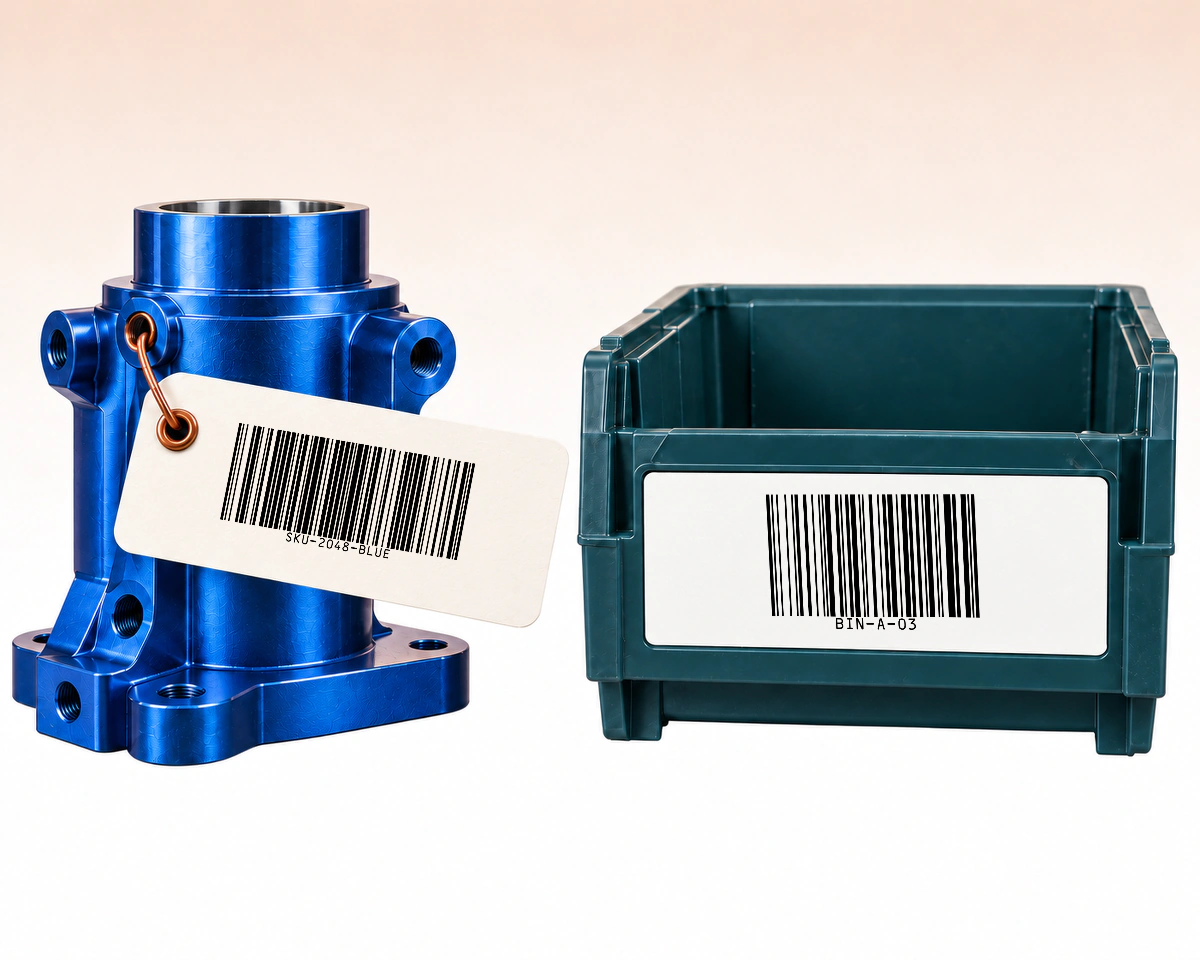
Nella gestione interna di un magazzino, SKU-2048-BLUE può identificare un articolo e BIN-A-03 la sua ubicazione. Riferimenti separati permettono all’applicazione di destinazione di distinguere che cosa sia un articolo da dove si trovi. Code 128 contiene ciascun riferimento; il tuo sistema di inventario mantiene la relazione tra i due.
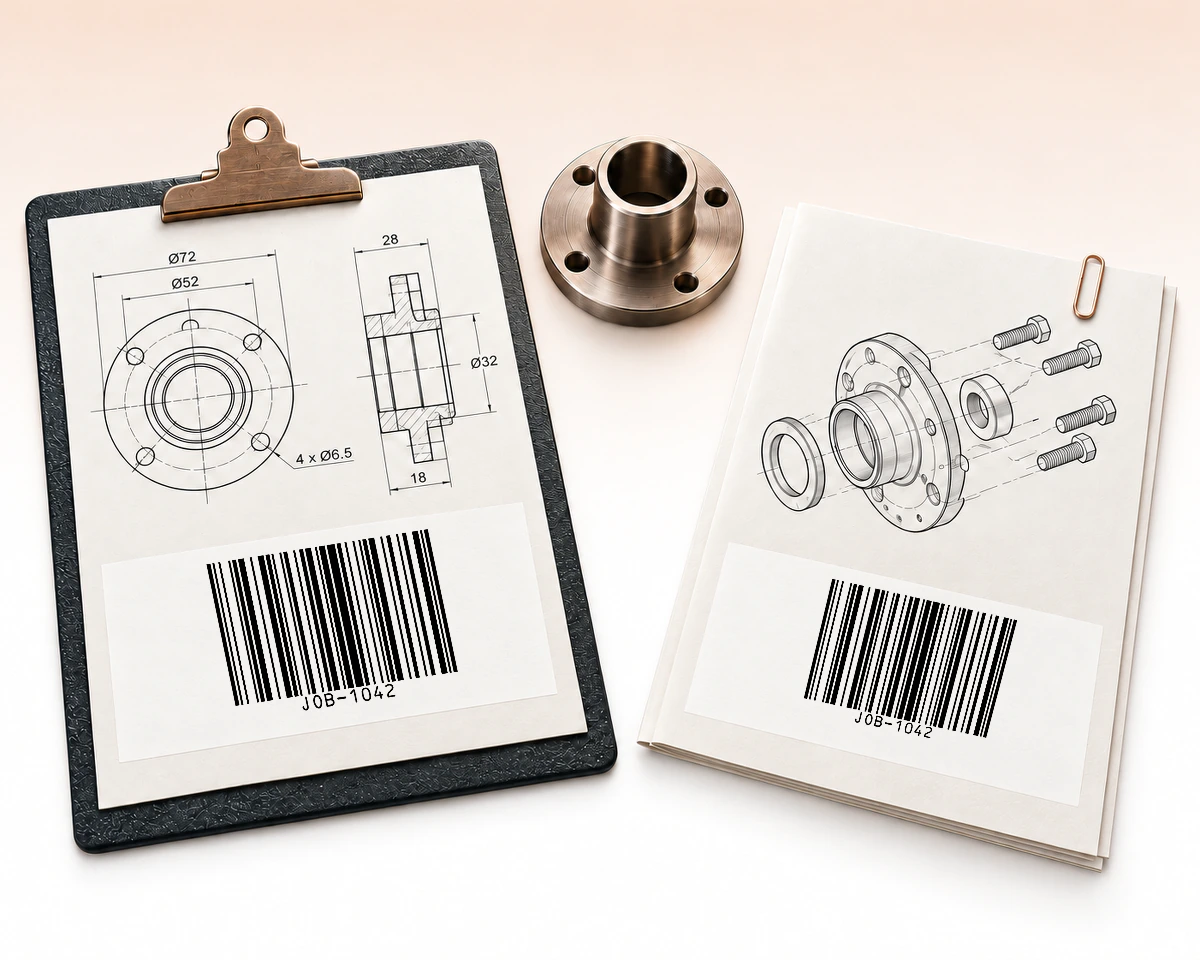
Un ordine di lavoro può riportare JOB-1042 sulla scheda di lavorazione e sui documenti collegati. Ogni codice a barre rimanda allo stesso record nel gestionale dell’officina. Le istruzioni stampate sul documento restano separate da quel riferimento: la scansione fornisce solo il valore all’applicazione in uso.
QR Code AI conserva maiuscole e minuscole nei riferimenti Code 128 e offre file SVG, PDF ed EPS vettoriali nativi per etichette di inventario. Confronta questa soluzione con Code 39 in maiuscolo e GS1-128 strutturato prima di scegliere il formato richiesto dal sistema ricevente. Le spunte verdi indicano una maggiore idoneità all’esigenza indicata. Seleziona un’icona o un testo sottolineato per i dettagli.
| Cosa confrontare | Code 128 | Code 39 | GS1-128 |
|---|---|---|---|
Dati di input | Testo ASCII + numeriTesto ASCII + numeri Testo ASCII stampabile e numeri | A–Z, cifre, simboliA–Z, cifre, simboli Lettere maiuscole, cifre e alcuni segni di punteggiatura | AI GS1 selezionatiAI GS1 selezionati Campi supportati degli identificatori di applicazione GS1 |
Maiusc/minusc | Maiuscole e minuscole conservate | Conversione in maiuscoloConversione in maiuscolo Le minuscole sono normalizzate in maiuscolo | Regole per ciascun AIRegole per ciascun AI Le regole dei caratteri dipendono da ciascun AI |
Significato | Riferimento dell’appRiferimento dell’app La tua applicazione definisce il riferimento | Riferimento del registroRiferimento del registro Il tuo sistema di gestione beni definisce il riferimento | Significati dei campi GS1Significati dei campi GS1 Gli AI GS1 identificano ciascun campo |
Esempio d’uso | SKU-2048-BLUESKU-2048-BLUE Riferimento di inventario SKU-2048-BLUE | ASSET-2048ASSET-2048 Etichetta attrezzatura ASSET-2048 | GTIN + lotto + dataGTIN + lotto + data GTIN con lotto e data di scadenza |
Uso più adatto | Maiuscole e minuscoleMaiuscole e minuscole Il riferimento richiede testo con maiuscole e minuscole | È richiesto Code 39È richiesto Code 39 Il flusso di lavoro esistente richiede Code 39 | Sono richiesti dati GS1Sono richiesti dati GS1 Il partner richiede dati GS1 strutturati |
Prima che QR Code AI rilasci un download, l’immagine o la grafica vettoriale esportata deve restituire in decodifica il valore salvato nel formato previsto. Per un riferimento di inventario con maiuscole e minuscole, viene verificato il file che consegni, compreso l’uso delle lettere.
QR Code AI accetta fino a 80 caratteri ASCII stampabili per Code 128 e 60 per Code 39; sono limiti dell’editor. Qui Code 39 è la variante in maiuscolo. GS1-128 usa una struttura iniziale specifica e AI, non parentesi aggiunte a testo normale. Consulta la spiegazione GS1 di FNC1 e la panoramica della specifica Code 39.
Crea etichette di inventario in maiuscolo per lettori che utilizzano Code 39.
Crea un codice a barre Code 39
Codifica GTIN, lotto e date in un unico codice a barre strutturato.
Crea un codice a barre GS1-128
Codifica testo e identificativi in un simbolo bidimensionale compatto.
Crea un codice a barre Data Matrix
Prepara un codice a barre per imballi a partire da un GTIN di 14 cifre.
Crea un codice a barre ITF-14
Crea un codice a barre per la vendita al dettaglio con il numero di 13 cifre assegnato al prodotto.
Crea un codice a barre EAN-13
Crea un codice a barre UPC-A con il numero assegnato al prodotto per la vendita al dettaglio.
Generatore di codici a barre UPC-ADati da inserire, stampa e funzionamento dei codici a barre salvati
Questo generatore Code 128 accetta da 1 a 80 caratteri ASCII stampabili: lettere, cifre, spazi e segni di punteggiatura supportati. Non accetta qualsiasi carattere Unicode né caratteri di controllo. Questi sono i limiti di inserimento dell’editor, non di tutte le implementazioni di Code 128.
In questo editor, Code 128 supporta testo ASCII stampabile con maiuscole e minuscole. Code 39 usa lettere maiuscole, cifre e un insieme più ristretto di segni di punteggiatura. Scegli il formato previsto dal lettore e dal software di inventario: cambiare formato non crea da solo un record di magazzino.
No. GS1-128 usa la codifica Code 128 con una struttura specifica GS1 e identificatori di applicazione. Usa il generatore GS1-128 per dati strutturati di GTIN, lotto, data o SSCC. Inserire parentesi attorno ai numeri in un normale codice Code 128 non lo trasforma in un simbolo GS1-128.
Sì. QR Code AI offre esportazioni vettoriali SVG, PDF ed EPS, oltre a file raster PNG, JPG e WebP. Mantieni il simbolo completo e i suoi margini liberi nell’impaginazione. Verifica un campione stampato nelle dimensioni previste con un lettore compatibile.
Un codice a barre scaricato contiene dati fissi e non ha una data di scadenza incorporata. Se modifichi un valore salvato, devi scaricare e stampare un nuovo simbolo; le copie esistenti conservano i dati originali. Questi barcode non offrono statistiche sulle scansioni né reindirizzamenti modificabili. Un sistema di inventario o di cassa collegato può aggiornare il proprio record associato allo stesso identificativo. Per link web rivolti ai clienti con statistiche sulle scansioni, considera un QR code per URL e il monitoraggio dei QR code.
Sì. Un account personale e ogni Workspace senza Premium possono creare tre barcode. Archiviare un barcode non libera un posto nel limite di creazione; Premium permette di crearne altri. Creare, modificare o scaricare un barcode non avvia la prova di sette giorni. La prova inizia con il primo QR code dinamico o smart link di quell’account o Workspace. Il codice a barre conserva il valore codificato direttamente anche al termine della prova; non dipende da un reindirizzamento gestito da mantenere attivo.