Inserisci i dati corretti
Inserisci un identificativo interno, ad esempio PART-2048, o altro testo ASCII supportato. Controlla che l’applicazione ricevente si aspetti gli stessi dati e le interruzioni di riga che inserisci.
Crea codici Data Matrix generici per testo e identificativi interni. Questo editor non supporta GS1 DataMatrix.




Un codice a barre Data Matrix memorizza dati in uno schema bidimensionale di moduli, anziché in una singola fila di barre. Un lettore 2D compatibile restituisce il valore codificato. L’editor Data Matrix di QR Code AI supporta fino a 500 caratteri ASCII compatibili, comprese tabulazioni e interruzioni di riga. Questo generatore crea Data Matrix generici; l’editor non offre GS1 DataMatrix. Consulta la specifica ISO di Data Matrix per conoscere il formato.
Per l’etichetta interna di un componente, codifica PART-2048 e scansiona il simbolo nel campo corrispondente del sistema di gestione dei ricambi. Verifica che il lettore supporti Data Matrix: un lettore solo lineare non può leggere un simbolo 2D. Lascia spazio libero su tutti i lati e prova il simbolo scaricato nelle dimensioni fisiche previste.
Inserisci i dati, controlla il simbolo e prova l’etichetta scaricata nel sistema che dovrà leggerla.
Inserisci un identificativo interno, ad esempio PART-2048, o altro testo ASCII supportato. Controlla che l’applicazione ricevente si aspetti gli stessi dati e le interruzioni di riga che inserisci.
Scegli un primo piano scuro su uno sfondo più chiaro. Conserva le zone di rispetto integrate e aggiungi margine se necessario. Controlla l’anteprima e risolvi gli errori di validazione o scansionabilità.
Scegli PNG, JPG, WebP, SVG, PDF o EPS. Mantieni proporzioni e margini liberi nell’impaginazione, poi scansiona un campione stampato con il lettore previsto e confronta i dati restituiti.
Controlla i dati, conserva i margini liberi e scegli il file adatto alla tua etichetta.
Usa Data Matrix per identificativi interni letti da uno scanner 2D compatibile. Per un link web destinato alle fotocamere dei telefoni, scegli un QR code per URL. Questo generatore crea simboli Data Matrix generici; non offre GS1 DataMatrix.
Il generatore mantiene le zone di rispetto necessarie attorno al simbolo. Lascia libere queste aree nell’impaginazione e prova un campione stampato nelle dimensioni previste con il lettore che userai.
Scarica file vettoriali SVG, PDF o EPS oppure immagini PNG, JPG o WebP. Ogni esportazione viene confrontata con i dati salvati; prova anche la stampa finale sul materiale previsto. Confronta i sei formati di download dei codici a barre nella nostra guida.
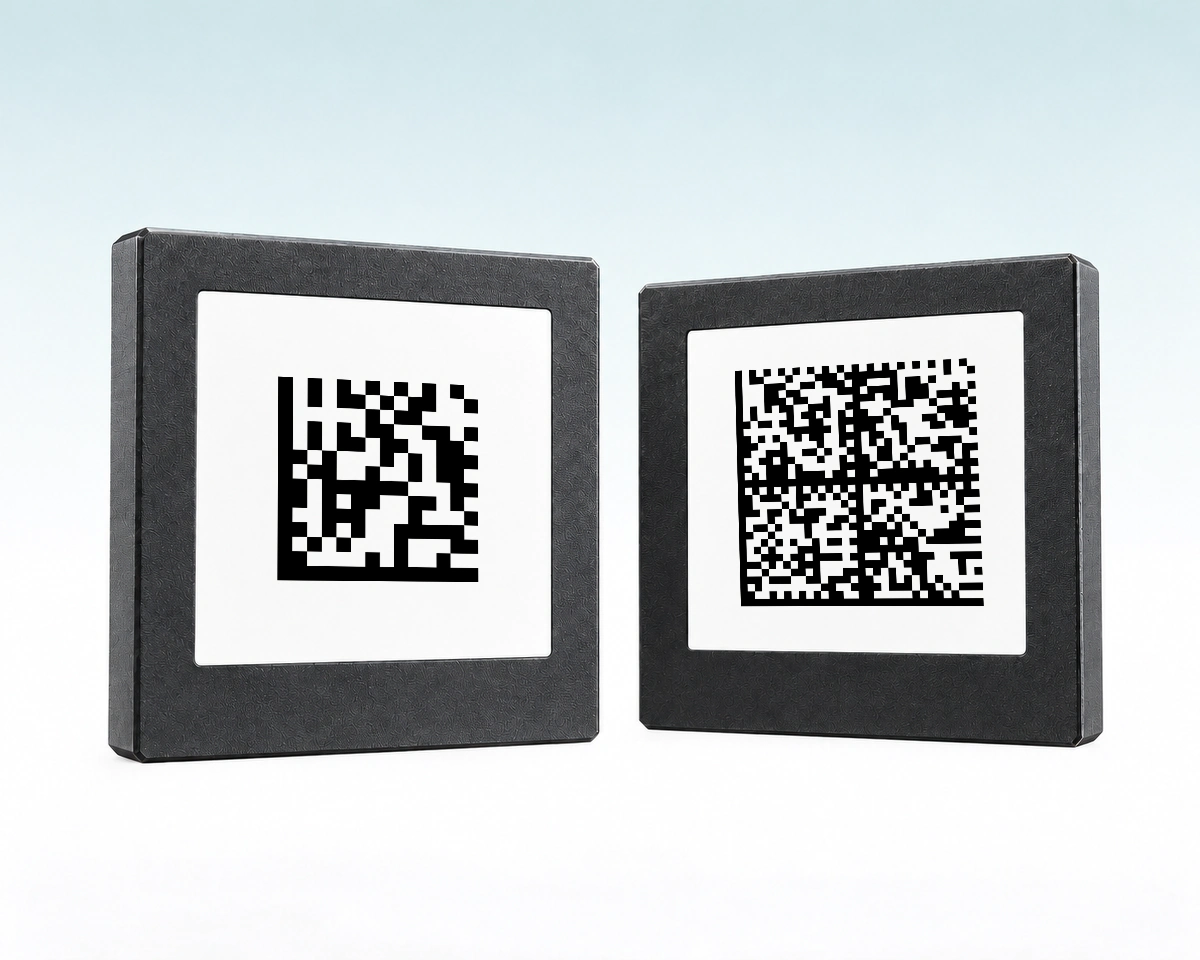
Più dati codificati possono richiedere più moduli in un simbolo Data Matrix. A parità di larghezza stampata, un simbolo più denso ha moduli più piccoli che il lettore deve distinguere. Per cercare un record interno, un identificativo breve può essere più adatto che copiare un record lungo nel codice.
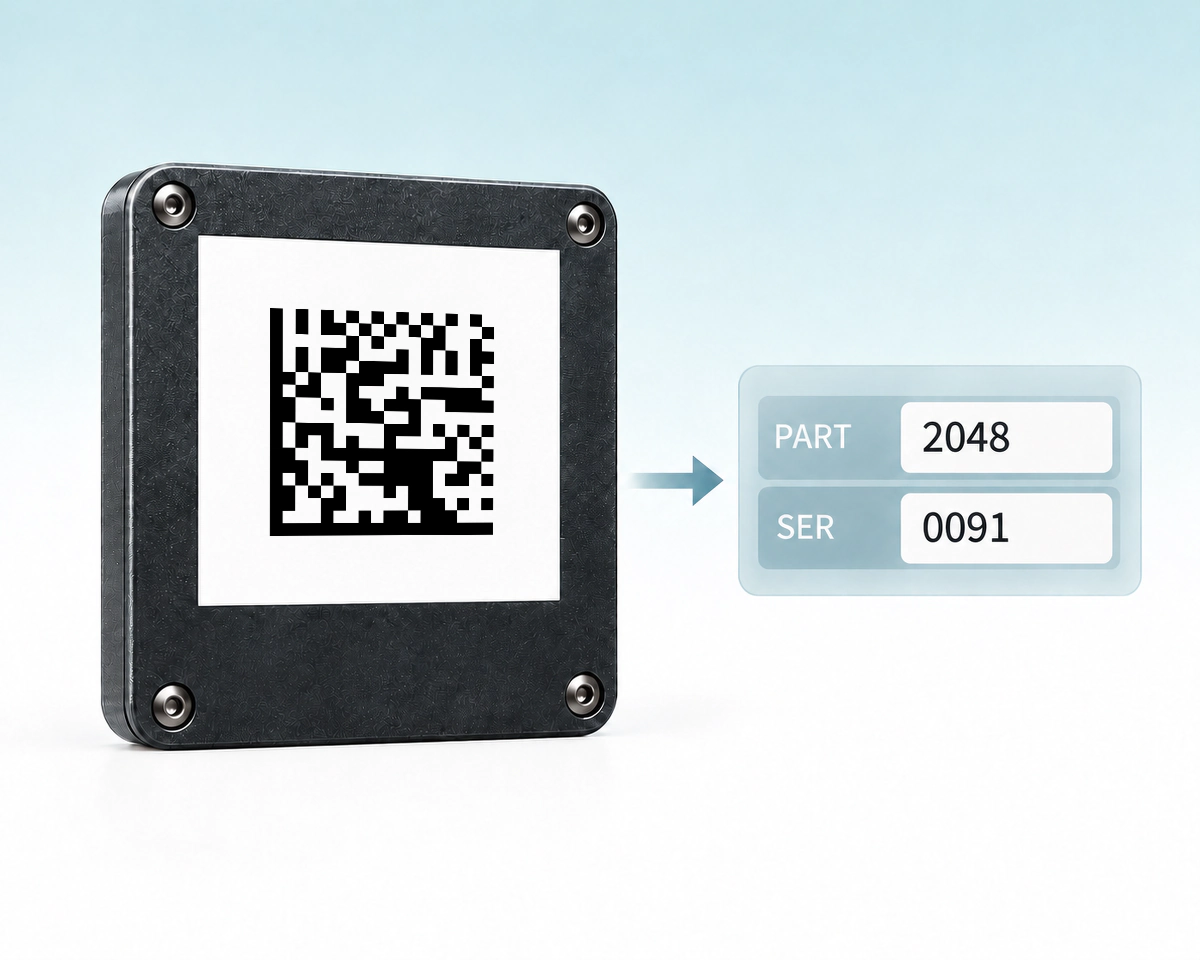
Se il tuo software interno si aspetta PART=2048;SER=0091, un Data Matrix generico può contenere esattamente quel testo. Il software deve interpretare i nomi dei campi e i separatori. Questi nomi di campo seguono la tua convenzione interna sui dati: non sono identificatori di applicazione GS1.
QR Code AI crea simboli Data Matrix generici con esportazioni SVG, PDF ed EPS vettoriali native per testi e identificatori compatti. Confronta dati e lettori richiesti con QR code e GS1 DataMatrix; GS1 DataMatrix non è disponibile in questo generatore. Una croce indica che l’editor non offre quella modalità di creazione. Seleziona un’icona o un testo sottolineato per i dettagli.
| Cosa confrontare | Data Matrix | GS1 DataMatrixModalità GS1 separata | |
|---|---|---|---|
Contenuto | Testo / ID internoTesto / ID interno Testo o un identificatore interno | URL · testo · WiFiURL · testo · WiFi Contenuti come URL, testo o impostazioni WiFi | AI GS1 + valoriAI GS1 + valori Identificatori di applicazione GS1 e valori |
Esempio d’uso | Input al sistema ricambiInput al sistema ricambi Leggere PART-2048 in un sistema di gestione ricambi | Istruzioni sul telefonoIstruzioni sul telefono Aprire le istruzioni da un telefono | Prodotto + attributiProdotto + attributi Interpretare campi standardizzati di prodotto e attributi |
Lettore | Lettore 2D Data MatrixLettore 2D Data Matrix Un lettore 2D con supporto Data Matrix | Telefono / lettore QRTelefono / lettore QR Fotocamera del telefono o lettore compatibile con QR | Sistema compatibile GS1Sistema compatibile GS1 Lettore e applicazione che supportano GS1 DataMatrix |
Creazione | Editor generico | Generatore QRGeneratore QR Generatore di QR code separato | Non offerto dall’editor |
Differenza | Editor: max 500 caratteriEditor: max 500 caratteri Questo editor accetta fino a 500 caratteri ASCII supportati | Contenuto / azioneContenuto / azione L’azione dipende dal contenuto codificato e dal lettore | La modalità GS1 è distintaLa modalità GS1 è distinta Un simbolo Data Matrix generico non è automaticamente GS1 DataMatrix |
QR Code AI mantiene la zona di quiete attorno al simbolo Data Matrix e controlla l’immagine o la grafica vettoriale esportata rispetto al valore salvato e al formato previsto prima del download. Il controllo riguarda il file esportato; non certifica una marcatura stampata né trasforma Data Matrix generico in GS1 DataMatrix.
La soglia di 500 caratteri è un limite dell’editor, non la capacità generale di Data Matrix. I lettori solo lineari non possono leggere questi simboli 2D. Consulta la panoramica ISO di Data Matrix, la spiegazione QR di DENSO WAVE e la spiegazione GS1 di FNC1 e AI. GS1 DataMatrix è incluso per chiarire il suo diverso ambito, non come modalità di creazione disponibile.

Trasforma identificativi di inventario e riferimenti in codici a barre da stampare.
Crea un codice a barre Code 128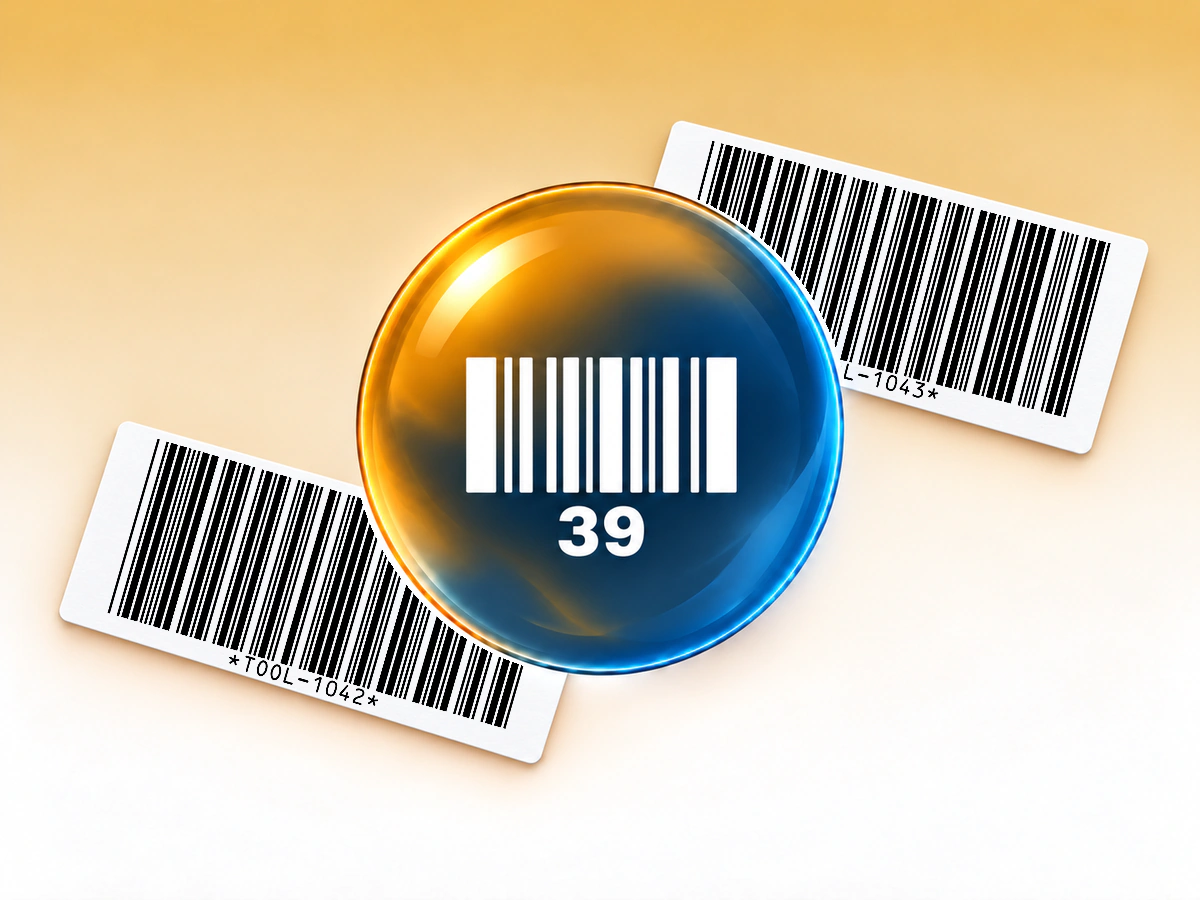
Crea etichette di inventario in maiuscolo per lettori che utilizzano Code 39.
Crea un codice a barre Code 39
Codifica GTIN, lotto e date in un unico codice a barre strutturato.
Crea un codice a barre GS1-128
Prepara un codice a barre per imballi a partire da un GTIN di 14 cifre.
Crea un codice a barre ITF-14
Crea un codice a barre per la vendita al dettaglio con il numero di 13 cifre assegnato al prodotto.
Crea un codice a barre EAN-13
Crea un codice a barre UPC-A con il numero assegnato al prodotto per la vendita al dettaglio.
Generatore di codici a barre UPC-ADati da inserire, stampa e funzionamento dei codici a barre salvati
Questo editor accetta da 1 a 500 caratteri ASCII stampabili, oltre a tabulazioni e interruzioni di riga. Non supporta qualsiasi testo Unicode. Questi sono i limiti di inserimento del prodotto, non la capacità massima di tutte le implementazioni di Data Matrix.
No. Questo strumento crea simboli Data Matrix generici. Non offre la modalità GS1 DataMatrix richiesta da alcune applicazioni sanitarie o da filiere regolamentate. Scegli uno strumento e un processo che supportino esplicitamente lo standard GS1 necessario.
Il lettore deve supportare Data Matrix e l’acquisizione di immagini bidimensionali. Un lettore solo lineare non può leggerlo. Controlla le simbologie supportate dal dispositivo e verifica il valore decodificato nel software ricevente prima di stampare le etichette.
Sì. QR Code AI offre esportazioni vettoriali SVG, PDF ed EPS, oltre a file raster PNG, JPG e WebP. Mantieni il simbolo completo e i suoi margini liberi nell’impaginazione. Verifica un campione stampato nelle dimensioni previste con un lettore compatibile.
Un codice a barre scaricato contiene dati fissi e non ha una data di scadenza incorporata. Se modifichi un valore salvato, devi scaricare e stampare un nuovo simbolo; le copie esistenti conservano i dati originali. Questi barcode non offrono statistiche sulle scansioni né reindirizzamenti modificabili. Un sistema di inventario o di cassa collegato può aggiornare il proprio record associato allo stesso identificativo. Per link web rivolti ai clienti con statistiche sulle scansioni, considera un QR code per URL e il monitoraggio dei QR code.
Sì. Un account personale e ogni Workspace senza Premium possono creare tre barcode. Archiviare un barcode non libera un posto nel limite di creazione; Premium permette di crearne altri. Creare, modificare o scaricare un barcode non avvia la prova di sette giorni. La prova inizia con il primo QR code dinamico o smart link di quell’account o Workspace. Il codice a barre conserva il valore codificato direttamente anche al termine della prova; non dipende da un reindirizzamento gestito da mantenere attivo.