Indirizza i visitatori allo store adatto
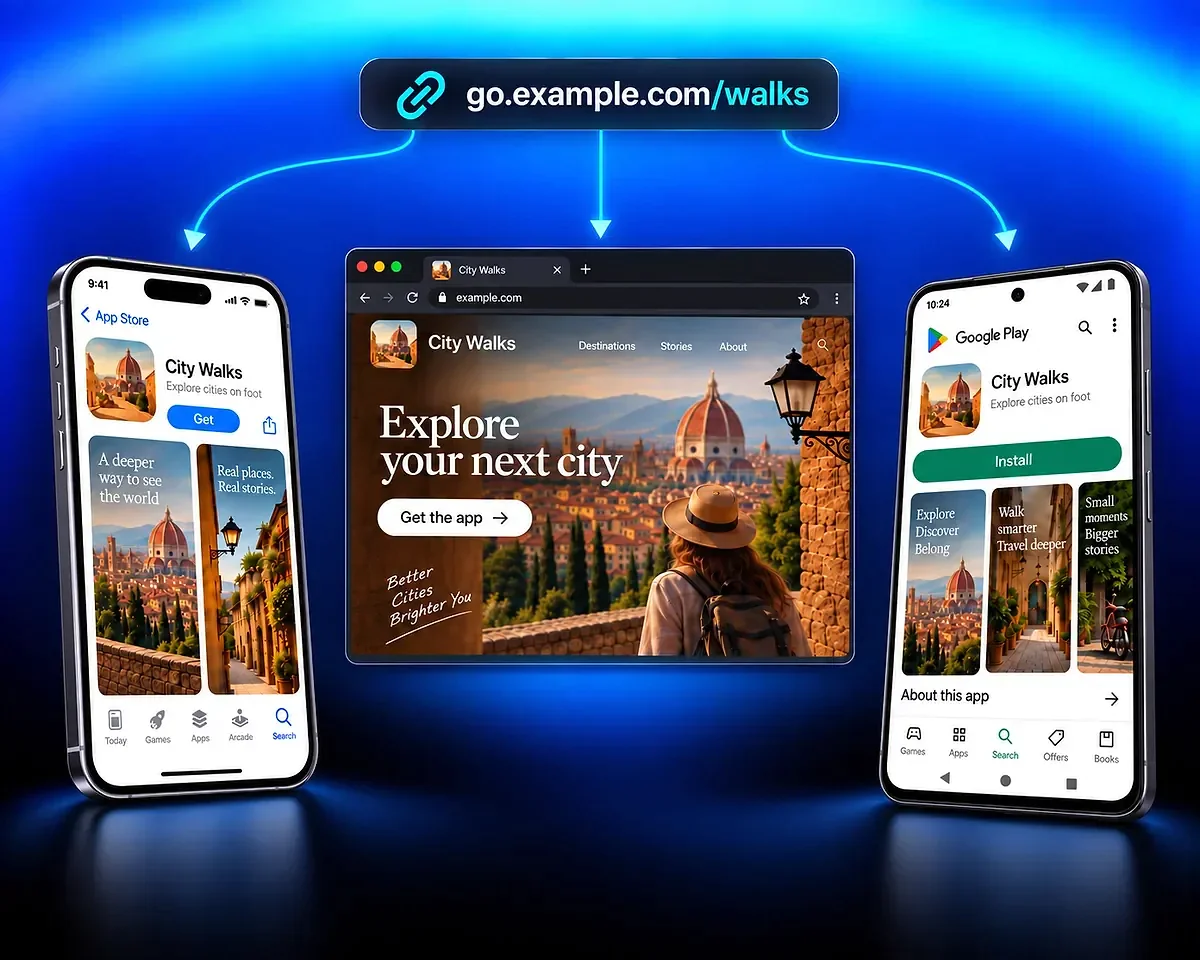
Collega la scheda App Store per iPhone e la scheda Google Play per Android. Con lo stesso link, i visitatori raggiungono lo store che hai aggiunto per il loro dispositivo, senza doverlo scegliere prima.




OneLink riunisce le schede della tua app negli store e il suo sito web in un link breve. Condividi lo stesso indirizzo sui tuoi canali online: QR Code AI sceglie la destinazione in base al dispositivo del visitatore.
Collega la scheda App Store per iPhone e la scheda Google Play per Android. Con lo stesso link, i visitatori raggiungono lo store che hai aggiunto per il loro dispositivo, senza doverlo scegliere prima.
Aggiungi un sito per chi visita da computer o non ha un link allo store adatto. Usalo per presentare la tua app, spiegare quali piattaforme supporta o offrire un altro modo per esplorare i tuoi contenuti.
L’esempio fittizio di City Walks mostra come un link di campagna possa servire visitatori su iPhone, Android e computer, anche quando manca una scheda in uno store.
Condividi il link di City Walks in una newsletter di viaggi, un profilo social o un messaggio. Con tutte e tre le destinazioni aggiunte, chi usa iPhone raggiunge App Store, chi usa Android Google Play e chi usa il computer il sito di City Walks.
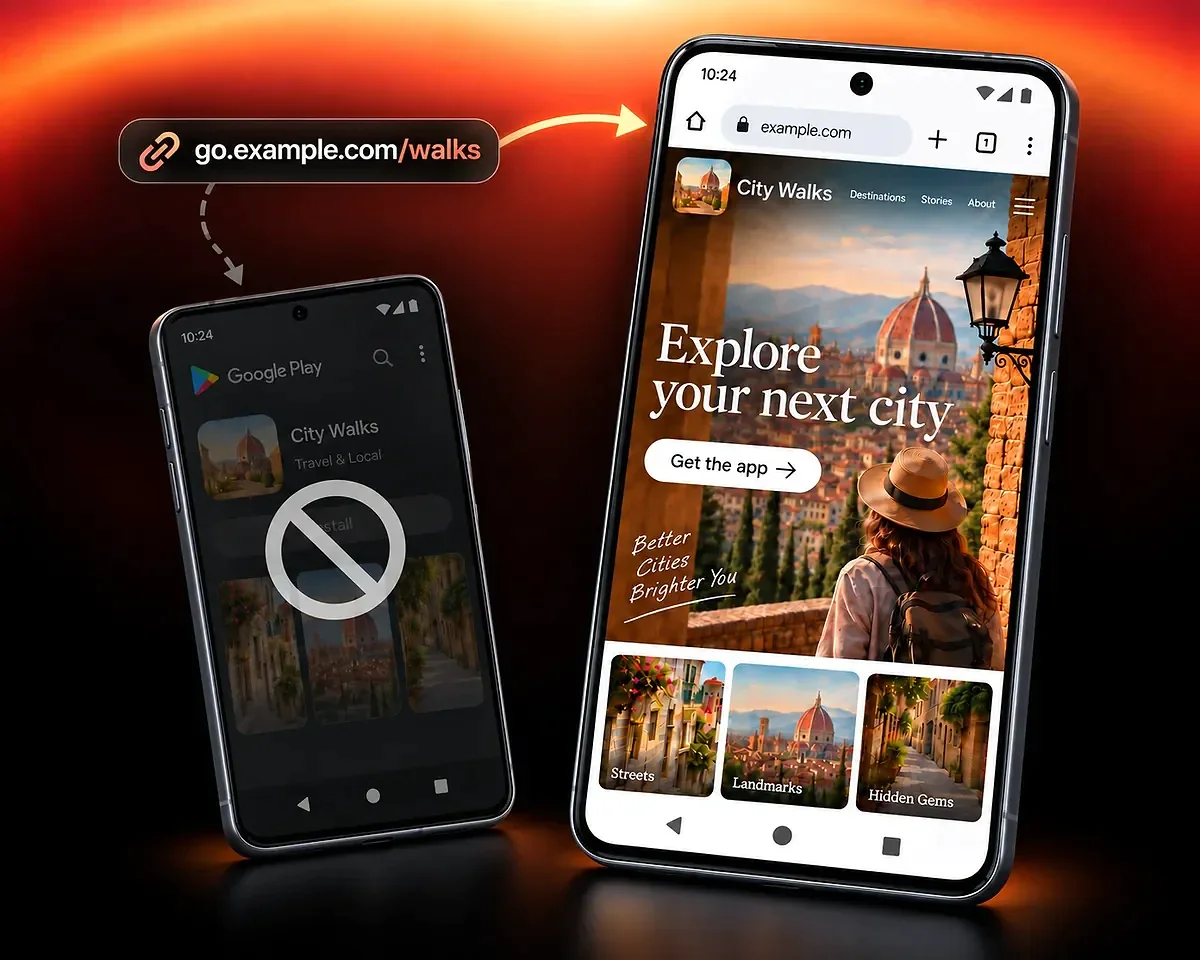
Se la tua app è disponibile su iPhone ma non su Android, aggiungi il suo sito come alternativa. I visitatori Android possono scoprire l’app e le piattaforme supportate sul web, anziché raggiungere una scheda Google Play non disponibile.
Inizia dai campi App Store nell’editor qui sopra. Serve almeno un indirizzo valido di uno store o di un sito web.
Incolla gli indirizzi pubblici delle schede App Store e Google Play nei campi corrispondenti. Aggiungi solo le versioni esistenti. Google documenta il formato dei link alle schede delle app: usa l’URL della scheda, non una ricerca nello store o una pagina della console sviluppatori.
Usa il campo «Link sito web» per il sito della tua app o un’altra pagina utile. Offrirai una destinazione a chi visita da computer o non ha un link allo store adatto. Basta un indirizzo valido per creare il link: non sono necessari tutti e tre.
Personalizza l’anteprima di condivisione, poi scegli «Crea smart link» per continuare nel tuo account QR Code AI e salvare il link. Prima di condividerlo, apri l’indirizzo salvato su iPhone, Android e computer per verificare gli store e l’alternativa web.
Mantieni lo stesso indirizzo breve in email, messaggi e profili social quando cambia una scheda nello store o il sito. Modifica la destinazione e salva lo smart link per indirizzare i visitatori successivi all’indirizzo aggiornato.
Per manifesti e confezioni, crea un QR code per scaricare l’app. Il QR code permette di raggiungere le destinazioni dell’app con una scansione, invece di toccare un link.
Usa le statistiche sui clic per conoscere il traffico del link, i dispositivi dei visitatori e la provenienza dei clic. Confronta l’attività dei link nelle tue campagne per decidere dove condividerli in seguito.
Questi report misurano i clic sul link. Per installazioni, primi passaggi nell’app e acquisti, consulta separatamente i report dell’app o dello store.
Aggiungi un QR code ai materiali stampati, apri contenuti compatibili in un’app o esamina l’attività delle campagne.
Crea un QR code per le destinazioni della tua app, personalizza il design e prova il file esportato prima di stamparlo.
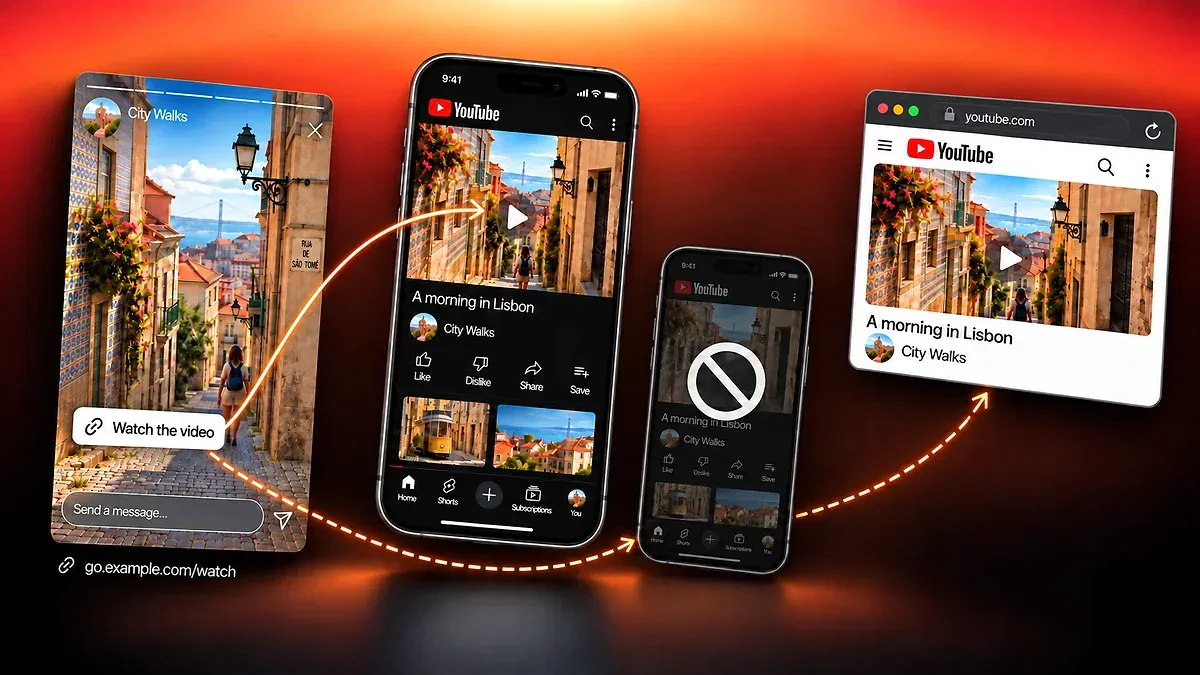
Condividi contenuti compatibili con un link che li apre nell’app quando possibile, mantiene un’alternativa web e misura i clic.

Confronta scansioni dei QR code gestiti e clic sugli smart link, esplora i report delle campagne e condividi statistiche aggregate.
Condividi il link per scaricare la tua app con QR Code AI, una piattaforma usata da 500.000 persone in oltre 200 paesi.
4M
500K
200+
Destinazioni, alternative per piattaforma e misurazione dei clic
OneLink riunisce le destinazioni della tua app su App Store, Google Play e sul sito in un link breve. QR Code AI sceglie una destinazione disponibile per il dispositivo del visitatore. Nell’editor, OneLink usa il tipo di smart link App Store / Play Store: l’instradamento di base per piattaforma non richiede le Regole di destinazione.
Basta almeno una destinazione valida. Aggiungi le schede esistenti della tua app negli store e, se utile, una pagina web per gli altri visitatori. I tre campi sono facoltativi singolarmente, ma la configurazione deve includere un indirizzo valido per lo store iOS, lo store Android o il web.
I visitatori da computer raggiungono il sito che hai aggiunto. Se manca un link allo store adatto al dispositivo, l’alternativa è il sito o un altro store disponibile. Con il solo link allo store iOS e nessun sito, anche i visitatori Android e da computer raggiungono quella scheda: ciò non rende l’app iOS installabile su Android. Le Regole di destinazione facoltative possono modificare l’instradamento. Se nessuna regola corrisponde, si applicano il normale instradamento per piattaforma e la destinazione alternativa.
Modifica la destinazione dello store o del sito e salva lo smart link. I visitatori successivi possono continuare a usare lo stesso indirizzo breve, senza sostituirlo in ogni campagna. Verifica il link salvato dopo aver modificato o rimosso una destinazione.
OneLink registra i clic conteggiati sugli smart link e le informazioni di contesto supportate. Una visita alla scheda dello store non dimostra un’installazione e questi report non forniscono un tasso di conversione in installazioni. Usa report separati dell’app o dello store per misurare i risultati dopo il reindirizzamento.
Un link per scaricare app si apre con un clic e indirizza a uno store o a una destinazione web disponibile. Un deep link tenta di aprire contenuti compatibili in un’app nativa e conserva un’alternativa web. Un QR code si scansiona per raggiungere la destinazione, ed è quindi utile sui materiali fisici.
Puoi creare gratuitamente tre smart link per account personale e, separatamente, per ogni Workspace senza Premium. La prova di sette giorni inizia alla creazione del primo QR code o smart link in quell’account o Workspace, oppure alla prima scansione o al primo clic idonei se un codice o link esistente non ha ancora avviato la prova. Dopo sette giorni consecutivi, serve Premium in quell’account o Workspace per continuare a usare le destinazioni gestite interessate. Senza Premium, dopo la prova i visitatori di quelle destinazioni vedono una pagina di disattivazione.