Inserisci i dati corretti
Inserisci il valore UPC-E completo di 8 cifre, comprese la cifra del sistema di numerazione e quella di controllo. Usa un identificativo assegnato compatibile; non accorciare manualmente un numero UPC-A.
Crea un simbolo UPC-E compatto da un identificativo di prodotto compatibile




UPC-E è una rappresentazione compatta per determinati numeri UPC. Usa regole di soppressione degli zeri per rappresentare un numero UPC-A compatibile in un simbolo più piccolo. Non tutti i numeri UPC-A sono adatti. Questo editor richiede il valore UPC-E completo di 8 cifre: una cifra del sistema di numerazione, sei cifre di dati e la cifra di controllo finale. Consulta le Specifiche generali GS1 per conoscere il formato.
Quando un prodotto ha già un identificativo UPC-E approvato, copia il valore completo nell’editor e confrontalo con la scheda prodotto. Non inserire uno SKU arbitrario di sei cifre e non eliminare gli zeri manualmente. Prova il valore restituito dal lettore nel software ricevente, perché le impostazioni del lettore possono espandere UPC-E in UPC-A.
Inserisci i dati, controlla il simbolo e prova l’etichetta scaricata nel sistema che dovrà leggerla.
Inserisci il valore UPC-E completo di 8 cifre, comprese la cifra del sistema di numerazione e quella di controllo. Usa un identificativo assegnato compatibile; non accorciare manualmente un numero UPC-A.
Scegli un primo piano scuro su uno sfondo più chiaro. Conserva le zone di rispetto integrate e aggiungi margine se necessario. Controlla l’anteprima e risolvi gli errori di validazione o scansionabilità.
Scegli PNG, JPG, WebP, SVG, PDF o EPS. Mantieni proporzioni e margini liberi nell’impaginazione, poi scansiona un campione stampato con il lettore previsto e confronta i dati restituiti.
Controlla i dati, conserva i margini liberi e scegli il file adatto alla tua etichetta.
Un lettore può restituire il valore UPC-A espanso, in base alle impostazioni. Conferma il risultato previsto dal sistema ricevente prima di stampare le etichette e mantieni coerente l’assegnazione al prodotto.
Il generatore mantiene le zone di rispetto necessarie attorno al simbolo. Lascia libere queste aree nell’impaginazione e prova un campione stampato nelle dimensioni previste con il lettore che userai.
Scarica file vettoriali SVG, PDF o EPS oppure immagini PNG, JPG o WebP. Ogni esportazione viene confrontata con i dati salvati; prova anche la stampa finale sul materiale previsto. Confronta i sei formati di download dei codici a barre nella nostra guida.
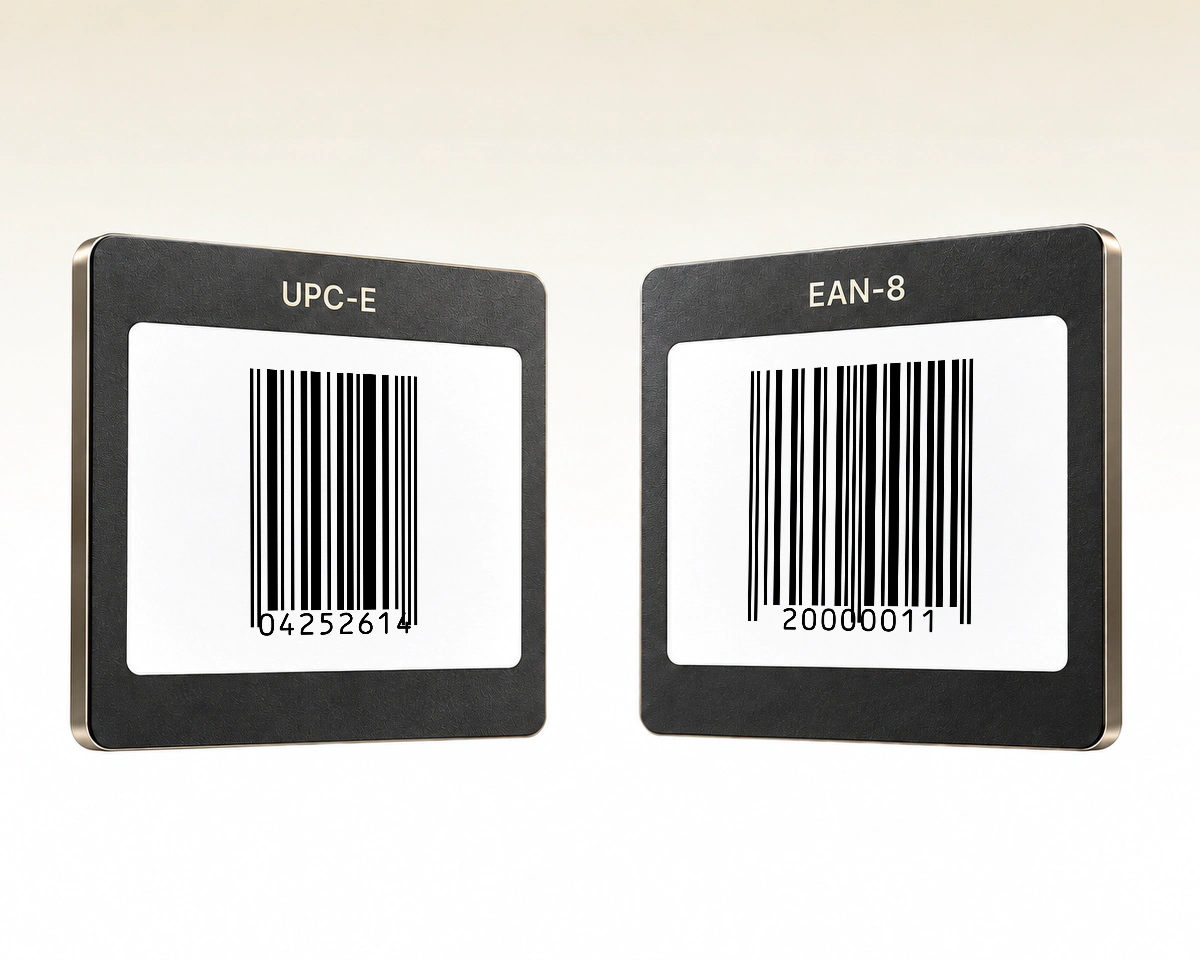
Questo editor usa otto cifre per un valore UPC-E completo, ma otto cifre da sole non identificano il formato. UPC-E rappresenta un numero UPC compatibile; EAN-8 usa un GTIN-8 assegnato. Scegli il formato in base all’identificativo registrato per il prodotto, non solo alla sua lunghezza.
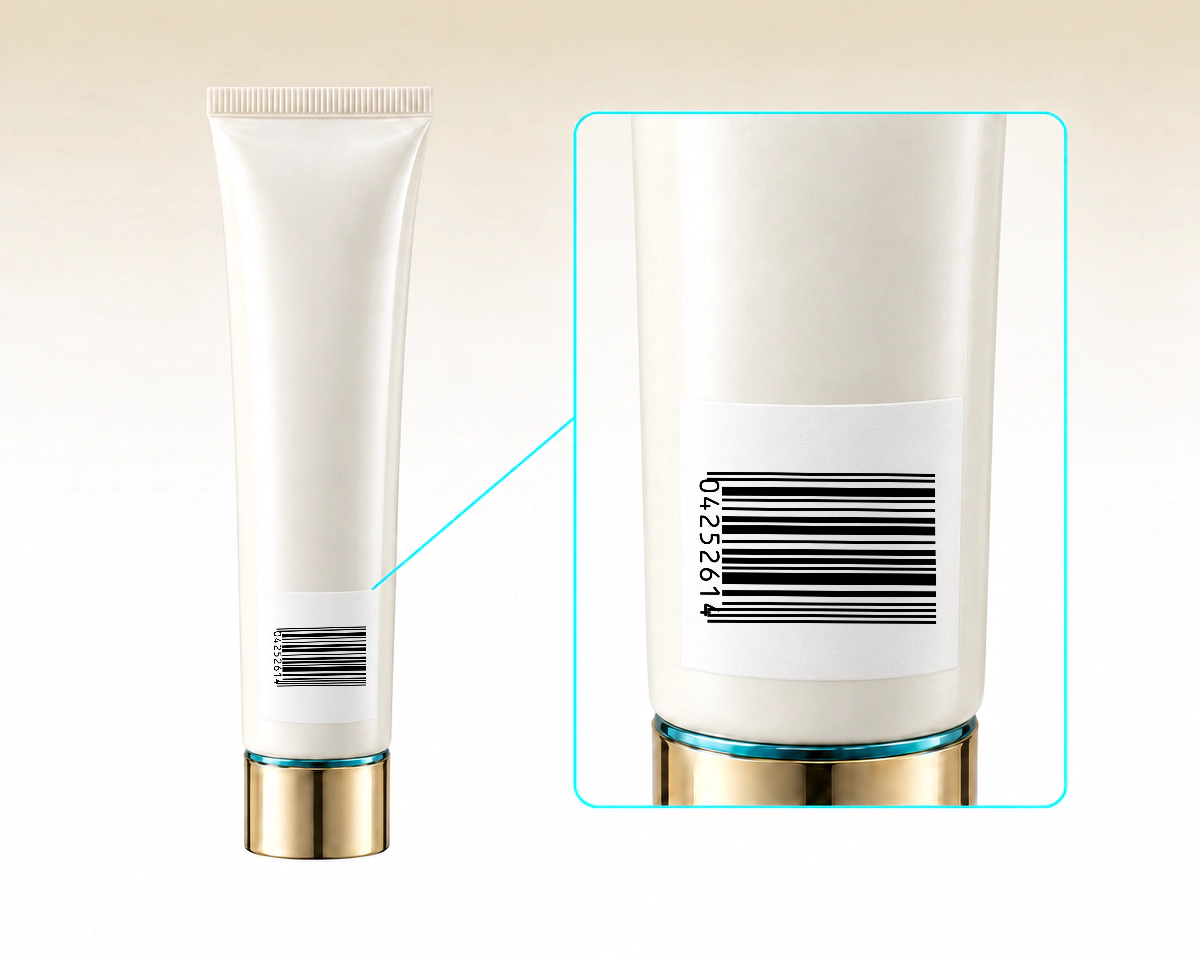
Su un piccolo contenitore cilindrico, l’orientamento del codice influisce sulla porzione di simbolo visibile al lettore. GS1 consiglia l’orientamento verticale a scala per questa forma di confezione. Definisci la posizione con la tipografia per evitare che la curvatura nasconda parte della larghezza del codice.
QR Code AI verifica l’input UPC-E completo di otto cifre, inclusi sistema numerico supportato e regole di compressione. Confronta UPC-E e UPC-A prima di decidere cosa deve inviare il lettore al catalogo prodotti. Seleziona un’icona o un testo sottolineato per i dettagli.
| Cosa confrontare | UPC-E | UPC-A |
|---|---|---|
Forma | GTIN-12 compressaGTIN-12 compressa Forma a zeri soppressi di una GTIN-12 compatibile | GTIN-12 completaGTIN-12 completa Rappresentazione GTIN-12 completa |
Input editor | 8 cifre totali8 cifre totali 8 cifre: sistema numerico, sei dati e cifra di controllo | 12 cifre totali12 cifre totali 12 cifre inclusa la cifra di controllo |
Idoneità | Regole di compressioneRegole di compressione Solo numeri conformi alle regole di compressione UPC-E | UPC-A assegnatoUPC-A assegnato Il numero UPC-A assegnato al prodotto |
Output lettore | Può espandersi in UPC-APuò espandersi in UPC-A Può espandersi nel corrispondente UPC-A di 12 cifre | Normalmente 12 cifreNormalmente 12 cifre Normalmente il numero completo di 12 cifre |
Verif. record | Confronta il catalogoConfronta il catalogo Confronta l’output espanso con il record del catalogo | Conserva lo zero inizialeConserva lo zero iniziale Mantieni ogni zero iniziale nel catalogo |
QR Code AI mantiene la zona di quiete richiesta e offre file SVG, PDF ed EPS vettoriali nativi per un’etichetta compatta. Il controllo di decodifica del file finale confronta il download con valore e formato salvati; non configura il modo in cui il lettore ricevente restituisce UPC-E.
Un simbolo più piccolo non crea un nuovo identificatore di prodotto. Non inserire una SKU arbitraria di sei cifre né eliminare gli zeri manualmente. L’input di otto cifre qui descritto è quello richiesto da QR Code AI. Consulta la spiegazione GS1 US dei tipi di barcode; la configurazione del lettore ricevente determina come viene restituito il valore.

Crea un codice a barre UPC-A con il numero assegnato al prodotto per la vendita al dettaglio.
Generatore di codici a barre UPC-A
Crea etichette EAN-8 per prodotti con un GTIN di 8 cifre assegnato.
Crea un codice a barre EAN-8
Crea un codice a barre per la vendita al dettaglio con il numero di 13 cifre assegnato al prodotto.
Crea un codice a barre EAN-13
Trasforma identificativi di inventario e riferimenti in codici a barre da stampare.
Crea un codice a barre Code 128
Prepara un codice a barre per imballi a partire da un GTIN di 14 cifre.
Crea un codice a barre ITF-14
Codifica GTIN, lotto e date in un unico codice a barre strutturato.
Crea un codice a barre GS1-128Dati da inserire, stampa e funzionamento dei codici a barre salvati
Questo editor richiede otto cifre: una del sistema di numerazione, sei di dati e una di controllo. Supporta i sistemi di numerazione 0 e 1. Inserisci il valore UPC-E completo e confronta qualsiasi correzione con l’identificativo assegnato.
No. UPC-E usa regole specifiche di soppressione degli zeri, quindi solo numeri UPC-A compatibili possono essere rappresentati in questo modo. Non eliminare zeri o altre cifre per forzare un numero in un campo più corto.
Alcuni lettori espandono UPC-E nel corrispondente valore UPC-A. Controlla la configurazione di uscita del lettore e il formato del numero atteso dal software. Un valore decodificato più lungo può dipendere da quella configurazione, anziché indicare un prodotto diverso.
Sì. QR Code AI offre esportazioni vettoriali SVG, PDF ed EPS, oltre a file raster PNG, JPG e WebP. Mantieni il simbolo completo e i suoi margini liberi nell’impaginazione. Verifica un campione stampato nelle dimensioni previste con un lettore compatibile.
Un codice a barre scaricato contiene dati fissi e non ha una data di scadenza incorporata. Se modifichi un valore salvato, devi scaricare e stampare un nuovo simbolo; le copie esistenti conservano i dati originali. Questi barcode non offrono statistiche sulle scansioni né reindirizzamenti modificabili. Un sistema di inventario o di cassa collegato può aggiornare il proprio record associato allo stesso identificativo. Per link web rivolti ai clienti con statistiche sulle scansioni, considera un QR code per URL e il monitoraggio dei QR code.
Sì. Un account personale e ogni Workspace senza Premium possono creare tre barcode. Archiviare un barcode non libera un posto nel limite di creazione; Premium permette di crearne altri. Creare, modificare o scaricare un barcode non avvia la prova di sette giorni. La prova inizia con il primo QR code dinamico o smart link di quell’account o Workspace. Il codice a barre conserva il valore codificato direttamente anche al termine della prova; non dipende da un reindirizzamento gestito da mantenere attivo.