Inserisci i dati corretti
Inserisci un identificativo di inventario, ad esempio ASSET-2048. Controlla il valore in maiuscolo e usa solo caratteri supportati; non aggiungere asterischi di inizio o fine.
Crea etichette di inventario in maiuscolo per lettori che utilizzano Code 39




Un codice a barre Code 39 rappresenta un identificativo mediante barre e spazi che un lettore compatibile riconverte in testo. È utile quando un sistema esistente di inventario o gestione delle attrezzature richiede Code 39. Questo editor supporta lettere maiuscole, cifre, spazi e i caratteri - . $ / + %. Puoi inserire fino a 60 caratteri; le minuscole vengono convertite in maiuscole. Consulta la specifica ISO di Code 39 per conoscere il formato.
Usa ASSET-2048 per l’etichetta di un’attrezzatura e scansiona il codice nel campo corrispondente del registro inventariale. Lascia che il generatore aggiunga i caratteri di inizio e fine, senza inserire asterischi attorno al valore. Se il record richiede minuscole o altri segni di punteggiatura stampabili, confronta Code 128 prima di scegliere il formato dell’etichetta.
Inserisci i dati, controlla il simbolo e prova l’etichetta scaricata nel sistema che dovrà leggerla.
Inserisci un identificativo di inventario, ad esempio ASSET-2048. Controlla il valore in maiuscolo e usa solo caratteri supportati; non aggiungere asterischi di inizio o fine.
Scegli un primo piano scuro su uno sfondo più chiaro. Conserva le zone di rispetto integrate e aggiungi margine se necessario. Controlla l’anteprima e risolvi gli errori di validazione o scansionabilità.
Scegli PNG, JPG, WebP, SVG, PDF o EPS. Mantieni proporzioni e margini liberi nell’impaginazione, poi scansiona un campione stampato con il lettore previsto e confronta i dati restituiti.
Controlla i dati, conserva i margini liberi e scegli il file adatto alla tua etichetta.
Usa lo stesso identificativo sull’etichetta stampata e nel registro inventariale. Controlla che il lettore sia configurato per Code 39 e che le impostazioni della somma di controllo corrispondano a quelle dell’applicazione ricevente.
Il generatore mantiene le zone di rispetto necessarie attorno al simbolo. Lascia libere queste aree nell’impaginazione e prova un campione stampato nelle dimensioni previste con il lettore che userai.
Scarica file vettoriali SVG, PDF o EPS oppure immagini PNG, JPG o WebP. Ogni esportazione viene confrontata con i dati salvati; prova anche la stampa finale sul materiale previsto. Confronta i sei formati di download dei codici a barre nella nostra guida.
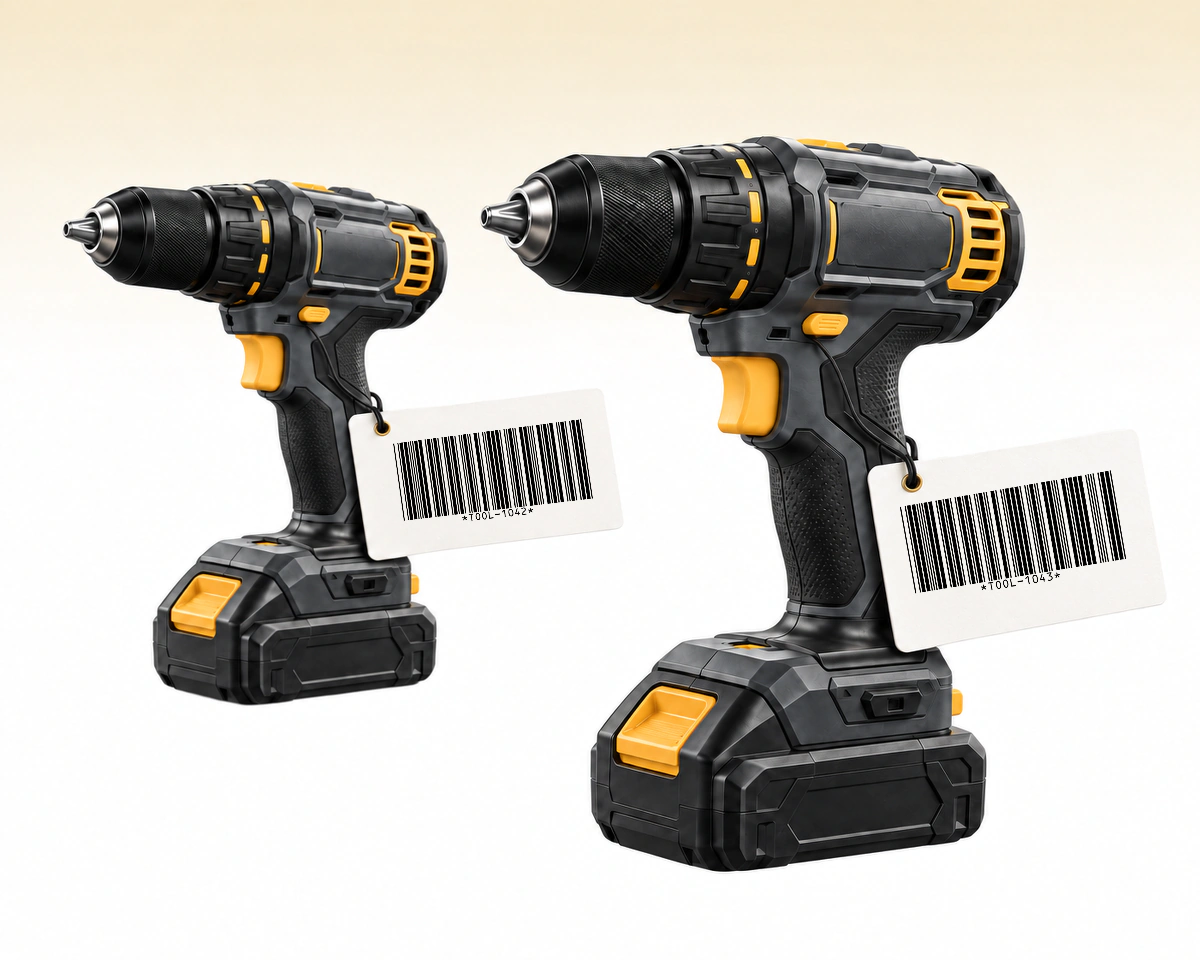
Due utensili identici possono avere identificativi diversi, come TOOL-1042 e TOOL-1043. Usa l’identificativo del singolo utensile quando il registro tiene traccia di ogni unità separatamente. Un numero di modello comune identifica il modello, quindi non distingue quei due beni fisici.
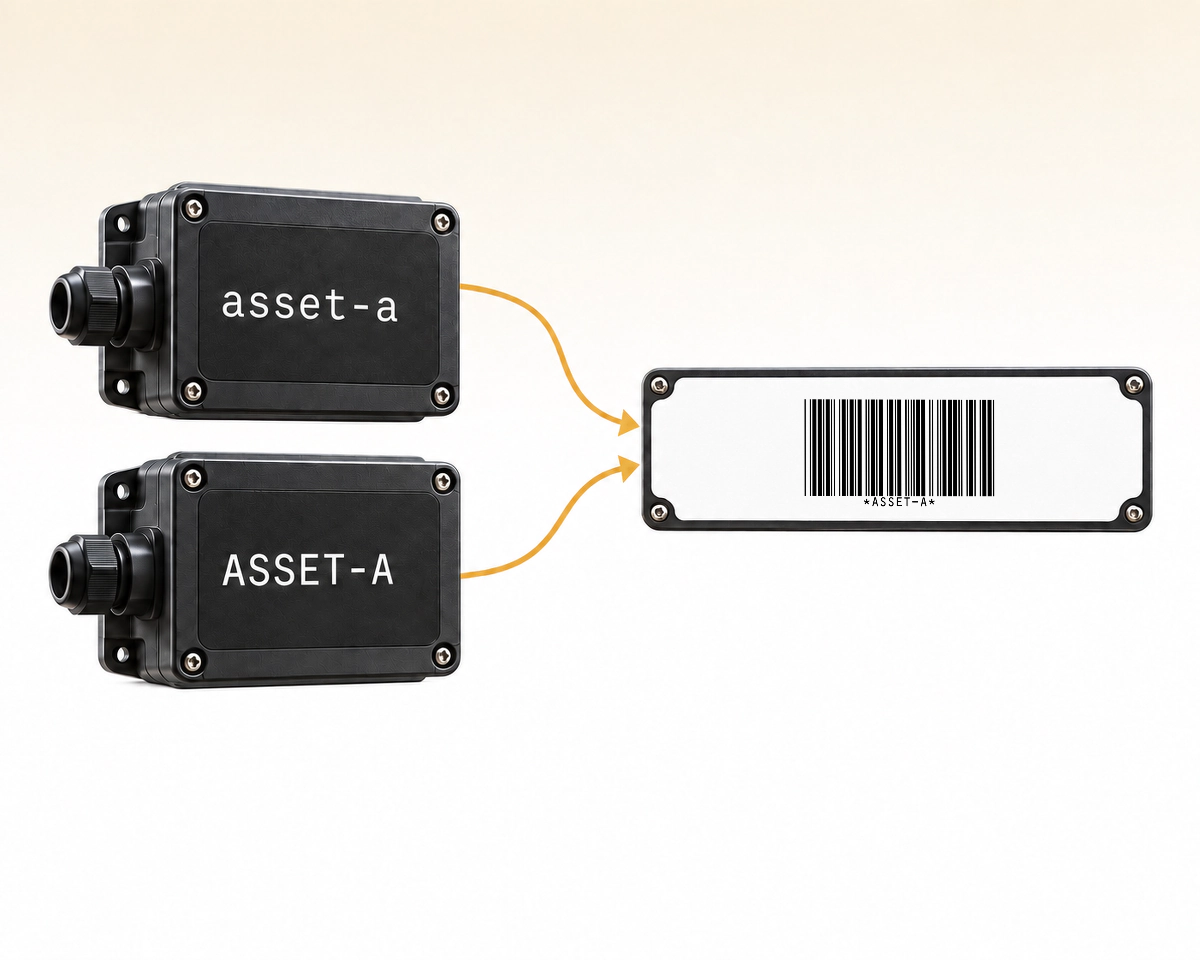
Se il tuo registro tratta asset-a e ASSET-A come record diversi, la normalizzazione Code 39 di questo editor converte entrambi i valori in ASSET-A. Risolvi il conflitto prima di etichettare i record oppure usa un formato che conservi le maiuscole e minuscole richieste, come Code 128.
QR Code AI verifica i caratteri Code 39 e normalizza le lettere in maiuscolo prima di salvare l’etichetta di un bene. Confronta questo processo con Code 128 quando il registro dei beni deve conservare riferimenti in minuscolo. Le spunte verdi indicano una maggiore idoneità all’esigenza indicata. Seleziona un’icona o un testo sottolineato per i dettagli.
| Cosa confrontare | Code 39 | Code 128 |
|---|---|---|
Minuscole | Output in maiuscoloOutput in maiuscolo Normalizzato in maiuscolo | Conservato nel valore codificato |
Testo ammesso | A–Z · 0–9 · simboliA–Z · 0–9 · simboli A–Z, cifre, spazi e - . $ / + % | ASCII + minuscoleASCII + minuscole ASCII stampabile, incluse le minuscole |
Limite editor | 1–60 caratteri1–60 caratteri Da 1 a 60 caratteri | 1–80 caratteri1–80 caratteri Da 1 a 80 caratteri |
ID di esempio | ASSET-2048 | Asset-2048-blue |
Uso previsto | È richiesto Code 39È richiesto Code 39 Usalo se lettore e registro richiedono Code 39 | Servono le minuscoleServono le minuscole Usalo se il flusso accetta Code 128 e richiede maiuscole e minuscole |
Conserva il riferimento Code 39 normalizzato nella libreria ricercabile di QR Code AI, organizzalo con tag e consulta la cronologia delle modifiche di un anno. Un utente con accesso in sola lettura al Workspace può vedere l’anteprima e scaricare l’etichetta senza cambiare il record salvato.
Queste sono le due configurazioni dell’editor di QR Code AI, non limiti universali di capacità. Extended Full ASCII Code 39 è una variante separata e non è disponibile qui. Conferma la configurazione del lettore prima di cambiare etichette esistenti. La panoramica ISO di Code 39 identifica la simbologia di base; i limiti di caratteri e lunghezza sopra indicati si riferiscono a questo editor.

Trasforma identificativi di inventario e riferimenti in codici a barre da stampare.
Crea un codice a barre Code 128
Codifica testo e identificativi in un simbolo bidimensionale compatto.
Crea un codice a barre Data Matrix
Codifica GTIN, lotto e date in un unico codice a barre strutturato.
Crea un codice a barre GS1-128
Prepara un codice a barre per imballi a partire da un GTIN di 14 cifre.
Crea un codice a barre ITF-14
Crea un codice a barre per la vendita al dettaglio con il numero di 13 cifre assegnato al prodotto.
Crea un codice a barre EAN-13
Crea un codice a barre UPC-A con il numero assegnato al prodotto per la vendita al dettaglio.
Generatore di codici a barre UPC-ADati da inserire, stampa e funzionamento dei codici a barre salvati
L’editor supporta fino a 60 caratteri tra A–Z, 0–9, lo spazio e - . $ / + %. Le lettere minuscole vengono convertite in maiuscole. Non offre la codifica estesa Code 39 Full ASCII per testo arbitrario.
No. Inserisci solo l’identificativo. Il generatore aggiunge la struttura di inizio e fine del simbolo. Questo editor non accetta asterischi all’interno del valore.
Sì. QR Code AI offre esportazioni vettoriali SVG, PDF ed EPS, oltre a file raster PNG, JPG e WebP. Mantieni il simbolo completo e i suoi margini liberi nell’impaginazione. Verifica un campione stampato nelle dimensioni previste con un lettore compatibile.
Un codice a barre scaricato contiene dati fissi e non ha una data di scadenza incorporata. Se modifichi un valore salvato, devi scaricare e stampare un nuovo simbolo; le copie esistenti conservano i dati originali. Questi barcode non offrono statistiche sulle scansioni né reindirizzamenti modificabili. Un sistema di inventario o di cassa collegato può aggiornare il proprio record associato allo stesso identificativo. Per link web rivolti ai clienti con statistiche sulle scansioni, considera un QR code per URL e il monitoraggio dei QR code.
Sì. Un account personale e ogni Workspace senza Premium possono creare tre barcode. Archiviare un barcode non libera un posto nel limite di creazione; Premium permette di crearne altri. Creare, modificare o scaricare un barcode non avvia la prova di sette giorni. La prova inizia con il primo QR code dinamico o smart link di quell’account o Workspace. Il codice a barre conserva il valore codificato direttamente anche al termine della prova; non dipende da un reindirizzamento gestito da mantenere attivo.