Inserisci i dati corretti
Inserisci l’ISBN-10 o ISBN-13 già assegnato all’edizione. Controlla l’ISBN-13 normalizzato e aggiungi un supplemento di cinque cifre solo se previsto dal processo di distribuzione.
Trasforma l’ISBN assegnato al tuo libro in un codice a barre




Un codice a barre ISBN rappresenta il numero standard internazionale del libro in un simbolo EAN-13. L’ISBN identifica una pubblicazione e la sua edizione o il suo formato; il codice a barre rende leggibile dalle macchine quell’identificativo. QR Code AI accetta ISBN-10 o ISBN-13 validi e converte gli ISBN-10 supportati nella rappresentazione ISBN-13. Non emette ISBN. Consulta la guida dell’Agenzia internazionale ISBN per conoscere il formato.
Per la copertina di un libro in brossura, inserisci l’ISBN assegnato a quell’edizione e confronta il numero normalizzato di 13 cifre con il registro dell’editore. Aggiungi un supplemento di cinque cifre solo quando il distributore fornisce il valore appropriato. Scarica un file vettoriale per l’impaginazione della copertina e controlla una prova stampata prima della produzione.
Inserisci i dati, controlla il simbolo e prova l’etichetta scaricata nel sistema che dovrà leggerla.
Inserisci l’ISBN-10 o ISBN-13 già assegnato all’edizione. Controlla l’ISBN-13 normalizzato e aggiungi un supplemento di cinque cifre solo se previsto dal processo di distribuzione.
Scegli un primo piano scuro su uno sfondo più chiaro. Conserva le zone di rispetto integrate e aggiungi margine se necessario. Controlla l’anteprima e risolvi gli errori di validazione o scansionabilità.
Scegli PNG, JPG, WebP, SVG, PDF o EPS. Mantieni proporzioni e margini liberi nell’impaginazione, poi scansiona un campione stampato con il lettore previsto e confronta i dati restituiti.
Controlla i dati, conserva i margini liberi e scegli il file adatto alla tua etichetta.
Controlla l’identificativo del formato di pubblicazione esatto prima di esportare. Normalizzare un ISBN-10 valido ne cambia la rappresentazione nel codice a barre; non assegna un ISBN a una nuova edizione né registra un libro per la distribuzione.
Il generatore mantiene le zone di rispetto necessarie attorno al simbolo. Lascia libere queste aree nell’impaginazione e prova un campione stampato nelle dimensioni previste con il lettore che userai.
Scarica file vettoriali SVG, PDF o EPS oppure immagini PNG, JPG o WebP. Ogni esportazione viene confrontata con i dati salvati; prova anche la stampa finale sul materiale previsto. Confronta i sei formati di download dei codici a barre nella nostra guida.
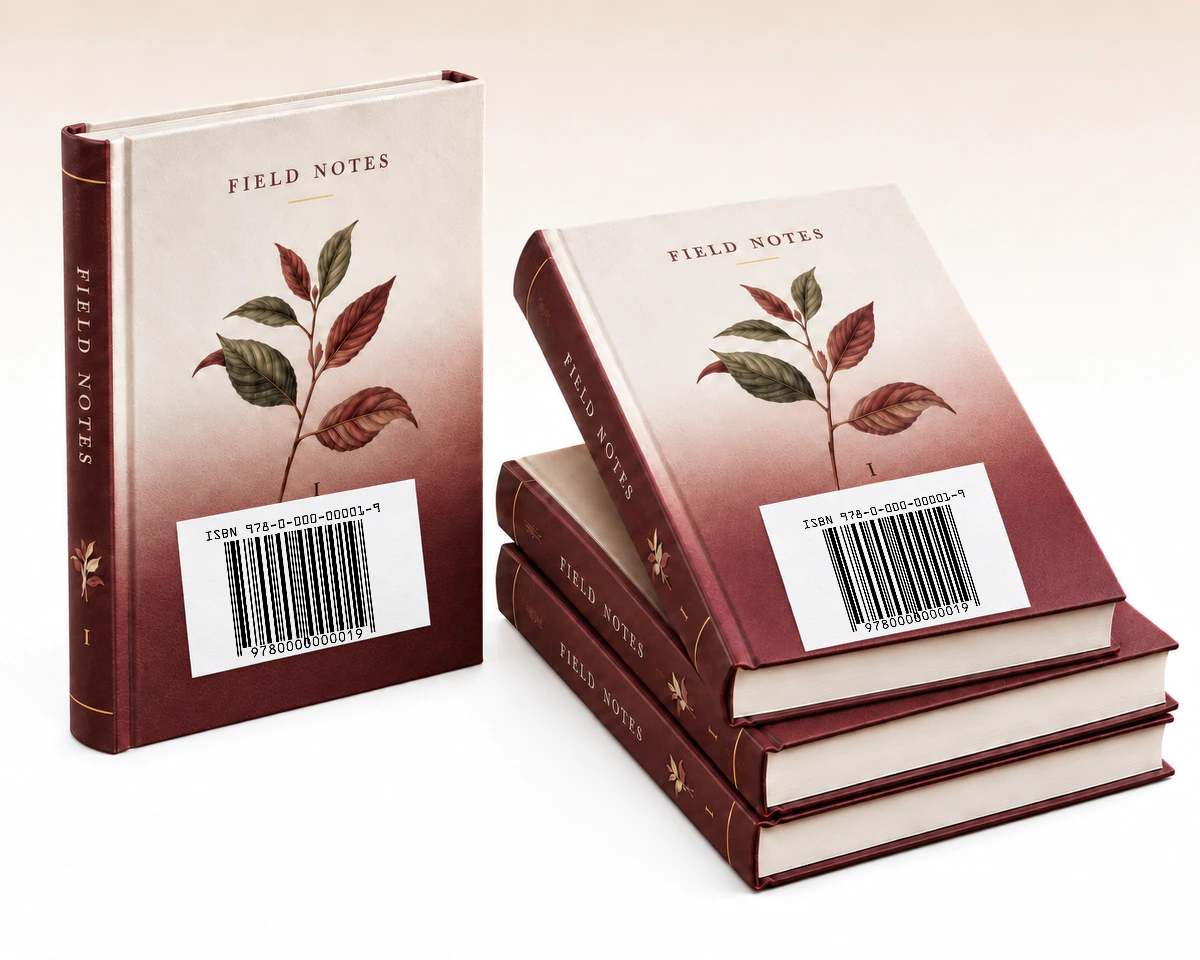
Una ristampa mantiene l’ISBN originale se editore, testo e rilegatura restano invariati. Prima di riutilizzare l’immagine del codice, confronta la ristampa con il record di quell’edizione. Un’edizione sostanzialmente rivista o con una rilegatura diversa richiede un proprio ISBN.
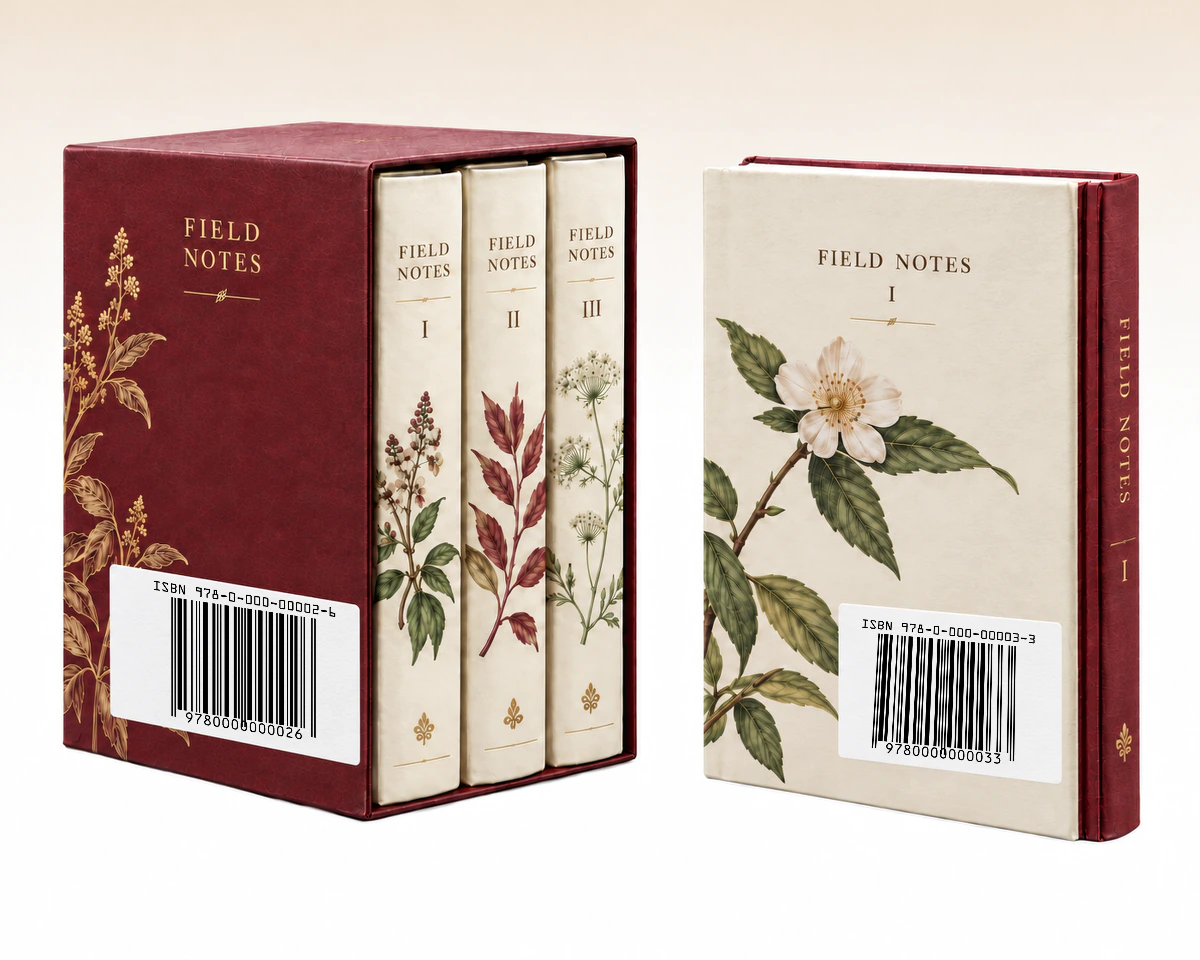
Un’opera in più volumi ha un ISBN per l’insieme. Anche i volumi venduti separatamente richiedono un proprio ISBN. Usa il codice dell’articolo venduto: il cofanetto completo oppure il singolo volume.
QR Code AI controlla input ISBN-10 o ISBN-13 supportati, converte ISBN-10 nella rappresentazione ISBN-13 e offre un supplemento di cinque cifre per le etichette dei libri. Confronta input e supplemento prima di preparare la grafica per il distributore. Seleziona un’icona o un testo sottolineato per i dettagli.
| Cosa confrontare | Input ISBN-10 | Input ISBN-13 | ISBN-13 + supplemento |
|---|---|---|---|
Input | ISBN-10 esistenteISBN-10 esistente Un ISBN-10 esistente valido | ISBN-13 assegnatoISBN-13 assegnato L’ISBN-13 assegnato | ISBN + 5 cifre aggiuntiveISBN + 5 cifre aggiuntive L’ISBN più un supplemento di cinque cifre |
Codice base | Convertito in EAN-13Convertito in EAN-13 ISBN-13 convertito in EAN-13 | EAN-13EAN-13 ISBN-13 in EAN-13 | EAN-13 + supplementoEAN-13 + supplemento Lo stesso EAN-13 con un supplemento separato |
ID del libro | Stessa pubblicazioneStessa pubblicazione La conversione mantiene l’identità della stessa pubblicazione | Edizione assegnataEdizione assegnata Identifica l’edizione e il formato assegnati | Nessun nuovo ISBNNessun nuovo ISBN Il supplemento non assegna un altro ISBN |
Uso previsto | Vecchio record ISBN-10Vecchio record ISBN-10 Un titolo di catalogo usa ancora ISBN-10 | Record ISBN-13 attualeRecord ISBN-13 attuale Il record editoriale attuale contiene 13 cifre | Supplemento del distributoreSupplemento del distributore Il distributore richiede il supplemento di prezzo supportato |
Esporta il barcode del libro come SVG, PDF o EPS vettoriale nativo per il layout della copertina, poi conserva il record nella libreria di QR Code AI con tag e ricerca. La cronologia di un anno permette al team di rivedere le modifiche precedenti e l’accesso in sola lettura consente download senza modifiche.
ISBN ed EAN-13 non sono identificatori concorrenti. Dal 2007 i nuovi ISBN hanno 13 cifre; questo editor accetta e converte input ISBN-10 precedenti supportati. Non assegna ISBN. Consulta la spiegazione dell’ISBN e la guida ai barcode dell’Agenzia Internazionale ISBN. Conferma eventuali supplementi di cinque cifre con il distributore.

Crea un codice a barre per la vendita al dettaglio con il numero di 13 cifre assegnato al prodotto.
Crea un codice a barre EAN-13
Crea un codice a barre UPC-A con il numero assegnato al prodotto per la vendita al dettaglio.
Generatore di codici a barre UPC-A
Crea etichette EAN-8 per prodotti con un GTIN di 8 cifre assegnato.
Crea un codice a barre EAN-8
Trasforma identificativi di inventario e riferimenti in codici a barre da stampare.
Crea un codice a barre Code 128
Codifica testo e identificativi in un simbolo bidimensionale compatto.
Crea un codice a barre Data Matrix
Prepara un codice a barre per imballi a partire da un GTIN di 14 cifre.
Crea un codice a barre ITF-14Dati da inserire, stampa e funzionamento dei codici a barre salvati
Sì. L’editor valida un ISBN-10 supportato e lo converte nella rappresentazione ISBN-13 per il codice a barre. Accetta anche ISBN-13 validi che iniziano con 978 o 979. Confronta il valore finale con l’ISBN assegnato prima di usare il simbolo.
No. Un generatore di codici a barre crea la rappresentazione leggibile dalle macchine di un identificativo esistente. Ottieni l’ISBN dall’agenzia competente e usa il numero assegnato all’edizione e al formato del libro.
Il supplemento di cinque cifre può contenere informazioni sul prezzo secondo le indicazioni dell’editore o del distributore. Conferma con loro il valore richiesto prima di inserirlo. Lo strumento non determina il prezzo del libro né i suoi requisiti di distribuzione.
Sì. QR Code AI offre esportazioni vettoriali SVG, PDF ed EPS, oltre a file raster PNG, JPG e WebP. Mantieni il simbolo completo e i suoi margini liberi nell’impaginazione. Verifica un campione stampato nelle dimensioni previste con un lettore compatibile.
Un codice a barre scaricato contiene dati fissi e non ha una data di scadenza incorporata. Se modifichi un valore salvato, devi scaricare e stampare un nuovo simbolo; le copie esistenti conservano i dati originali. Questi barcode non offrono statistiche sulle scansioni né reindirizzamenti modificabili. Un sistema di inventario o di cassa collegato può aggiornare il proprio record associato allo stesso identificativo. Per link web rivolti ai clienti con statistiche sulle scansioni, considera un QR code per URL e il monitoraggio dei QR code.
Sì. Un account personale e ogni Workspace senza Premium possono creare tre barcode. Archiviare un barcode non libera un posto nel limite di creazione; Premium permette di crearne altri. Creare, modificare o scaricare un barcode non avvia la prova di sette giorni. La prova inizia con il primo QR code dinamico o smart link di quell’account o Workspace. Il codice a barre conserva il valore codificato direttamente anche al termine della prova; non dipende da un reindirizzamento gestito da mantenere attivo.