Inserisci i dati corretti
Inserisci il GTIN completo di 8 cifre assegnato al prodotto. Controlla tutte le cifre, compresa quella di controllo finale; non accorciare un numero di prodotto diverso.
Crea etichette EAN-8 per prodotti con un GTIN di 8 cifre assegnato




Un codice a barre EAN-8 codifica un GTIN di 8 cifre, compresa la cifra di controllo finale. Si usa per piccoli prodotti di vendita al dettaglio quando è stato loro assegnato quell’identificativo. EAN-8 è un formato di numerazione distinto; non è un EAN-13 a cui sono state tolte alcune cifre. Conferma l’identificativo richiesto prima di progettare l’etichetta. Consulta la guida GS1 ai formati di codici a barre per conoscere il formato.
Per una confezione piccola, inserisci il GTIN-8 assegnato e confronta l’anteprima con la scheda prodotto. Lascia spazio attorno al simbolo completo anche se l’etichetta è stretta. Esporta SVG, PDF o EPS per l’impaginazione della confezione e chiedi alla tipografia di mantenere proporzioni e dimensioni di stampa richieste.
Inserisci i dati, controlla il simbolo e prova l’etichetta scaricata nel sistema che dovrà leggerla.
Inserisci il GTIN completo di 8 cifre assegnato al prodotto. Controlla tutte le cifre, compresa quella di controllo finale; non accorciare un numero di prodotto diverso.
Scegli un primo piano scuro su uno sfondo più chiaro. Conserva le zone di rispetto integrate e aggiungi margine se necessario. Controlla l’anteprima e risolvi gli errori di validazione o scansionabilità.
Scegli PNG, JPG, WebP, SVG, PDF o EPS. Mantieni proporzioni e margini liberi nell’impaginazione, poi scansiona un campione stampato con il lettore previsto e confronta i dati restituiti.
Controlla i dati, conserva i margini liberi e scegli il file adatto alla tua etichetta.
Concorda le dimensioni fisiche del codice per il tuo processo di stampa prima di completare l’impaginazione della confezione. Le dimensioni in pixel dell’esportazione, da sole, non definiscono quelle sul prodotto finito.
Il generatore mantiene le zone di rispetto necessarie attorno al simbolo. Lascia libere queste aree nell’impaginazione e prova un campione stampato nelle dimensioni previste con il lettore che userai.
Scarica file vettoriali SVG, PDF o EPS oppure immagini PNG, JPG o WebP. Ogni esportazione viene confrontata con i dati salvati; prova anche la stampa finale sul materiale previsto. Confronta i sei formati di download dei codici a barre nella nostra guida.
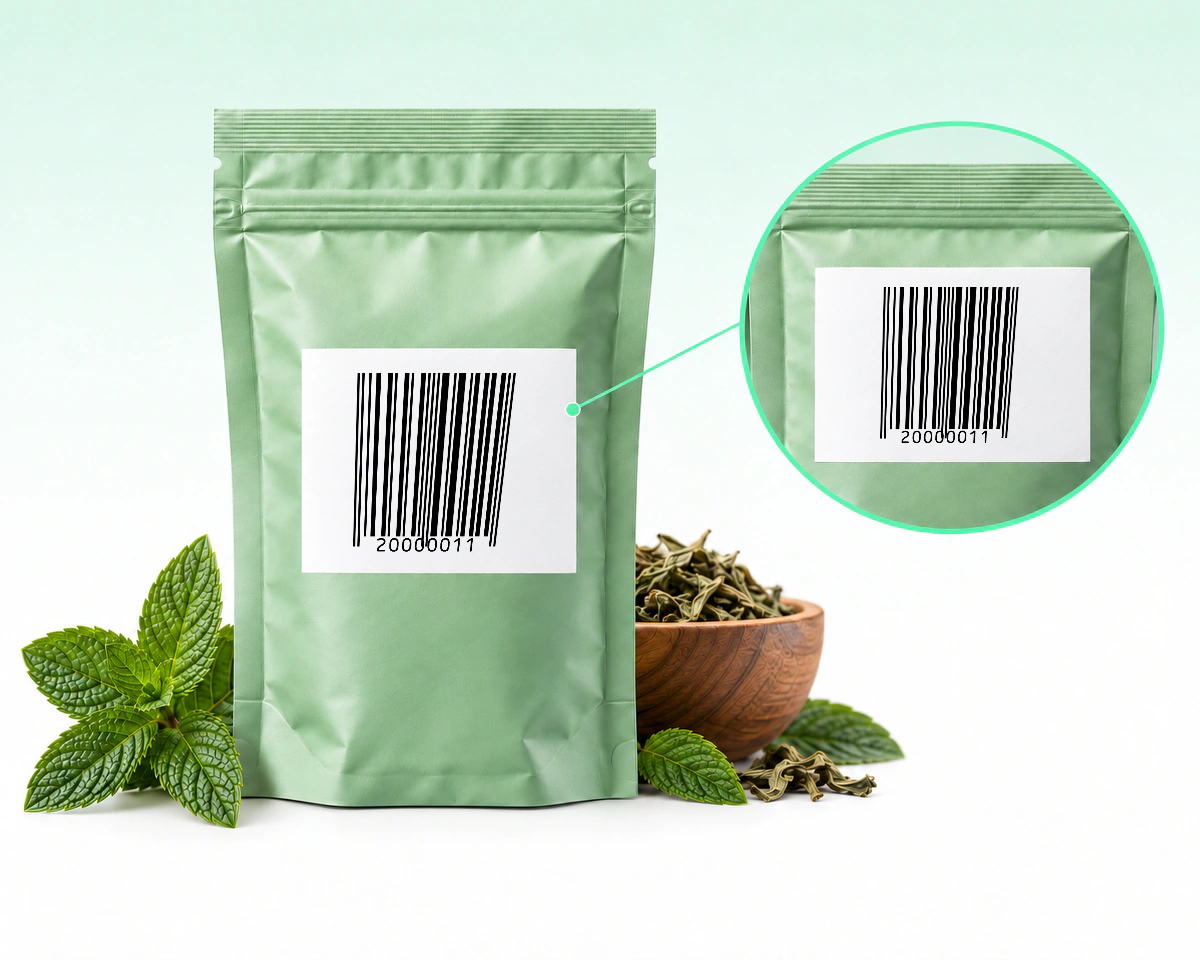
Su un piccolo prodotto confezionato, l’area utile per il codice è la superficie che resta disponibile dopo il riempimento e la chiusura. Posiziona il simbolo lontano da pieghe, giunzioni e bordi che interrompono quella superficie. Un rettangolo libero nel progetto grafico piano potrebbe non essere utilizzabile sulla confezione finita.
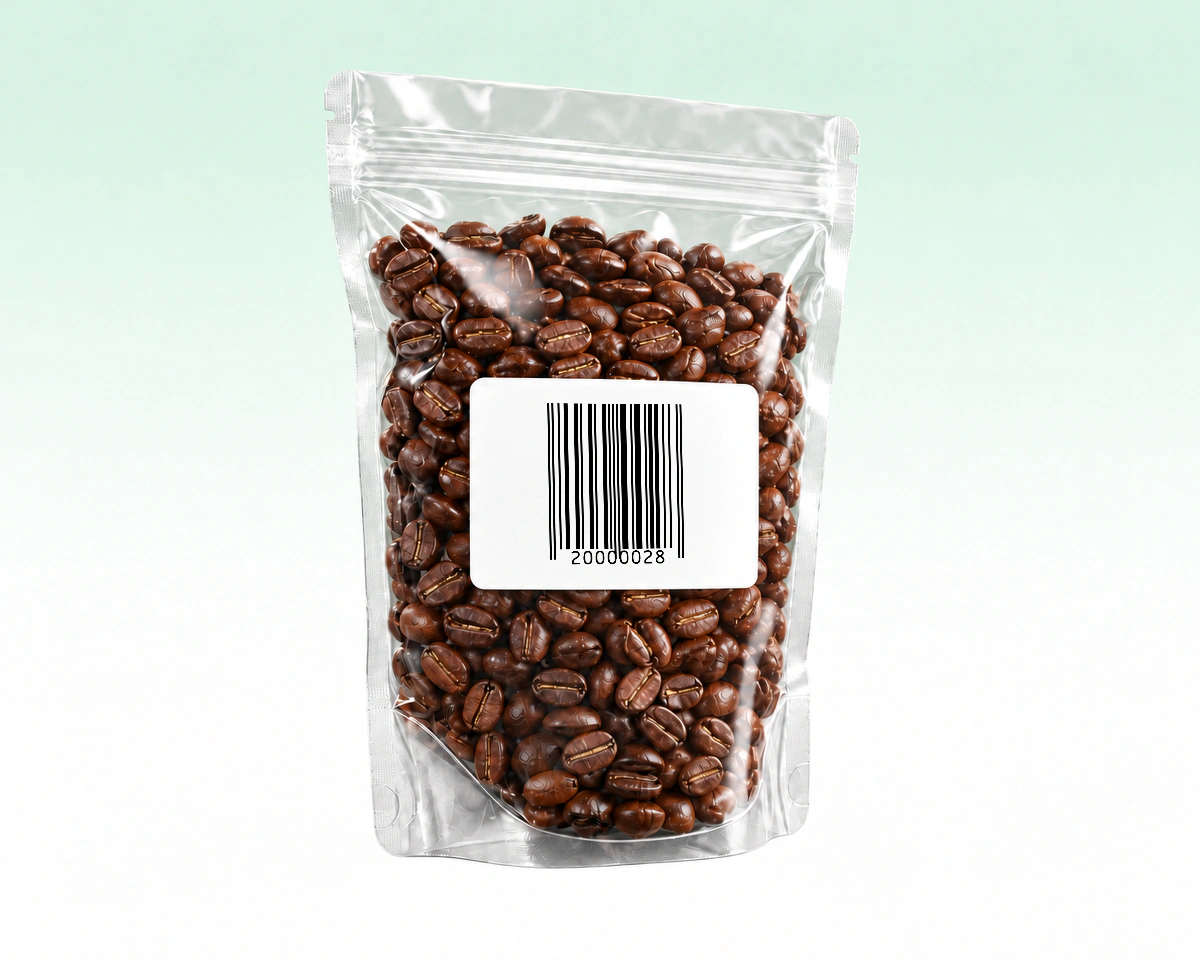
Su una confezione trasparente, il prodotto può diventare lo sfondo visibile tra le barre. Usa un’etichetta o area stampata uniforme, chiara e opaca perché il contenuto non interferisca con lo sfondo del codice. Valuta la confezione finita e piena, non solo l’involucro vuoto.
QR Code AI convalida l’input EAN-8 completo e mantiene la zona di quiete nel simbolo esportato, anche quando il margine aggiuntivo è zero. Confronta EAN-8 e UPC-E usando l’identificatore assegnato al prodotto. Seleziona un’icona o un testo sottolineato per i dettagli.
| Cosa confrontare | EAN-8 | UPC-E |
|---|---|---|
Identificatore | GTIN-8 assegnataGTIN-8 assegnata Una GTIN-8 assegnata | GTIN-12 compatibileGTIN-12 compatibile Una GTIN-12 compatibile rappresentata con soppressione degli zeri |
Input editor | 8 cifre totali8 cifre totali 8 cifre inclusa la cifra di controllo | 8 cifre totali8 cifre totali 8 cifre: sistema numerico, sei dati e cifra di controllo |
Forma breve | Assegnazione distintaAssegnazione distinta Assegnazione distinta di GTIN-8 | Compressione UPCCompressione UPC Regole di compressione definite per numeri UPC compatibili |
Output lettore | GTIN-8GTIN-8 La GTIN-8 | Può espandersi in UPC-APuò espandersi in UPC-A Può espandersi nel corrispondente UPC a 12 cifre |
Uso previsto | GTIN-8 assegnataGTIN-8 assegnata Il prodotto ha una GTIN-8 assegnata | UPC compatibile + lettoreUPC compatibile + lettore L’UPC assegnato è idoneo e il sistema ricevente supporta UPC-E |
QR Code AI offre file SVG, PDF ed EPS vettoriali nativi per grafiche di imballaggi compatti. Il controllo di decodifica del file finale confronta dati e formato del download con il barcode salvato; non approva le dimensioni fisiche di stampa né sostituisce una prova sull’imballaggio.
Non eliminare cifre da EAN-13 o UPC-A per forzare un’etichetta più piccola. Le sei posizioni di dati compresse di UPC-E non costituiscono un input completo di sei cifre nell’editor. Consulta la guida GS1 US ai tipi di barcode. Conferma le dimensioni reali di stampa e le zone di quiete per l’imballaggio.

Crea un codice a barre per la vendita al dettaglio con il numero di 13 cifre assegnato al prodotto.
Crea un codice a barre EAN-13
Crea un simbolo UPC-E compatto da un identificativo di prodotto compatibile.
Crea un codice a barre UPC-E
Crea un codice a barre UPC-A con il numero assegnato al prodotto per la vendita al dettaglio.
Generatore di codici a barre UPC-A
Trasforma l’ISBN assegnato al tuo libro in un codice a barre.
Crea un codice a barre ISBN
Prepara un codice a barre per imballi a partire da un GTIN di 14 cifre.
Crea un codice a barre ITF-14
Trasforma identificativi di inventario e riferimenti in codici a barre da stampare.
Crea un codice a barre Code 128Dati da inserire, stampa e funzionamento dei codici a barre salvati
Inserisci il GTIN di 8 cifre assegnato al prodotto, compresa la cifra di controllo. QR Code AI controlla la struttura del numero e può fornire indicazioni sulla cifra di controllo, ma non assegna né registra numeri di prodotto.
No. EAN-8 richiede un GTIN-8 correttamente assegnato. Eliminare cifre da un numero EAN-13 non produce un identificativo di prodotto equivalente. Verifica i requisiti di numerazione con GS1 prima di modificare la confezione.
No. Il prodotto deve avere un GTIN-8 assegnato; le sole dimensioni ridotte della confezione non bastano. Un codice a barre nitido sullo schermo può essere troppo piccolo per il lettore o il processo di stampa previsto. Conserva margini e proporzioni, rispetta le dimensioni di stampa applicabili e prova un campione della confezione finale.
Sì. QR Code AI offre esportazioni vettoriali SVG, PDF ed EPS, oltre a file raster PNG, JPG e WebP. Mantieni il simbolo completo e i suoi margini liberi nell’impaginazione. Verifica un campione stampato nelle dimensioni previste con un lettore compatibile.
Un codice a barre scaricato contiene dati fissi e non ha una data di scadenza incorporata. Se modifichi un valore salvato, devi scaricare e stampare un nuovo simbolo; le copie esistenti conservano i dati originali. Questi barcode non offrono statistiche sulle scansioni né reindirizzamenti modificabili. Un sistema di inventario o di cassa collegato può aggiornare il proprio record associato allo stesso identificativo. Per link web rivolti ai clienti con statistiche sulle scansioni, considera un QR code per URL e il monitoraggio dei QR code.
Sì. Un account personale e ogni Workspace senza Premium possono creare tre barcode. Archiviare un barcode non libera un posto nel limite di creazione; Premium permette di crearne altri. Creare, modificare o scaricare un barcode non avvia la prova di sette giorni. La prova inizia con il primo QR code dinamico o smart link di quell’account o Workspace. Il codice a barre conserva il valore codificato direttamente anche al termine della prova; non dipende da un reindirizzamento gestito da mantenere attivo.