Gestisci una raccolta condivisa di QR code
La raccolta illustrata contiene QR code e un conteggio di scansioni di esempio. I Workspace supportano anche smart link e barcode; i barcode non registrano statistiche sulle scansioni.
Riunisci le risorse delle campagne e chi le gestisce in un Workspace. Consenti ai colleghi di modificarle e ai clienti di consultarle ed esportarle, mantenendo separate le risorse di ogni team.




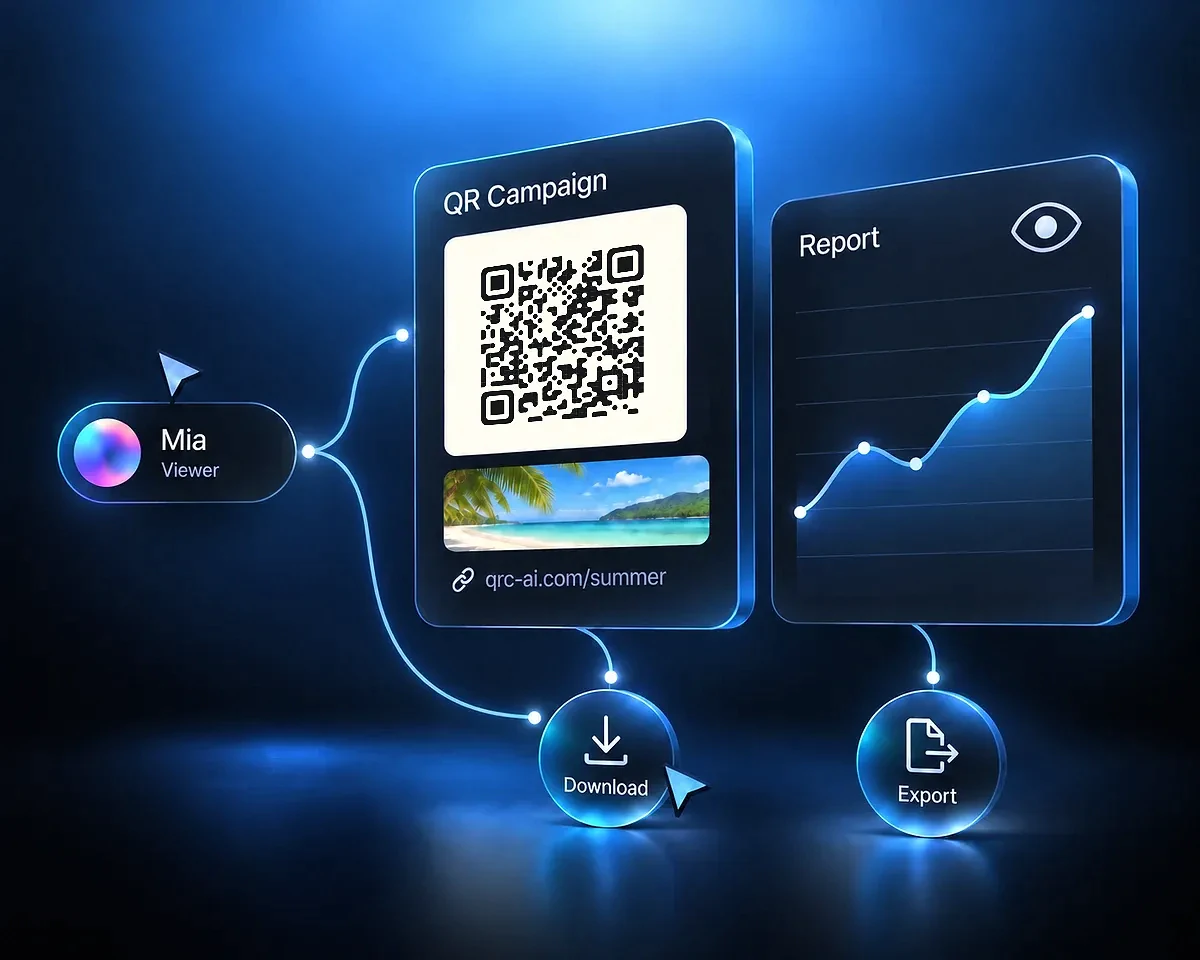
QR Code AI prevede tre ruoli nei Workspace. Un Viewer può anche scaricare ed esportare: queste azioni non gli consentono di modificare le risorse.
Crea, modifica, scarica, esporta e gestisce le risorse condivise.
Gestisce membri, ruoli, fatturazione, configurazione dei domini e impostazioni API sensibili. Chi crea il Workspace ne diventa l’Owner.
Crea e modifica le risorse, le scarica e le esporta e usa le risorse API consentite del Workspace.
Non può gestire l’elenco dei membri né la fatturazione. La configurazione dei domini e il ripristino della chiave API condivisa spettano all’Owner.
Consulta risorse condivise e statistiche, visualizza anteprime, scarica ed esporta i dati consentiti.
Non può creare o modificare dati condivisi, gestire il team o visualizzare il valore della chiave API del Workspace.
Immagina un’agenzia che gestisce un ristorante e un marchio di vendita al dettaglio. Crea un Workspace per ogni cliente, poi invita chi deve accedere alle sue risorse. I QR code del menu e i link delle campagne del negozio appartengono ai rispettivi contesti.
Ogni Workspace ha risorse, tag, statistiche, credenziali API e un ambito di applicazione dei webhook in uscita separati. Controlla il Workspace selezionato prima di creare una risorsa o esportare un report della campagna. Cambiare contesto non sposta risorse tra clienti e non importa quelle personali.
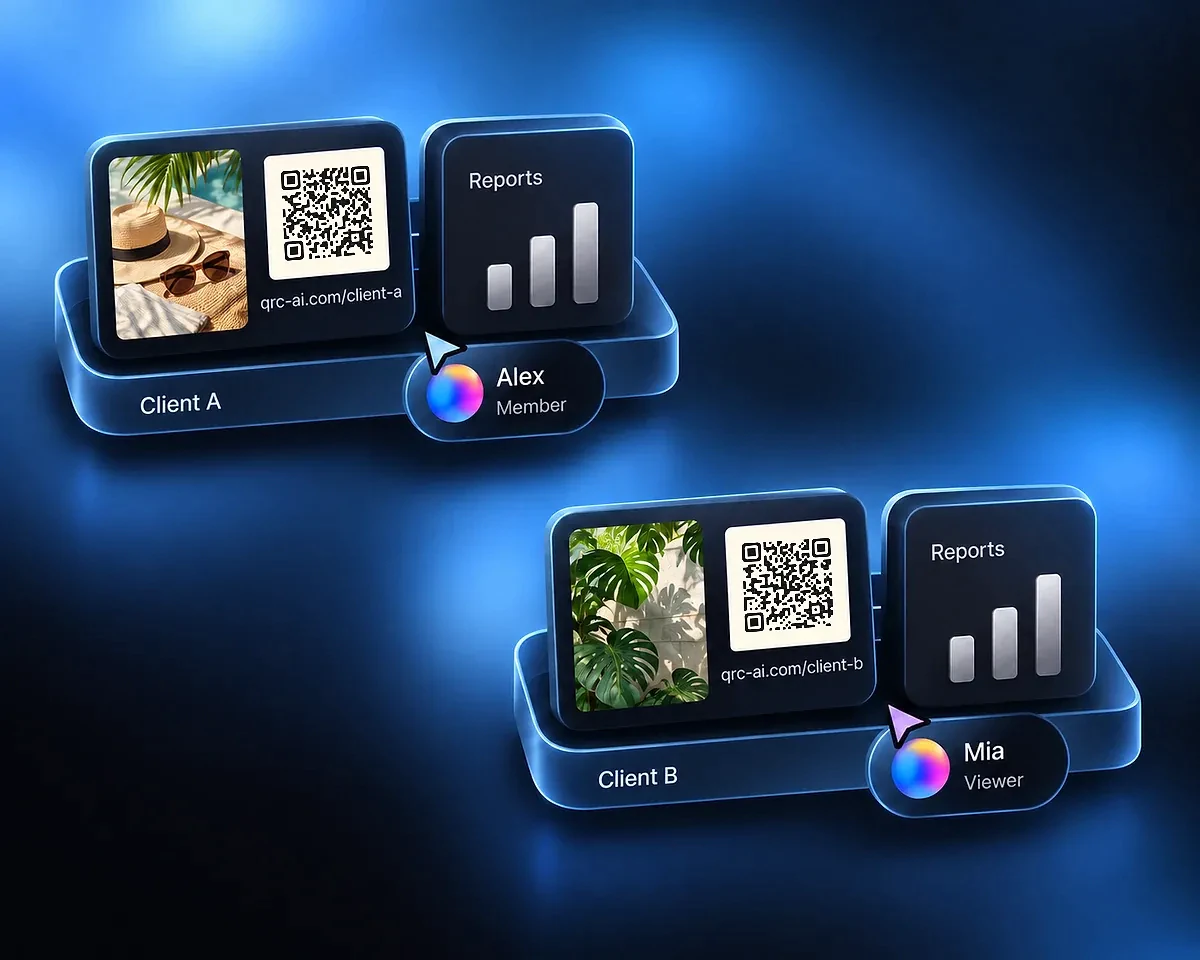
Invita il cliente del ristorante come Viewer per consultare QR code e report condivisi. Il cliente può visualizzare anteprime, scaricare risorse o esportare i dati dei report consentiti, mentre un Member dell’agenzia aggiorna la campagna.
L’accesso Viewer non consente di creare o modificare risorse, gestire la fatturazione o visualizzare il valore della chiave API del Workspace. L’Owner assegna l’accesso Member o Viewer; questi controlli sui ruoli non trasferiscono la proprietà.
Il contesto nella barra laterale indica dove stai lavorando.
Scegli un nome per il team e, se vuoi, aggiungi un logo. Chi crea il Workspace ne diventa l’Owner.
L’Owner invita colleghi o clienti come Member o Viewer. Dopo aver effettuato l’accesso, gli invitati accettano o rifiutano dalle notifiche.
Passa al Workspace, crea le risorse necessarie e controllale con il team. Usa gli smart link per le campagne con link cliccabili o il generatore barcode per creare codici a barre.
Il registro condiviso delle attività nelle impostazioni del Workspace copre gli ultimi 12 mesi. Registra le modifiche alle risorse e gli eventi del team supportati, con le informazioni di attribuzione disponibili. Quando non è disponibile un’identità individuale, le azioni eseguite con la chiave API condivisa compaiono come attività API del Workspace.
Gli avatar online mostrano chi è connesso al Workspace. Non indicano chi sta modificando un elemento specifico e non garantiscono la modifica simultanea della stessa risorsa.
Scegli la risorsa che serve al team. Quando salvi il lavoro condiviso, usa il Workspace selezionato nell’app.

Un solo generatore per tutti i QR code che ti servono: link, vCard, WiFi, profili social, pagamenti, PDF, menu e altro.

Prepara un link cliccabile per una campagna che il team potrà aggiornare.
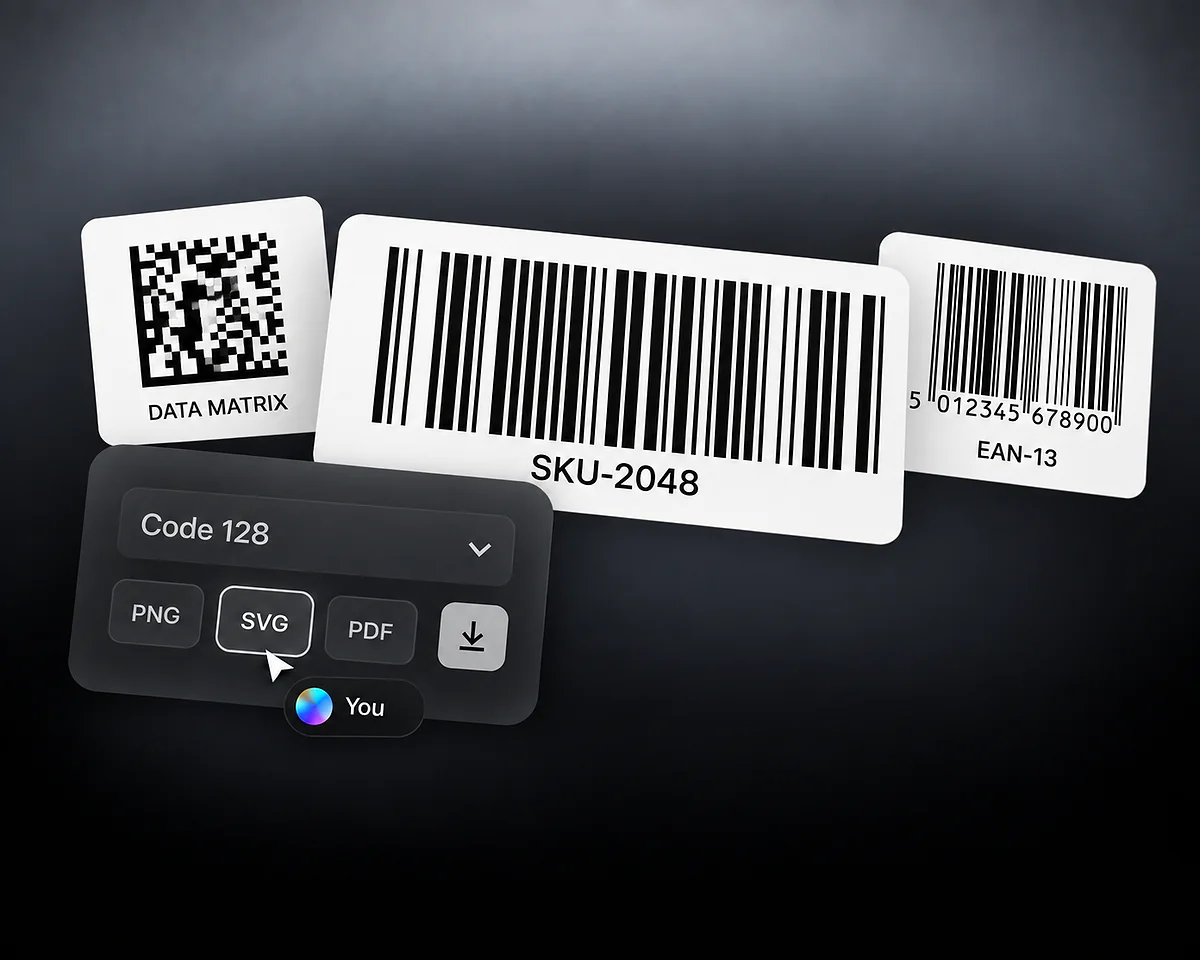
Prepara un codice a barre per i flussi di lavoro legati ai prodotti o all’inventario.
QR Code AI è usato da 500.000 persone in oltre 200 paesi. Insieme hanno creato 4 milioni di smart link.
4M
500K
200+
Un Workspace è un ambiente condiviso indipendente per un team. Riunisce risorse delle campagne, statistiche, tag, domini e risorse API. Le sue risorse restano separate dagli account personali e dagli altri Workspace.
L’Owner ha pieno accesso alle risorse e controlla membri, ruoli, impostazioni e fatturazione. I Member creano e modificano le risorse condivise e usano le funzioni API consentite. I Viewer consultano, visualizzano anteprime, scaricano ed esportano senza creare o modificare dati.
Sì. L’accesso Viewer consente di consultare risorse condivise e statistiche, scaricare risorse ed esportare i dati consentiti. Non consente di modificare campagne, note, modelli o impostazioni del Workspace.
Sì. Usa un Workspace separato per ogni cliente o marchio e invita chi deve accedere a quel contesto. Controlla il Workspace selezionato prima di creare risorse o aprire report: le risorse personali e quelle degli altri Workspace restano separate.
L’Owner può invitare un utente esistente o un indirizzo email come Member o Viewer. Un invito a un’email sconosciuta non crea automaticamente un account. Il destinatario si registra o effettua l’accesso, poi accetta o rifiuta l’invito dalle notifiche.
No. La presenza mostra chi è attualmente connesso al Workspace attivo, non chi sta modificando una risorsa specifica. Il registro condiviso delle attività registra separatamente le modifiche e gli eventi del team supportati.
No. Ogni Workspace ha il proprio abbonamento e periodo di prova. Puoi possedere fino a due Workspace non Premium, ciascuno con tre QR code, tre smart link e tre barcode disponibili. I crediti AI gratuiti appartengono alla singola persona: cinque crediti assegnati una sola volta, condivisi tra l’account personale e tutti i Workspace gratuiti. La creazione del primo QR code o smart link nel Workspace avvia una prova di sette giorni; per una risorsa esistente creata al di fuori di questo flusso, può avviarla una prima visita idonea. La creazione di barcode non avvia la prova. Dopo la prova serve Premium per continuare a indirizzare i visitatori tramite QR code dinamici e smart link. L’Owner gestisce la fatturazione di quel Workspace.