Geben Sie die richtigen Daten ein
Geben Sie Ihre interne Kennung ein, zum Beispiel SKU-2048-BLUE. Übernehmen Sie Groß- und Kleinschreibung sowie Satzzeichen genau aus dem Datensatz, den der Scanner aufrufen soll.
Erstellen Sie lineare Code-128-Barcodes für Inventarnummern und Referenznummern




Ein Code-128-Barcode ist ein lineares Symbol, das Text und Zahlen in Strichen und Zwischenräumen speichert. Ein kompatibler Scanner übergibt den codierten Wert an Ihre Inventar- oder Unternehmenssoftware. QR Code AI akzeptiert für dieses Format bis zu 80 druckbare ASCII-Zeichen, einschließlich Groß- und Kleinbuchstaben. Der Barcode identifiziert einen Datensatz; die verbundene Software liefert Produktname, Preis oder Bestand. Die Grundlage beschreibt die ISO-Spezifikation zu Code 128.
Codieren Sie für ein internes Lageretikett etwa SKU-2048-BLUE und hinterlegen Sie dieselbe Kennung in Ihrem Inventarsystem. Scannen Sie das heruntergeladene Etikett zunächst in ein Testfeld, bevor Sie die gesamte Auflage drucken. Wählen Sie GS1-128, wenn ein Handelspartner GS1-Anwendungsbezeichner für GTIN, Charge oder Ablaufdatum verlangt.
Geben Sie die Daten ein, prüfen Sie das Symbol und testen Sie das heruntergeladene Etikett in dem System, das es später lesen soll.
Geben Sie Ihre interne Kennung ein, zum Beispiel SKU-2048-BLUE. Übernehmen Sie Groß- und Kleinschreibung sowie Satzzeichen genau aus dem Datensatz, den der Scanner aufrufen soll.
Wählen Sie einen dunklen Vordergrund auf einem helleren Hintergrund. Behalten Sie die integrierten Ruhezonen bei und ergänzen Sie bei Bedarf Abstand. Prüfen Sie die Vorschau und beheben Sie Fehler bei Datenvalidierung oder Scannbarkeit.
Wählen Sie PNG, JPG, WebP, SVG, PDF oder EPS. Erhalten Sie Proportionen und freie Ränder im Layout. Scannen Sie anschließend einen Probedruck mit dem vorgesehenen Lesegerät und vergleichen Sie die ausgegebenen Daten.
Prüfen Sie Ihre Daten, lassen Sie die Ränder frei und wählen Sie das passende Dateiformat für Ihr Etikett.
Code 128 unterstützt druckbaren ASCII-Text, einschließlich Kleinbuchstaben. Verwenden Sie die bereits im System gespeicherte Kennung und vergleichen Sie den decodierten Wert Zeichen für Zeichen. Ergänzen Sie einen normalen Code-128-Wert nicht um GS1-Feldbezeichner.
Der Generator erhält die erforderlichen Ruhezonen rund um das Symbol. Halten Sie diese Flächen im Layout frei und testen Sie einen Ausdruck in der vorgesehenen Größe mit dem später eingesetzten Scanner.
Laden Sie SVG-, PDF- oder EPS-Vektordateien beziehungsweise PNG-, JPG- oder WebP-Bilder herunter. Jeder Export wird mit den gespeicherten Daten abgeglichen; testen Sie zusätzlich den fertigen Druck auf dem vorgesehenen Material. Vergleichen Sie die sechs Barcode-Downloadformate in unserem Leitfaden.
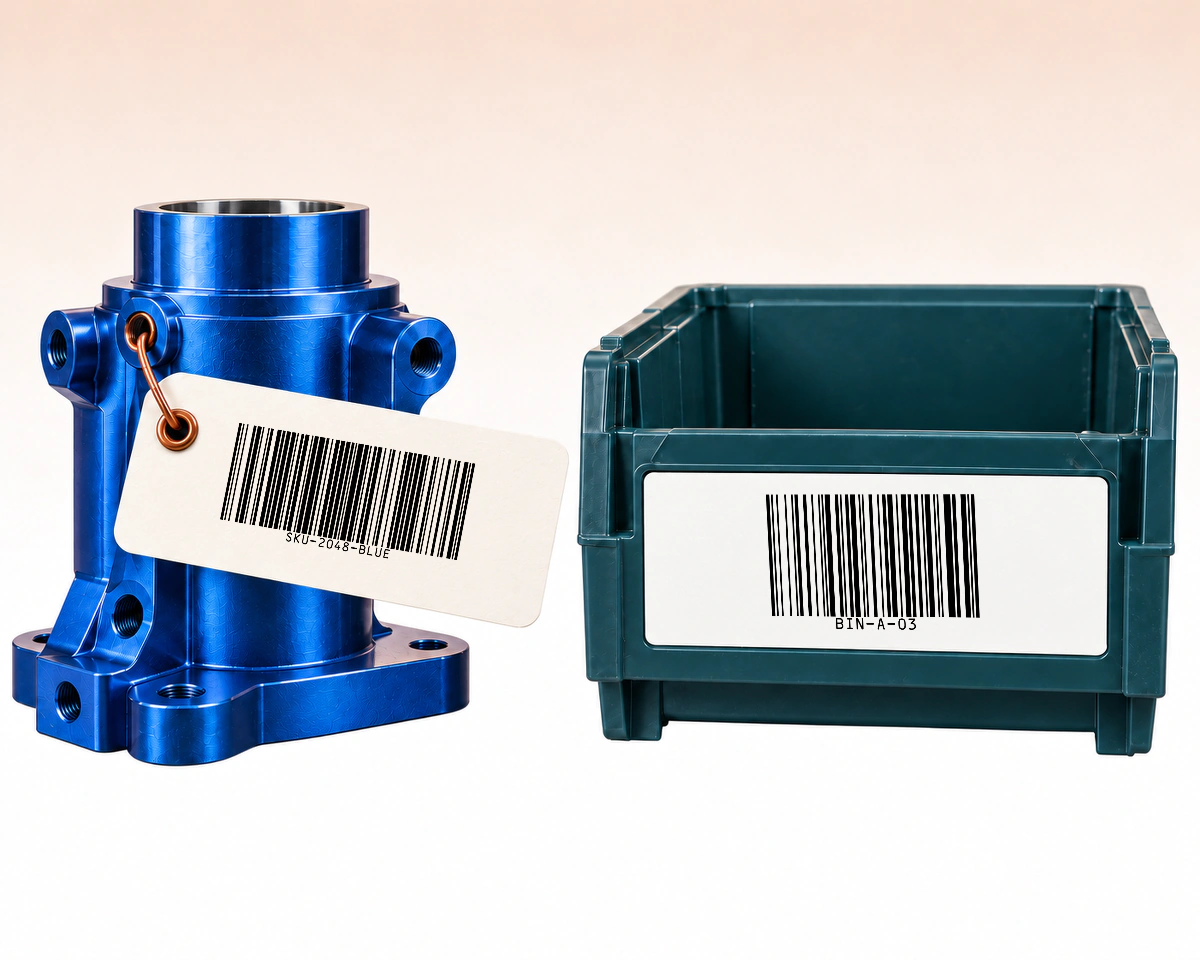
In einem internen Lagerablauf kann SKU-2048-BLUE den Artikel kennzeichnen, während BIN-A-03 seinen Lagerplatz bezeichnet. Getrennte Kennungen helfen der empfangenden Anwendung, den Artikel von seinem Standort zu unterscheiden. Code 128 trägt die jeweilige Kennung; Ihr Lagerverwaltungssystem verwaltet die Zuordnung.
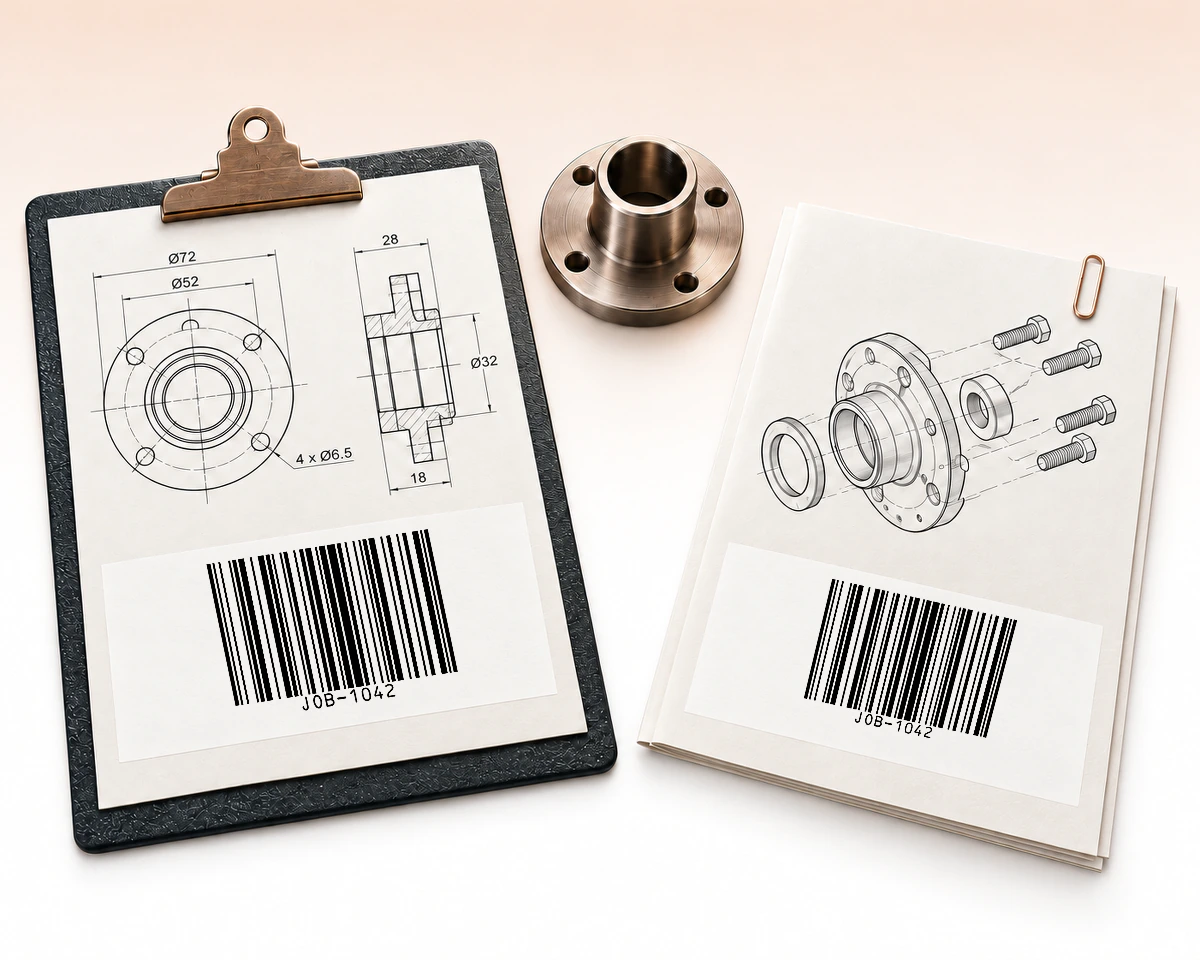
Ein Fertigungsauftrag kann auf seiner Laufkarte und den zugehörigen Unterlagen die Kennung JOB-1042 tragen. Jeder Barcode verweist auf denselben Auftrag in Ihrem Werkstattsystem. Die gedruckten Anweisungen auf den Dokumenten bleiben von dieser Kennung getrennt; der Scan übergibt nur ihren Wert an die verwendete Anwendung.
QR Code AI erhält Groß- und Kleinschreibung bei Code-128-Referenzen und bietet native SVG-, PDF- und EPS-Dateien für Bestandsetiketten. Vergleichen Sie dies mit Code 39 in Großbuchstaben und strukturiertem GS1-128, bevor Sie das vom empfangenden System erwartete Format wählen. Grüne Häkchen kennzeichnen eine bessere Eignung für den genannten Bedarf. Wählen Sie ein Symbol oder einen unterstrichenen Text für Details.
| Vergleichskriterium | Code 128 | Code 39 | GS1-128 |
|---|---|---|---|
Eingabedaten | ASCII-Text + ZahlenASCII-Text + Zahlen Druckbarer ASCII-Text und Zahlen | A–Z, Ziffern, ZeichenA–Z, Ziffern, Zeichen Großbuchstaben, Ziffern und ausgewählte Satzzeichen | Ausgewählte GS1-AIAusgewählte GS1-AI Unterstützte GS1-Anwendungsbezeichner-Felder |
Groß/klein | Groß- und Kleinschreibung bleiben erhalten | Umwandlung in GroßbuchstabenUmwandlung in Großbuchstaben Kleinbuchstaben werden in Großbuchstaben umgewandelt | AI-spezifische RegelnAI-spezifische Regeln Die Zeichenregeln hängen vom jeweiligen AI ab |
Datenbedeutung | App-definierte ReferenzApp-definierte Referenz Ihre Anwendung definiert die Referenz | Referenz im AnlagensystemReferenz im Anlagensystem Ihr Anlagenverwaltungssystem definiert die Referenz | GS1-FeldbedeutungenGS1-Feldbedeutungen GS1-AI kennzeichnen jedes Feld |
Beispielfall | SKU-2048-BLUESKU-2048-BLUE Bestandsreferenz SKU-2048-BLUE | ASSET-2048ASSET-2048 Geräteetikett ASSET-2048 | GTIN + Charge + DatumGTIN + Charge + Datum GTIN mit Charge und Ablaufdatum |
Einsatzzweck | Groß-/KleinschreibungGroß-/Kleinschreibung Ihre Referenz benötigt Groß- und Kleinschreibung | Code 39 erforderlichCode 39 erforderlich Ihr bestehender Workflow erfordert Code 39 | GS1-Daten erforderlichGS1-Daten erforderlich Ihr Partner verlangt strukturierte GS1-Daten |
Bevor QR Code AI einen Download freigibt, muss das exportierte Bild oder die Vektorgrafik im erwarteten Format zum gespeicherten Wert decodiert werden. Bei einer Bestandsreferenz mit gemischter Schreibung prüft dies die tatsächlich übergebene Datei einschließlich der Groß- und Kleinschreibung.
QR Code AI akzeptiert bis zu 80 druckbare ASCII-Zeichen für Code 128 und 60 für Code 39; dies sind Editorgrenzen. Code 39 ist hier die Großbuchstabenvariante. GS1-128 verwendet eine eigene Startstruktur und AI, nicht nur Klammern in gewöhnlichem Text. Siehe die GS1-Erklärung zu FNC1 und die Übersicht zur Code-39-Spezifikation.
Erstellen Sie Inventaretiketten in Großbuchstaben für Scanner, die Code 39 verwenden.
Code-39-Barcode erstellen
Codieren Sie GTIN, Charge und Datumsfelder in einem strukturierten Barcode.
GS1-128-Barcode erstellen
Codieren Sie Text und Kennungen in einem kompakten zweidimensionalen Symbol.
Data-Matrix-Barcode erstellen
Erstellen Sie einen Kartonbarcode aus einer 14-stelligen GTIN.
ITF-14-Barcode erstellen
Erstellen Sie einen Handelsbarcode aus Ihrer zugewiesenen 13-stelligen Produktnummer.
EAN-13-Barcode erstellen
Erstellen Sie einen UPC-A-Barcode für Ihre zugewiesene Produktnummer im Einzelhandel.
UPC-A Barcode GeneratorDateneingabe, Druck und Verhalten gespeicherter Barcodes
Dieser Code-128-Generator akzeptiert 1 bis 80 druckbare ASCII-Zeichen: Buchstaben, Ziffern, Leerzeichen und unterstützte Satzzeichen. Beliebige Unicode- oder Steuerzeichen sind nicht zulässig. Diese Eingabegrenzen gelten für den Editor und nicht pauschal für jede Code-128-Implementierung.
Code 128 unterstützt in diesem Editor druckbaren ASCII-Text mit Groß- und Kleinbuchstaben. Code 39 verwendet Großbuchstaben, Ziffern und weniger Satzzeichen. Wählen Sie das Format, das Ihr Scanner und Ihre Inventarsoftware erwarten. Ein Formatwechsel allein legt keinen Inventardatensatz an.
Nein. GS1-128 verwendet die Code-128-Codierung mit einer GS1-spezifischen Struktur und Anwendungsbezeichnern. Nutzen Sie den GS1-128-Generator für strukturierte GTIN-, Chargen-, Datums- oder SSCC-Daten. Klammern um Zahlen in einem gewöhnlichen Code-128-Barcode machen daraus kein GS1-128-Symbol.
Ja. QR Code AI bietet SVG-, PDF- und EPS-Vektorexporte sowie PNG-, JPG- und WebP-Rasterdateien. Übernehmen Sie das vollständige Symbol mit seinen freien Rändern in Ihr Layout. Prüfen Sie einen Ausdruck in der vorgesehenen Größe mit einem kompatiblen Scanner.
Ein heruntergeladener Barcode enthält feste Daten und hat kein eingebautes Ablaufdatum. Ändern Sie einen gespeicherten Wert, müssen Sie ein neues Symbol herunterladen und drucken; bestehende Kopien behalten ihre ursprünglichen Daten. Diese Barcodes bieten weder Scan-Statistiken noch bearbeitbare Weiterleitungen. Ein verbundenes Inventar- oder Kassensystem kann seinen Datensatz für dieselbe Kennung aktualisieren. Für Weblinks mit Scan-Statistiken, die Sie mit Kunden teilen möchten, kommen ein URL-QR-Code und QR-Code-Tracking infrage.
Ja. Ein persönliches Konto und jeder Workspace ohne Premium können drei Barcodes erstellen. Das Archivieren eines Barcodes gibt keinen Erstellungsplatz frei; Premium ermöglicht weitere Erstellungen. Das Erstellen, Bearbeiten oder Herunterladen eines Barcodes startet die siebentägige Testphase nicht. Die Testphase beginnt mit dem ersten dynamischen QR-Code oder Smart Link im jeweiligen Bereich. Der Barcode behält seinen direkt codierten Wert auch nach der Testphase; er hat keine verwaltete Weiterleitung, die aktiv gehalten werden müsste.