Geben Sie die richtigen Daten ein
Geben Sie den vollständigen achtstelligen UPC-E-Wert mit Nummernsystemziffer und Prüfziffer ein. Verwenden Sie eine kompatible zugewiesene Kennung und kürzen Sie eine UPC-A-Nummer nicht manuell.
Erstellen Sie ein kompaktes UPC-E-Symbol aus einer kompatiblen Produktkennung




UPC-E ist eine kompakte Barcode-Darstellung für dafür geeignete UPC-Nummern. Durch definierte Nullunterdrückung wird eine kompatible UPC-A-Nummer in einem kleineren Symbol dargestellt. Nicht jede UPC-A-Nummer eignet sich dafür. Dieser Editor erwartet die vollständige achtstellige UPC-E-Eingabe: eine Ziffer für das Nummernsystem, sechs Datenziffern und die abschließende Prüfziffer. Die Grundlage beschreiben die Allgemeinen GS1-Spezifikationen.
Hat ein Produkt bereits eine zugelassene UPC-E-Kennung, kopieren Sie den vollständigen Wert in den Editor und vergleichen Sie ihn mit dem Produktdatensatz. Geben Sie keine beliebige sechsstellige SKU ein und entfernen Sie nicht selbst Nullen. Testen Sie die Scannerausgabe in Ihrer empfangenden Software, da die Scannereinstellungen UPC-E zu UPC-A erweitern können.
Geben Sie die Daten ein, prüfen Sie das Symbol und testen Sie das heruntergeladene Etikett in dem System, das es später lesen soll.
Geben Sie den vollständigen achtstelligen UPC-E-Wert mit Nummernsystemziffer und Prüfziffer ein. Verwenden Sie eine kompatible zugewiesene Kennung und kürzen Sie eine UPC-A-Nummer nicht manuell.
Wählen Sie einen dunklen Vordergrund auf einem helleren Hintergrund. Behalten Sie die integrierten Ruhezonen bei und ergänzen Sie bei Bedarf Abstand. Prüfen Sie die Vorschau und beheben Sie Fehler bei Datenvalidierung oder Scannbarkeit.
Wählen Sie PNG, JPG, WebP, SVG, PDF oder EPS. Erhalten Sie Proportionen und freie Ränder im Layout. Scannen Sie anschließend einen Probedruck mit dem vorgesehenen Lesegerät und vergleichen Sie die ausgegebenen Daten.
Prüfen Sie Ihre Daten, lassen Sie die Ränder frei und wählen Sie das passende Dateiformat für Ihr Etikett.
Ein Scanner kann je nach Einstellung den erweiterten UPC-A-Wert ausgeben. Klären Sie vor dem Etikettendruck, welche Ausgabe das empfangende System erwartet, und behalten Sie die Zuordnung zum Produkt bei.
Der Generator erhält die erforderlichen Ruhezonen rund um das Symbol. Halten Sie diese Flächen im Layout frei und testen Sie einen Ausdruck in der vorgesehenen Größe mit dem später eingesetzten Scanner.
Laden Sie SVG-, PDF- oder EPS-Vektordateien beziehungsweise PNG-, JPG- oder WebP-Bilder herunter. Jeder Export wird mit den gespeicherten Daten abgeglichen; testen Sie zusätzlich den fertigen Druck auf dem vorgesehenen Material. Vergleichen Sie die sechs Barcode-Downloadformate in unserem Leitfaden.
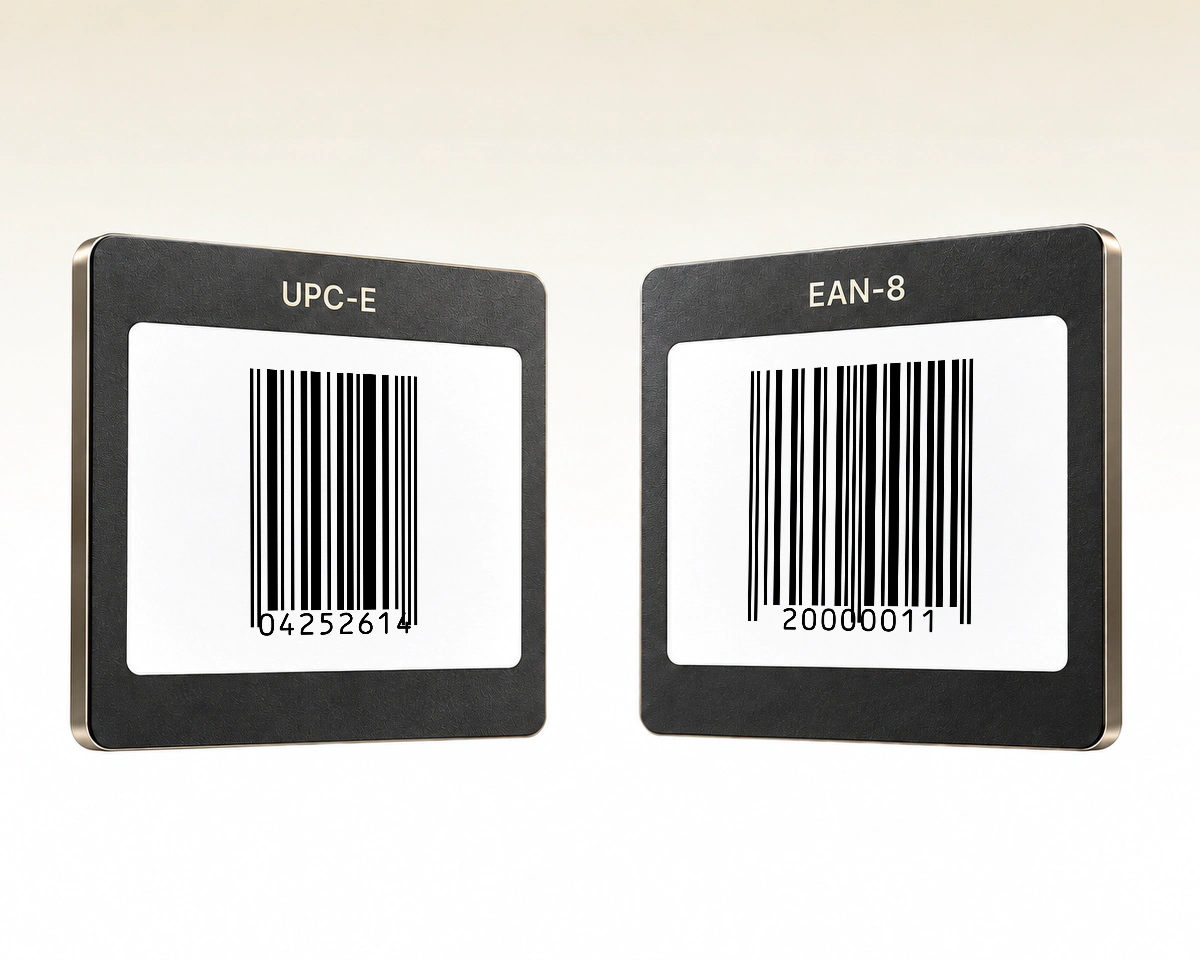
Dieser Editor verwendet acht Ziffern für einen vollständigen UPC-E-Wert. Acht Ziffern allein bestimmen jedoch nicht das Barcode-Format. UPC-E stellt eine dafür geeignete UPC-Nummer dar; EAN-8 verwendet eine zugewiesene GTIN-8. Wählen Sie das Format anhand der hinterlegten Produktkennung, nicht allein anhand ihrer Länge.
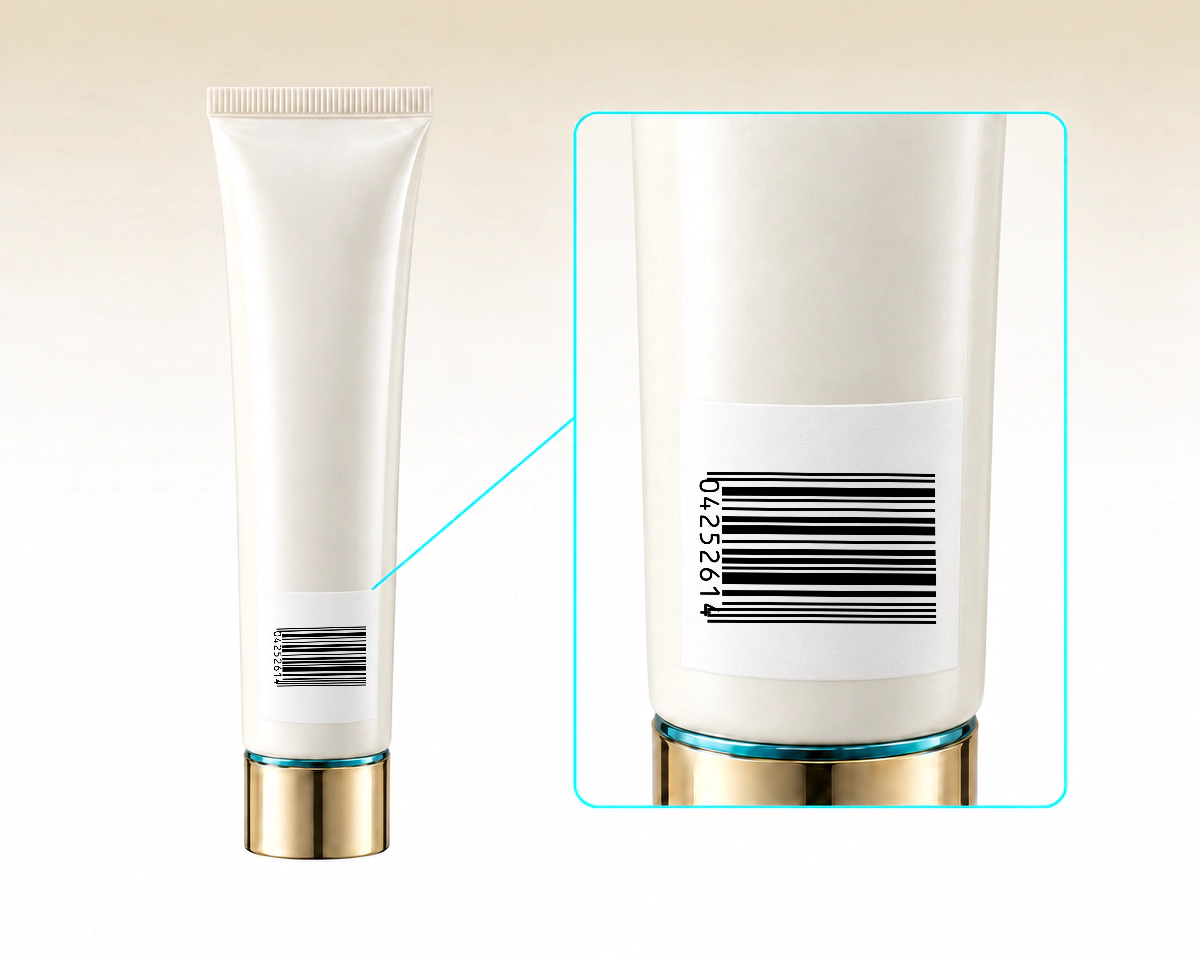
Bei einem kleinen zylindrischen Behälter beeinflusst die Barcode-Ausrichtung, wie viel vom Symbol ein Lesegerät erfassen kann. GS1 empfiehlt für diese Verpackungsform eine senkrechte Leiteranordnung. Planen Sie die Position mit Ihrer Druckerei so, dass die Rundung nicht einen Teil der Barcode-Breite verdeckt.
QR Code AI prüft die vollständige achtstellige UPC-E-Eingabe einschließlich unterstütztem Nummernsystem und Komprimierungsregeln. Vergleichen Sie UPC-E und UPC-A, bevor Sie festlegen, was Ihr Scanner an den Produktkatalog senden soll. Wählen Sie ein Symbol oder einen unterstrichenen Text für Details.
| Vergleichskriterium | UPC-E | UPC-A |
|---|---|---|
Darstellung | Komprimierte GTIN-12Komprimierte GTIN-12 Nullunterdrückte Form einer geeigneten GTIN-12 | Vollständige GTIN-12Vollständige GTIN-12 Vollständige GTIN-12-Darstellung |
Editor-Eingabe | Insgesamt 8 ZiffernInsgesamt 8 Ziffern 8 Ziffern: Nummernsystem, sechs Datenziffern und Prüfziffer | Insgesamt 12 ZiffernInsgesamt 12 Ziffern 12 Ziffern einschließlich Prüfziffer |
Eignung | KomprimierungsregelnKomprimierungsregeln Nur Nummern, die die UPC-E-Komprimierungsregeln erfüllen | Zugewiesene UPC-AZugewiesene UPC-A Die zugewiesene UPC-A-Produktnummer |
Scannerausgabe | Kann zu UPC-A erweitert werdenKann zu UPC-A erweitert werden Kann zur entsprechenden zwölfstelligen UPC-A erweitert werden | Normalerweise 12 ZiffernNormalerweise 12 Ziffern Normalerweise die vollständige zwölfstellige Nummer |
Datensatztest | Katalogdatensatz abgleichenKatalogdatensatz abgleichen Erweiterte Ausgabe mit dem Katalogdatensatz vergleichen | Führende Null erhaltenFührende Null erhalten Jede führende Null im Katalog beibehalten |
QR Code AI erhält die erforderliche Ruhezone und bietet native SVG-, PDF- und EPS-Dateien für ein kompaktes Etikett. Die Decodierprüfung der fertigen Datei vergleicht den Download mit gespeichertem Wert und Format; sie konfiguriert nicht, wie ein empfangender Scanner UPC-E ausgibt.
Ein kleineres Symbol erzeugt keine neue Produktkennung. Geben Sie keine beliebige sechsstellige SKU ein und entfernen Sie nicht selbst Nullen. Die hier beschriebene achtstellige Eingabe ist der Eingabevertrag von QR Code AI. Siehe die GS1-US-Erklärung zu Barcode-Typen; die Konfiguration des empfangenden Scanners bestimmt die übermittelte Darstellung.

Erstellen Sie einen UPC-A-Barcode für Ihre zugewiesene Produktnummer im Einzelhandel.
UPC-A Barcode Generator
Erstellen Sie EAN-8-Etiketten für Produkte mit einer zugewiesenen achtstelligen GTIN.
EAN-8-Barcode erstellen
Erstellen Sie einen Handelsbarcode aus Ihrer zugewiesenen 13-stelligen Produktnummer.
EAN-13-Barcode erstellen
Wandeln Sie Inventarnummern und Referenzen in druckbare Barcodes um.
Code-128-Barcode erstellen
Erstellen Sie einen Kartonbarcode aus einer 14-stelligen GTIN.
ITF-14-Barcode erstellen
Codieren Sie GTIN, Charge und Datumsfelder in einem strukturierten Barcode.
GS1-128-Barcode erstellenDateneingabe, Druck und Verhalten gespeicherter Barcodes
Dieser Editor erwartet acht Ziffern: die Nummernsystemziffer, sechs Datenziffern und eine Prüfziffer. Er unterstützt die Nummernsysteme 0 und 1. Geben Sie den vollständigen UPC-E-Wert ein und vergleichen Sie jede Korrektur mit der zugewiesenen Kennung.
Nein. UPC-E verwendet feste Regeln zur Nullunterdrückung. Nur kompatible UPC-A-Nummern lassen sich so darstellen. Entfernen Sie keine Nullen oder anderen Ziffern, um eine Nummer in ein kürzeres Feld zu zwingen.
Manche Scanner erweitern UPC-E zum entsprechenden UPC-A-Wert. Prüfen Sie die Ausgabekonfiguration des Scanners und das von Ihrer Software erwartete Nummernformat. Ein längerer decodierter Wert kann auf dieser Einstellung beruhen und muss kein anderes Produkt bezeichnen.
Ja. QR Code AI bietet SVG-, PDF- und EPS-Vektorexporte sowie PNG-, JPG- und WebP-Rasterdateien. Übernehmen Sie das vollständige Symbol mit seinen freien Rändern in Ihr Layout. Prüfen Sie einen Ausdruck in der vorgesehenen Größe mit einem kompatiblen Scanner.
Ein heruntergeladener Barcode enthält feste Daten und hat kein eingebautes Ablaufdatum. Ändern Sie einen gespeicherten Wert, müssen Sie ein neues Symbol herunterladen und drucken; bestehende Kopien behalten ihre ursprünglichen Daten. Diese Barcodes bieten weder Scan-Statistiken noch bearbeitbare Weiterleitungen. Ein verbundenes Inventar- oder Kassensystem kann seinen Datensatz für dieselbe Kennung aktualisieren. Für Weblinks mit Scan-Statistiken, die Sie mit Kunden teilen möchten, kommen ein URL-QR-Code und QR-Code-Tracking infrage.
Ja. Ein persönliches Konto und jeder Workspace ohne Premium können drei Barcodes erstellen. Das Archivieren eines Barcodes gibt keinen Erstellungsplatz frei; Premium ermöglicht weitere Erstellungen. Das Erstellen, Bearbeiten oder Herunterladen eines Barcodes startet die siebentägige Testphase nicht. Die Testphase beginnt mit dem ersten dynamischen QR-Code oder Smart Link im jeweiligen Bereich. Der Barcode behält seinen direkt codierten Wert auch nach der Testphase; er hat keine verwaltete Weiterleitung, die aktiv gehalten werden müsste.