Geben Sie die richtigen Daten ein
Geben Sie eine interne Kennung wie PART-2048 oder anderen unterstützten ASCII-Text ein. Prüfen Sie, ob die empfangende Anwendung dieselben Daten und die von Ihnen eingefügten Zeilenumbrüche erwartet.
Erstellen Sie allgemeine Data-Matrix-Barcodes für Text und interne Kennungen. GS1 DataMatrix wird nicht unterstützt.




Ein Data-Matrix-Barcode speichert Daten in einem zweidimensionalen Modulmuster statt in einer einzelnen Reihe von Strichen. Ein kompatibler 2D-Scanner gibt den codierten Wert aus. Der Data-Matrix-Editor von QR Code AI unterstützt bis zu 500 zulässige ASCII-Zeichen, einschließlich Tabulatoren und Zeilenumbrüchen. Dieser Generator erstellt allgemeine Data-Matrix-Symbole; GS1 DataMatrix wird im Editor nicht angeboten. Die Grundlage beschreibt die ISO-Spezifikation zu Data Matrix.
Codieren Sie für ein internes Bauteiletikett etwa PART-2048 und scannen Sie es in das entsprechende Feld Ihres Teilesystems. Prüfen Sie, ob das Lesegerät Data Matrix unterstützt; ein rein linearer Scanner kann kein 2D-Symbol lesen. Lassen Sie auf allen Seiten Platz und testen Sie das heruntergeladene Symbol in der vorgesehenen physischen Größe.
Geben Sie die Daten ein, prüfen Sie das Symbol und testen Sie das heruntergeladene Etikett in dem System, das es später lesen soll.
Geben Sie eine interne Kennung wie PART-2048 oder anderen unterstützten ASCII-Text ein. Prüfen Sie, ob die empfangende Anwendung dieselben Daten und die von Ihnen eingefügten Zeilenumbrüche erwartet.
Wählen Sie einen dunklen Vordergrund auf einem helleren Hintergrund. Behalten Sie die integrierten Ruhezonen bei und ergänzen Sie bei Bedarf Abstand. Prüfen Sie die Vorschau und beheben Sie Fehler bei Datenvalidierung oder Scannbarkeit.
Wählen Sie PNG, JPG, WebP, SVG, PDF oder EPS. Erhalten Sie Proportionen und freie Ränder im Layout. Scannen Sie anschließend einen Probedruck mit dem vorgesehenen Lesegerät und vergleichen Sie die ausgegebenen Daten.
Prüfen Sie Ihre Daten, lassen Sie die Ränder frei und wählen Sie das passende Dateiformat für Ihr Etikett.
Verwenden Sie Data Matrix für interne Kennungen, die ein kompatibler 2D-Scanner lesen soll. Wählen Sie für einen Weblink, der mit einer Smartphone-Kamera geöffnet wird, einen URL-QR-Code. Dieser Generator erstellt allgemeine Data-Matrix-Symbole; GS1 DataMatrix wird nicht angeboten.
Der Generator erhält die erforderlichen Ruhezonen rund um das Symbol. Halten Sie diese Flächen im Layout frei und testen Sie einen Ausdruck in der vorgesehenen Größe mit dem später eingesetzten Scanner.
Laden Sie SVG-, PDF- oder EPS-Vektordateien beziehungsweise PNG-, JPG- oder WebP-Bilder herunter. Jeder Export wird mit den gespeicherten Daten abgeglichen; testen Sie zusätzlich den fertigen Druck auf dem vorgesehenen Material. Vergleichen Sie die sechs Barcode-Downloadformate in unserem Leitfaden.
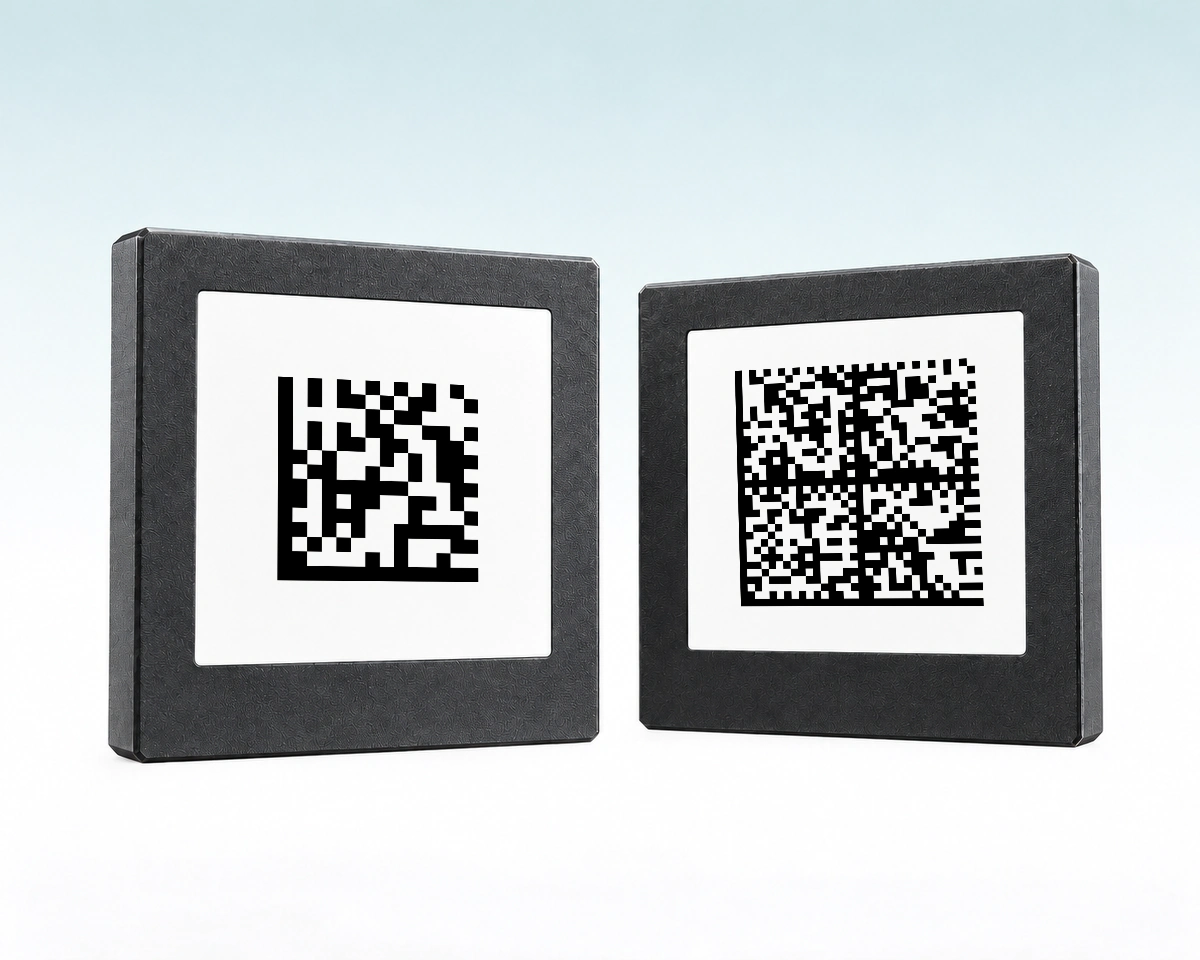
Mehr codierte Daten können in einem Data-Matrix-Symbol mehr Module erfordern. Bei gleicher Druckbreite hat ein dichteres Symbol kleinere Module, die das Lesegerät auflösen muss. Für den Abruf eines internen Datensatzes kann eine kurze Kennung geeigneter sein, als den gesamten langen Datensatz in den Barcode zu kopieren.
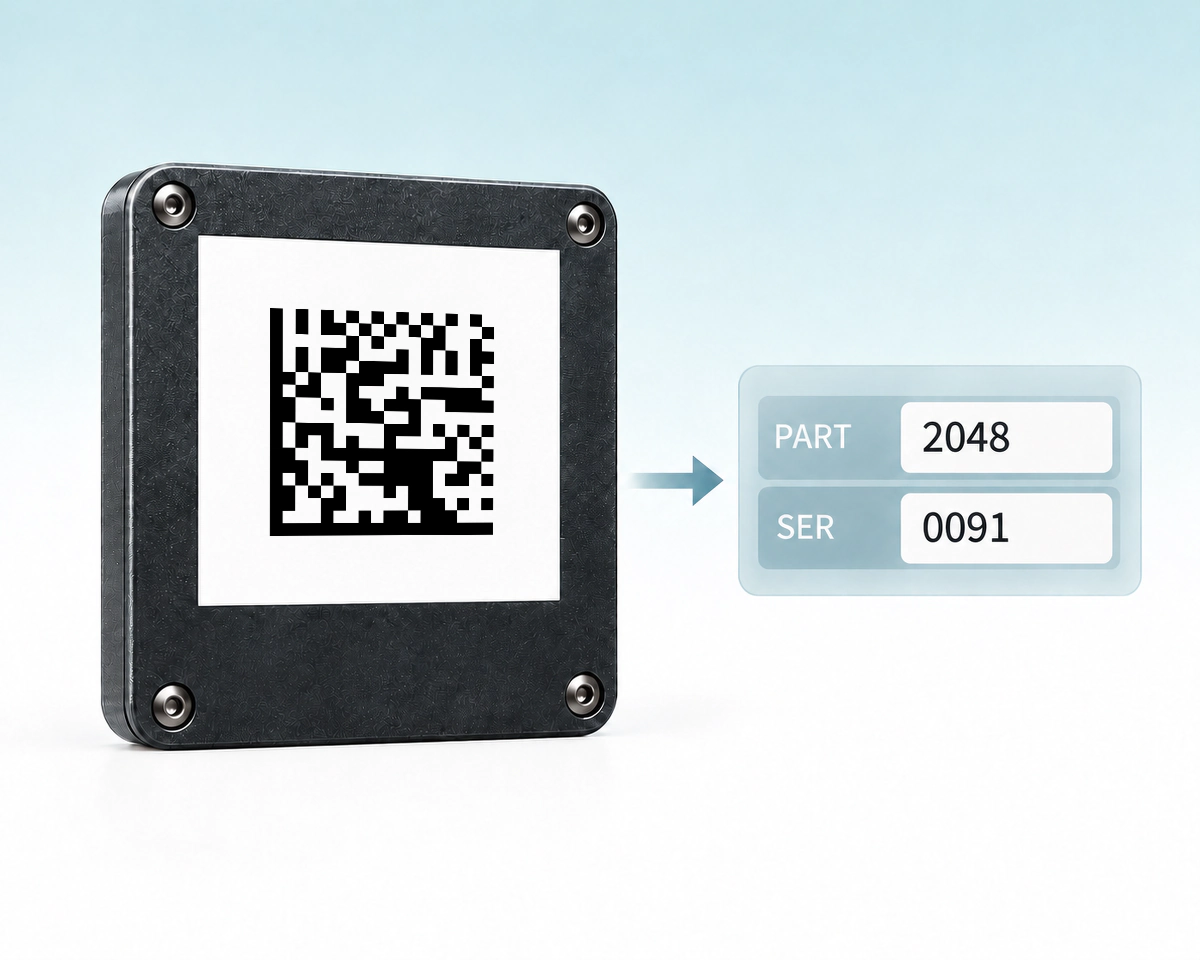
Erwartet Ihre interne Software PART=2048;SER=0091, kann ein allgemeiner Data-Matrix-Barcode genau diesen Text enthalten. Ihre Software muss die Feldnamen und Trennzeichen interpretieren. Diese Bezeichnungen folgen Ihrer internen Datenkonvention; sie sind keine GS1-Anwendungsbezeichner.
QR Code AI erstellt generische Data-Matrix-Symbole mit nativen SVG-, PDF- und EPS-Exporten für kompakte Texte und Kennungen. Vergleichen Sie Daten- und Leseranforderungen mit QR-Code und GS1 DataMatrix; GS1 DataMatrix ist in diesem Generator nicht verfügbar. Ein Kreuz bedeutet, dass dieser Editor den Erstellungsmodus nicht anbietet. Wählen Sie ein Symbol oder einen unterstrichenen Text für Details.
| Vergleichskriterium | Data Matrix | GS1 DataMatrixSeparater GS1-Modus | |
|---|---|---|---|
Codierte Daten | Text / interne IDText / interne ID Text oder eine interne Kennung | URL · Text · WLANURL · Text · WLAN Inhalte wie URL, Text oder WLAN-Einstellungen | GS1-AI + WerteGS1-AI + Werte GS1-Anwendungsbezeichner und Werte |
Beispielfall | Eingabe im TeilesystemEingabe im Teilesystem PART-2048 in ein Teilesystem einlesen | Anleitung auf dem HandyAnleitung auf dem Handy Anleitung mit dem Smartphone öffnen | Produkt + AttributeProdukt + Attribute Standardisierte Produkt- und Attributfelder interpretieren |
Lesegerät | Data-Matrix-2D-LeserData-Matrix-2D-Leser Ein 2D-Lesegerät mit Data-Matrix-Unterstützung | QR-Handy / LesegerätQR-Handy / Lesegerät Eine QR-fähige Smartphone-Kamera oder ein entsprechendes Lesegerät | GS1-fähiges SystemGS1-fähiges System Lesegerät und Anwendung mit GS1-DataMatrix-Unterstützung |
Erstellungsweg | Generischer Editor | QR-GeneratorQR-Generator Separater QR-Code-Generator | Von diesem Editor nicht angeboten |
Unterschied | Editor: max. 500 ZeichenEditor: max. 500 Zeichen Dieser Editor akzeptiert bis zu 500 unterstützte ASCII-Zeichen | Inhalt / LeseraktionInhalt / Leseraktion Die Aktion hängt vom codierten Inhalt und dem Lesegerät ab | GS1 ist ein eigener ModusGS1 ist ein eigener Modus Ein generisches Data-Matrix-Symbol ist nicht automatisch GS1 DataMatrix |
QR Code AI erhält die Ruhezone um das Data-Matrix-Symbol und prüft das exportierte Bild oder die Vektorgrafik vor dem Download anhand des gespeicherten Werts und des erwarteten Formats. Dabei wird die exportierte Grafik geprüft; dies zertifiziert keine gedruckte Markierung und macht aus generischer Data Matrix keine GS1 DataMatrix.
Die Grenze von 500 Zeichen gilt für den Editor, nicht für die allgemeine Data-Matrix-Kapazität. Rein lineare Scanner können diese 2D-Symbole nicht lesen. Siehe die ISO-Übersicht zu Data Matrix, die QR-Erklärung von DENSO WAVE und die GS1-Erklärung zu FNC1 und AI. GS1 DataMatrix wird hier zur Abgrenzung erläutert und ist kein verfügbarer Erstellungsmodus.

Wandeln Sie Inventarnummern und Referenzen in druckbare Barcodes um.
Code-128-Barcode erstellen
Erstellen Sie Inventaretiketten in Großbuchstaben für Scanner, die Code 39 verwenden.
Code-39-Barcode erstellen
Codieren Sie GTIN, Charge und Datumsfelder in einem strukturierten Barcode.
GS1-128-Barcode erstellen
Erstellen Sie einen Kartonbarcode aus einer 14-stelligen GTIN.
ITF-14-Barcode erstellen
Erstellen Sie einen Handelsbarcode aus Ihrer zugewiesenen 13-stelligen Produktnummer.
EAN-13-Barcode erstellen
Erstellen Sie einen UPC-A-Barcode für Ihre zugewiesene Produktnummer im Einzelhandel.
UPC-A Barcode GeneratorDateneingabe, Druck und Verhalten gespeicherter Barcodes
Dieser Editor akzeptiert 1 bis 500 druckbare ASCII-Zeichen sowie Tabulatoren und Zeilenumbrüche. Beliebiger Unicode-Text wird nicht unterstützt. Das sind die Eingabegrenzen des Produkts und nicht die maximale Kapazität aller Data-Matrix-Implementierungen.
Nein. Dieses Tool erstellt allgemeine Data-Matrix-Symbole. Es bietet nicht den GS1-DataMatrix-Modus, den bestimmte Anwendungen im Gesundheitswesen oder in regulierten Lieferketten verlangen. Wählen Sie ein Tool und einen Prozess, die den benötigten GS1-Standard ausdrücklich unterstützen.
Das Lesegerät muss Data Matrix und die Erfassung zweidimensionaler Bilder unterstützen. Ein rein linearer Scanner kann das Symbol nicht lesen. Prüfen Sie die unterstützten Symbologien und kontrollieren Sie den decodierten Wert in der empfangenden Software, bevor Sie Ihre Etiketten drucken.
Ja. QR Code AI bietet SVG-, PDF- und EPS-Vektorexporte sowie PNG-, JPG- und WebP-Rasterdateien. Übernehmen Sie das vollständige Symbol mit seinen freien Rändern in Ihr Layout. Prüfen Sie einen Ausdruck in der vorgesehenen Größe mit einem kompatiblen Scanner.
Ein heruntergeladener Barcode enthält feste Daten und hat kein eingebautes Ablaufdatum. Ändern Sie einen gespeicherten Wert, müssen Sie ein neues Symbol herunterladen und drucken; bestehende Kopien behalten ihre ursprünglichen Daten. Diese Barcodes bieten weder Scan-Statistiken noch bearbeitbare Weiterleitungen. Ein verbundenes Inventar- oder Kassensystem kann seinen Datensatz für dieselbe Kennung aktualisieren. Für Weblinks mit Scan-Statistiken, die Sie mit Kunden teilen möchten, kommen ein URL-QR-Code und QR-Code-Tracking infrage.
Ja. Ein persönliches Konto und jeder Workspace ohne Premium können drei Barcodes erstellen. Das Archivieren eines Barcodes gibt keinen Erstellungsplatz frei; Premium ermöglicht weitere Erstellungen. Das Erstellen, Bearbeiten oder Herunterladen eines Barcodes startet die siebentägige Testphase nicht. Die Testphase beginnt mit dem ersten dynamischen QR-Code oder Smart Link im jeweiligen Bereich. Der Barcode behält seinen direkt codierten Wert auch nach der Testphase; er hat keine verwaltete Weiterleitung, die aktiv gehalten werden müsste.