Geben Sie die richtigen Daten ein
Geben Sie die vollständige zwölfstellige GTIN ein und erhalten Sie jede führende Null. Vergleichen Sie Prüfzifferhinweise mit der zugewiesenen Nummer und dem Produktdatensatz des Händlers.
Erstellen Sie einen UPC-A-Barcode aus Ihrer zugewiesenen zwölfstelligen UPC-Nummer




Ein UPC (Universal Product Code) identifiziert ein Einzelhandelsprodukt. Dieser UPC-Generator stellt die zwölfstellige GTIN als UPC-A-Barcode dar. Er vergibt keine Nummer und registriert kein Produkt. Ein kompatibles Kassensystem nutzt die gescannte Kennung, um Produktdaten und Preis abzurufen. Die Grundlage beschreibt der GS1-Leitfaden zu Barcode-Formaten.
Verwenden Sie für eine Verkaufsverpackung die zwölfstellige Nummer, die genau diesem Produkt und seiner Variante zugewiesen ist. Vergleichen Sie die lesbaren Ziffern unter den Strichen mit Ihrem Katalog und scannen Sie einen Probedruck im empfangenden System. Speichern Sie die Nummer in Tabellen als Text, damit keine führende Null verloren geht.
Geben Sie die Daten ein, prüfen Sie das Symbol und testen Sie das heruntergeladene Etikett in dem System, das es später lesen soll.
Geben Sie die vollständige zwölfstellige GTIN ein und erhalten Sie jede führende Null. Vergleichen Sie Prüfzifferhinweise mit der zugewiesenen Nummer und dem Produktdatensatz des Händlers.
Wählen Sie einen dunklen Vordergrund auf einem helleren Hintergrund. Behalten Sie die integrierten Ruhezonen bei und ergänzen Sie bei Bedarf Abstand. Prüfen Sie die Vorschau und beheben Sie Fehler bei Datenvalidierung oder Scannbarkeit.
Wählen Sie PNG, JPG, WebP, SVG, PDF oder EPS. Erhalten Sie Proportionen und freie Ränder im Layout. Scannen Sie anschließend einen Probedruck mit dem vorgesehenen Lesegerät und vergleichen Sie die ausgegebenen Daten.
Prüfen Sie Ihre Daten, lassen Sie die Ränder frei und wählen Sie das passende Dateiformat für Ihr Etikett.
Verwenden Sie im Barcode und im Verkaufsangebot dieselbe Produktkennung. Der Generator prüft den Nummernaufbau. Die Zuordnung der Kennung, Katalogdaten und die Akzeptanz beim Händler müssen Sie gesondert bestätigen.
Der Generator erhält die erforderlichen Ruhezonen rund um das Symbol. Halten Sie diese Flächen im Layout frei und testen Sie einen Ausdruck in der vorgesehenen Größe mit dem später eingesetzten Scanner.
Laden Sie SVG-, PDF- oder EPS-Vektordateien beziehungsweise PNG-, JPG- oder WebP-Bilder herunter. Jeder Export wird mit den gespeicherten Daten abgeglichen; testen Sie zusätzlich den fertigen Druck auf dem vorgesehenen Material. Vergleichen Sie die sechs Barcode-Downloadformate in unserem Leitfaden.
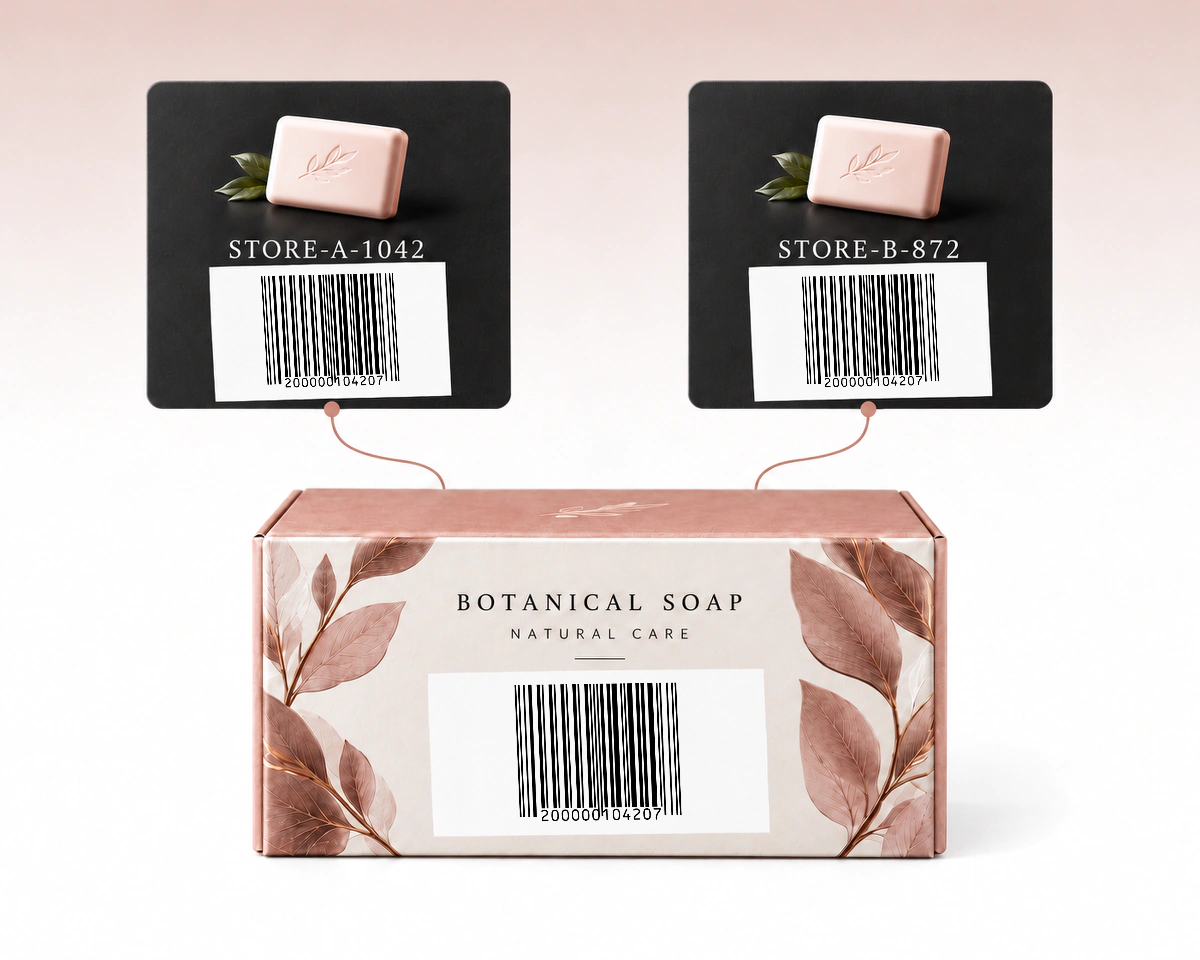
Verschiedene Händler können für dasselbe Markenprodukt eigene interne SKUs verwenden. Diese Katalogreferenzen ersetzen nicht den zugewiesenen UPC des Produkts. Hinterlegen Sie den UPC im Feld für die Produktkennung und die jeweilige Händler-SKU in einem eigenen Feld, damit Verpackung und Zielkatalog denselben Artikel bezeichnen.
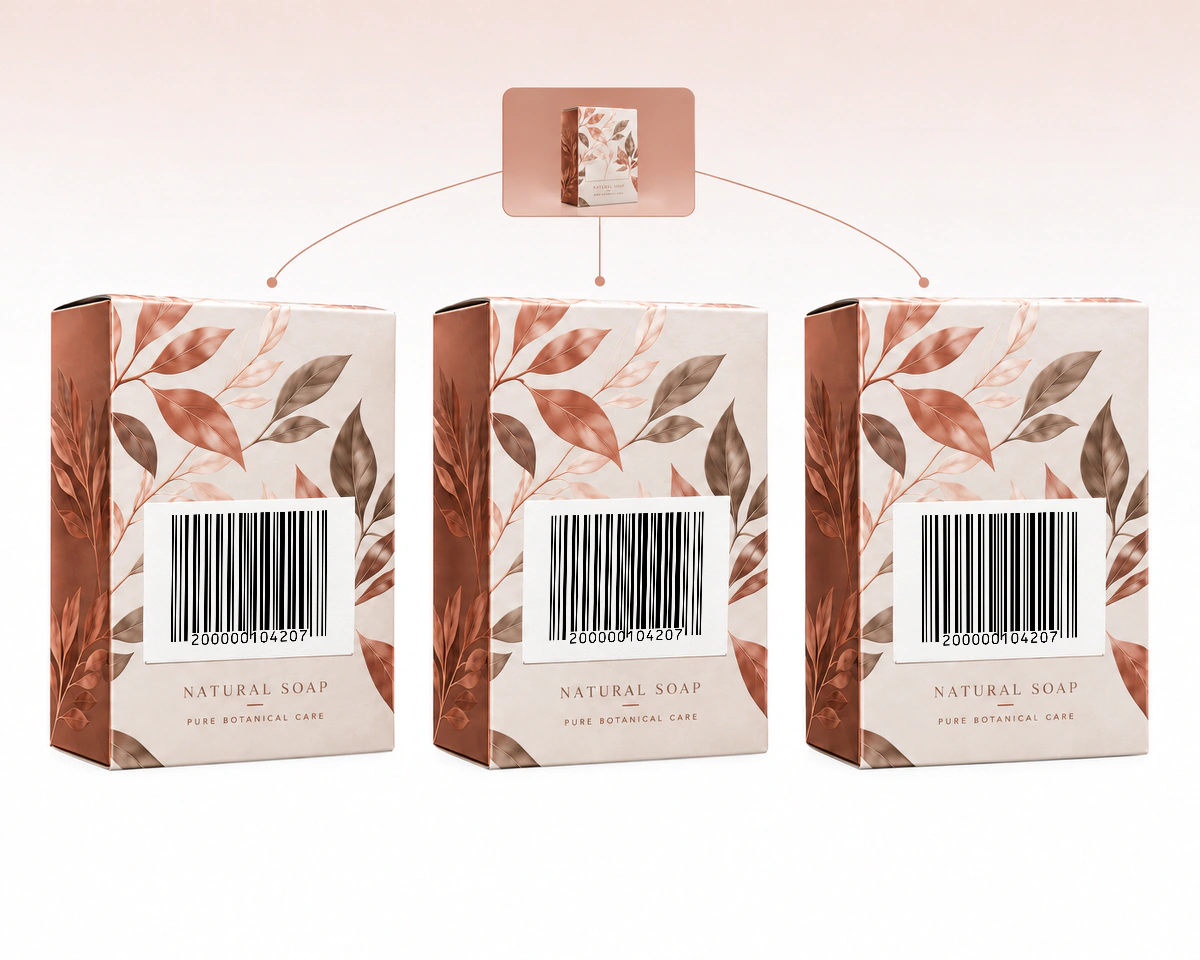
Identische Exemplare desselben Einzelhandelsprodukts können denselben zugewiesenen UPC tragen. Der UPC identifiziert das Produkt, kein einzelnes physisches Exemplar. Wenn Ihr Ablauf einzelne Exemplare unterscheiden muss, benötigen Sie eine separate Serienkennung und ein System, das diese erfasst.
QR Code AI prüft die vollständige UPC-A-Eingabe und bietet native Vektordateien, die in Verpackungsgrafiken scharf bleiben. Wählen Sie UPC-A, UPC-E oder EAN-13 anhand der zugewiesenen Produktnummer und der Händleranforderungen. Wählen Sie ein Symbol oder einen unterstrichenen Text für Details.
| Vergleichskriterium | UPC-A | UPC-E | EAN-13 |
|---|---|---|---|
Kennung | GTIN-12 | Geeignete GTIN-12Geeignete GTIN-12 Geeignete GTIN-12 in Kurzform | GTIN-13 |
Editor-Eingabe | 12 Ziffern | Insgesamt 8 ZiffernInsgesamt 8 Ziffern 8 Ziffern einschließlich Nummernsystem und Prüfziffer | 13 Ziffern |
Verpackung | Vollständiges UPC-SymbolVollständiges UPC-Symbol Vollständige UPC-Darstellung | Kompakte geeignete UPCKompakte geeignete UPC Kompaktes Symbol für eine geeignete UPC | GTIN-13-HandelssymbolGTIN-13-Handelssymbol Handelssymbol für eine zugewiesene GTIN-13 |
Auswahlprüfung | Produktdatensatz abgleichenProduktdatensatz abgleichen Nummer mit dem Produktdatensatz abgleichen | Eignung + AusgabeEignung + Ausgabe Eignung und Scannerausgabe prüfen | Kennung + HändlerKennung + Händler Kennung und Händleranforderungen bestätigen |
Speichern Sie den UPC-A-Datensatz in QR Code AI, um ihn später über Suche oder Tags zu finden und seinen einjährigen Änderungsverlauf zu prüfen. Vor dem Download muss das exportierte Bild oder die Vektorgrafik im erwarteten Format zum gespeicherten Wert decodiert werden. So wird die Datei geprüft, die in Ihre Grafik eingeht.
Alle vollständigen Eingaben enthalten eine Prüfziffer. EAN/UPC werden international akzeptiert, abhängig von den Anforderungen des empfangenden Händlers; die Wahl ist nicht einfach USA gegenüber Europa. Siehe die GS1-US-Hinweise zu Barcode-Typen und die GS1-Hinweise zur weltweiten Akzeptanz. QR Code AI stellt die angegebene Kennung dar und vergibt sie nicht.
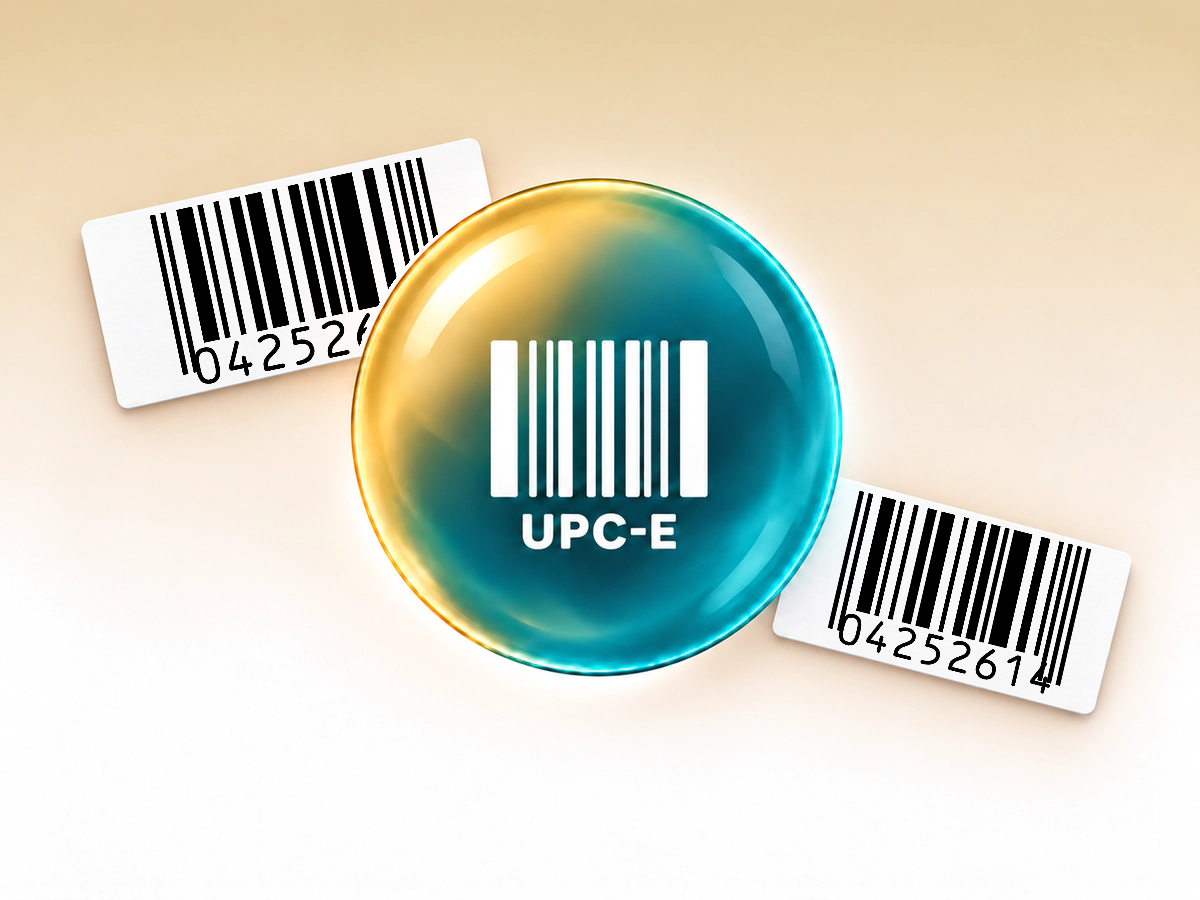
Erstellen Sie ein kompaktes UPC-E-Symbol aus einer kompatiblen Produktkennung.
UPC-E-Barcode erstellen
Erstellen Sie einen Handelsbarcode aus Ihrer zugewiesenen 13-stelligen Produktnummer.
EAN-13-Barcode erstellen
Erstellen Sie EAN-8-Etiketten für Produkte mit einer zugewiesenen achtstelligen GTIN.
EAN-8-Barcode erstellen
Erstellen Sie einen Kartonbarcode aus einer 14-stelligen GTIN.
ITF-14-Barcode erstellen
Codieren Sie GTIN, Charge und Datumsfelder in einem strukturierten Barcode.
GS1-128-Barcode erstellen
Wandeln Sie Inventarnummern und Referenzen in druckbare Barcodes um.
Code-128-Barcode erstellenDateneingabe, Druck und Verhalten gespeicherter Barcodes
UPC-A enthält zwölf Ziffern einschließlich der abschließenden Prüfziffer. Geben Sie die vollständige Nummer in diesen Generator ein und erhalten Sie führende Nullen. Behandelt eine Tabellenkalkulation den Wert als Zahl, kann sie eine Null entfernen, die zur Kennung gehört.
Sie können eine formal gültige Nummer als Symbol darstellen, sollten aber die genau diesem Produkt zugewiesene Kennung verwenden. Dieses Tool verkauft keine UPC-Nummern, vergibt keine GTIN und garantiert keine Akzeptanz bei Händlern oder Marktplätzen. Benötigt Ihre Verpackung ein kompaktes Symbol, prüfen Sie, ob die zugewiesene Nummer für UPC-E geeignet ist.
Nein. Der Barcode identifiziert das Produkt. Das Kassen- oder Katalogsystem ruft Preis und weitere Angaben zu dieser Kennung ab. Eine Preisänderung in der Datenbank verändert nicht die im Barcode codierte Nummer.
Ja. QR Code AI bietet SVG-, PDF- und EPS-Vektorexporte sowie PNG-, JPG- und WebP-Rasterdateien. Übernehmen Sie das vollständige Symbol mit seinen freien Rändern in Ihr Layout. Prüfen Sie einen Ausdruck in der vorgesehenen Größe mit einem kompatiblen Scanner.
Ein heruntergeladener Barcode enthält feste Daten und hat kein eingebautes Ablaufdatum. Ändern Sie einen gespeicherten Wert, müssen Sie ein neues Symbol herunterladen und drucken; bestehende Kopien behalten ihre ursprünglichen Daten. Diese Barcodes bieten weder Scan-Statistiken noch bearbeitbare Weiterleitungen. Ein verbundenes Inventar- oder Kassensystem kann seinen Datensatz für dieselbe Kennung aktualisieren. Für Weblinks mit Scan-Statistiken, die Sie mit Kunden teilen möchten, kommen ein URL-QR-Code und QR-Code-Tracking infrage.
Ja. Ein persönliches Konto und jeder Workspace ohne Premium können drei Barcodes erstellen. Das Archivieren eines Barcodes gibt keinen Erstellungsplatz frei; Premium ermöglicht weitere Erstellungen. Das Erstellen, Bearbeiten oder Herunterladen eines Barcodes startet die siebentägige Testphase nicht. Die Testphase beginnt mit dem ersten dynamischen QR-Code oder Smart Link im jeweiligen Bereich. Der Barcode behält seinen direkt codierten Wert auch nach der Testphase; er hat keine verwaltete Weiterleitung, die aktiv gehalten werden müsste.