QR-Code-Tracking und Analytics

QR-Code mit Tracking erstellen

Messen Sie in QR Code AI die Scans Ihrer verwalteten QR-Codes und die Klicks auf Ihre Smart Links. Vergleichen Sie Kampagnenaktivitäten, untersuchen Sie Geräte und Standorte und sehen Sie, welche Ziele Traffic erhalten haben.

Demodaten: tägliche QR-Code-Scans als Glasbalken und Smart-Link-Klicks als separate Kurve über sieben Tage.

UNTERNEHMEN JEDER GRÖSSE VERTRAUEN UNS

Verstehen Sie, was Ihre Kampagnenberichte messen

Ein Scan und ein Klick zeigen, wie jemand zu Ihren Inhalten gelangt ist. Unterscheiden Sie diese Ereignisse auch dann, wenn Sie dieselbe Berichtsoberfläche verwenden.

Scans und Klicks im Zeitverlauf

Sehen Sie alle Ereignisse oder täglich eindeutige Besucher für die letzten 24 Stunden, 7 Tage, 30 Tage, 12 Monate, den gesamten Zeitraum oder einen eigenen Zeitraum. Die Zähler aktualisieren sich bei neuer Aktivität. Notizen im Zeitverlauf und erkannte Spitzen helfen dabei, Traffic-Veränderungen mit Kampagnenereignissen zu verbinden. Die Abbildung zeigt einen beispielhaften Verlauf, keine Kundenergebnisse.
Der Kontext jedes Ereignisses

Schlüsseln Sie Aktivitäten nach den verfügbaren Filtern für Standort, Gerät, Betriebssystem, Browser und Sprache auf. Verwaltete QR-Codes erfassen Scans, Smart Links erfassen Klicks. Direkte QR-Codes und statische Barcodes haben keine getrackte Weiterleitung. Erstellen Sie einen Kurzlink, wenn Ihre Kampagne mit einem Klick beginnt.

garden.com/eveningStandortFrankreich SpracheEnglisch GerätMobilgerät SystemiOSgarden.com/programmeBrowserSafariErfasste AktivitätQR-Scans · Link-Klicks

Betrachten Sie eindeutige Besucher tageweise

Diese Abbildungen erklären die tägliche Zählung anhand fiktiver Scans. Bots und Vorschau-Crawler erhöhen die regulären Statistiken nicht. Zugangskontrollen erfolgen vor der Zählung; passwortgeschützte Besuche zählen nach erfolgreicher Freischaltung. Ein erfasstes Ereignis entspricht daher nicht jedem Versuch, einen Code oder Link zu öffnen.

Drei Scans, zwei eindeutige Besucher

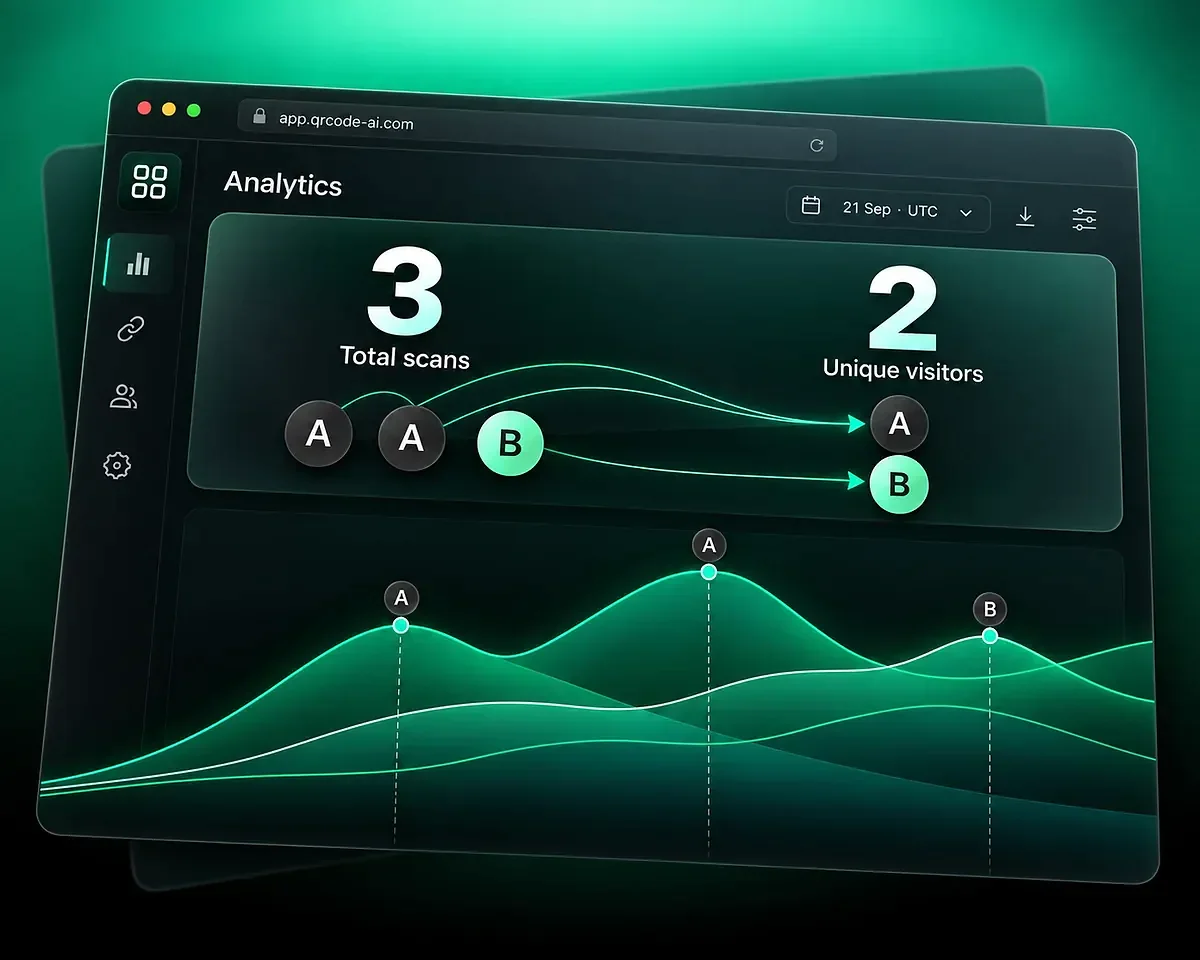
Innerhalb eines UTC-Tages erzeugt Besucher A zwei gezählte Scans und Besucher B einen. Der Bericht zeigt für diesen Tag insgesamt drei Scans und zwei eindeutige Besucher. Ein wiederkehrender Besucher hat am selben UTC-Tag ein weiteres gezähltes Ereignis erzeugt.

Beispiel eines UTC-Tages: A scannt zweimal, B einmal. Das ergibt drei Scans und zwei eindeutige Besucher.

Eine neue Tageszählung um Mitternacht UTC

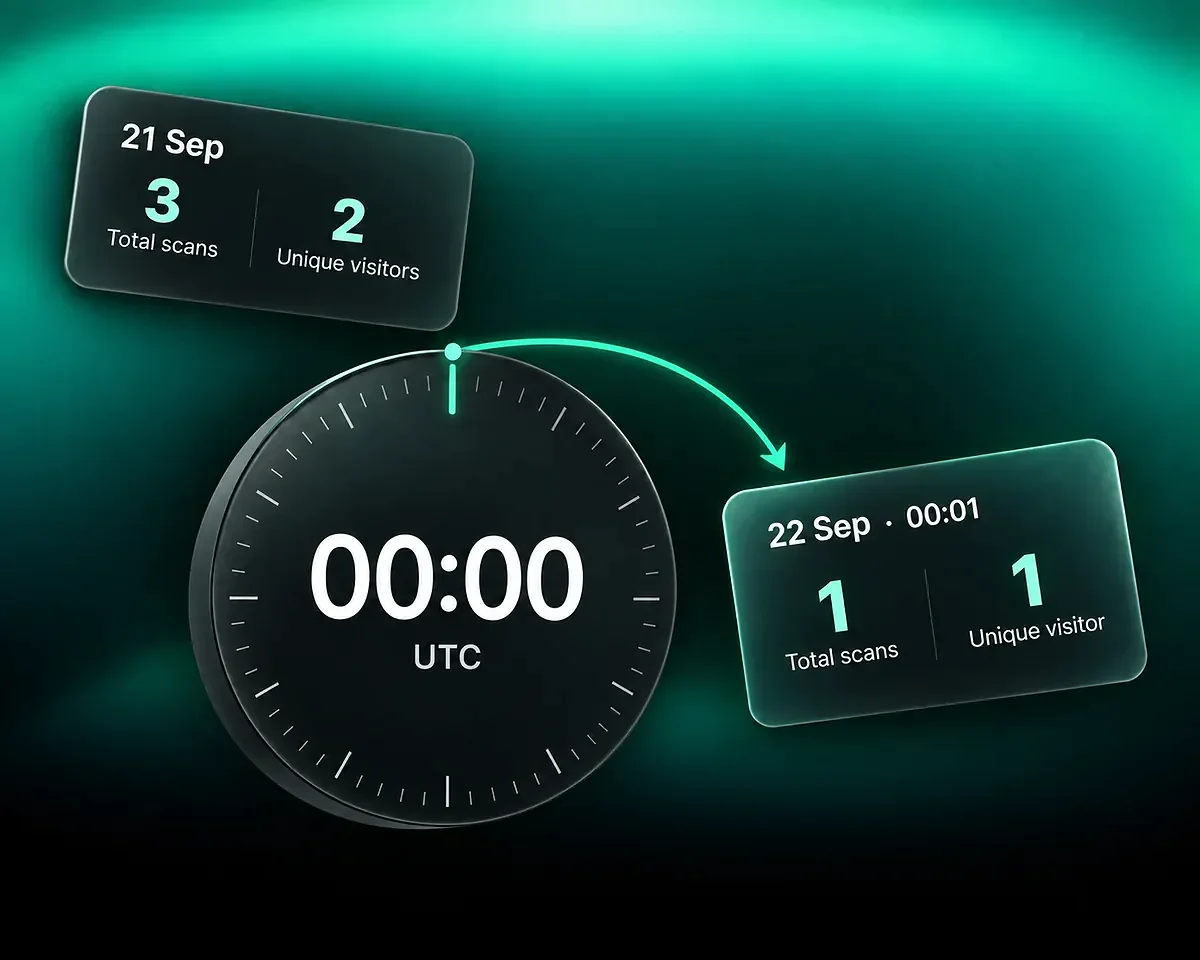
Scannt der erste Besucher am nächsten UTC-Tag erneut, zählt dieser Tag einen Scan und einen eindeutigen Besucher. Die drei Scans und zwei eindeutigen Besucher des Vortags bleiben im Verlauf erhalten. Die Besucheridentität wechselt täglich. Der Bericht weist somit keinen wiederkehrenden Kunden über diese Tage hinweg nach.

Um 00:00 UTC: Tag 1 behält drei Scans und zwei eindeutige Besucher; Tag 2 beginnt mit einem Scan und einem Besucher.

Vergleichen Sie zwei Kampagnenplatzierungen

Verwenden Sie unterschiedliche QR-Codes oder Smart Links für Platzierungen, die Sie auseinanderhalten möchten. Geben Sie beispielsweise einem Plakat und einem Thekenaufsteller jeweils einen eigenen QR-Code.

  1. Schritt 1

    Elemente und Zeitraum auswählen

    Wählen Sie in Analytics zwei bis vier QR-Codes oder Smart Links aus. Verwenden Sie denselben Berichtszeitraum und den Modus Gesamt oder Eindeutig, damit der Vergleich auf einer einheitlichen Grundlage beruht.

  2. Schritt 2

    Unterschiede untersuchen

    Vergleichen Sie die Aktivität im Zeitverlauf und grenzen Sie die Ansicht mit verfügbaren Geräte-, Standort- oder Kampagnenfiltern ein. Mehr Ereignisse bedeuten mehr erfasste Aktivität; sie belegen allein keine höheren Verkaufszahlen.

  3. Schritt 3

    Benötigte Ereignisse exportieren

    Exportieren Sie die gefilterten QR-Scan- oder Smart-Link-Klickereignisse als CSV. Der Export enthält weiterhin einzelne Ereignisse, auch wenn das Dashboard den Modus Eindeutig zeigt. Demodaten, Magic QR und nach einzelnen Mitgliedern gefilterte Workspace-Ansichten werden nicht exportiert.

Aktivität vergleichenLetzte 30 Tage01 SEP30 SEPQR-CodesLinksAusgewählte ElementePlakatThekeSie

Ordnen Sie die Zahlen Ihrer Kampagne zu

Nutzen Sie Kampagnenbezeichnungen, gewählte Ziele und geteilte Berichte, um die Aktivität im ausgewählten Zeitraum zu erklären.

Kampagnen und Verweisquellen

Getrackte QR-Codes und Smart Links bieten die unterstützten UTM-Dimensionen, darunter Quelle, Medium und Kampagne. Verweisende Domains und URLs gehören zu Smart-Link-Berichten; in QR-Berichten sind sie nicht verfügbar.

QR-Scans Link-Klicks Verweisquelle · nur Links Kampagnenbezeichnungen Quellenewsletter Mediumemail Kampagnesummer

Leistung der Zielregeln

Öffnen Sie in Analytics die schreibgeschützte Darstellung der Regelleistung, um Anzahl, Anteile und Zeitverlauf der aktuellen Ergebnisse zu sehen. Entfernte Ergebnisse bleiben unter Frühere Regeln zusammengefasst. Der Regeleditor ist davon getrennt.

Berichte zum Teilen

Veröffentlichen Sie für einen einzelnen QR-Code oder Smart Link ein schreibgeschütztes Dashboard mit teilbarer Adresse. Es zeigt zusammengefasste Statistiken ohne Ziel-URL oder einzelne Besucherdetails. Ersetzen oder widerrufen Sie die Adresse bei Bedarf.

Beispiel01 SEP30 SEP

Verfolgen Sie Kampagnentraffic über die Weiterleitung hinaus

Verwenden Sie einheitliche Kampagnenparameter, um eine QR-Platzierung oder einen geteilten Link mit Ihren Website-Berichten zu verbinden. Google erklärt, wie UTM-Parameter verweisende Kampagnen identifizieren. Ihre Website benötigt weiterhin eine eigene Analytics-Einrichtung; ein Scan oder Klick wird dadurch nicht zu einer gemessenen Conversion.

Erstellen Sie für eine gedruckte App-Kampagne einen QR-Code zum App-Download und messen Sie seine Scans. Der Aufruf eines App-Stores beweist nicht, dass der Besucher die App installiert hat.

QR Code AI in Zahlen

Tracken Sie verwaltete QR-Codes und Smart Links mit QR Code AI, einer Plattform mit 500.000 Nutzern in über 200 Ländern.

Erstellte Smart Links

4M

Nutzer

500K

Vertretene Länder

200+

Fragen zum QR-Code-Tracking

Erfahren Sie, welche Ereignisse gemessen werden, warum Berichte abweichen und was der Zugang umfasst.

Sie können Scans von QR-Codes messen, die eine von QR Code AI verwaltete Adresse verwenden, einschließlich unterstützter gehosteter und dynamischer Ziele. Direkte QR-Codes, etwa WiFi oder vCard, speichern ihre Informationen im Symbol und haben keine getrackte Weiterleitung. Das Hochladen eines vorhandenen QR-Bildes fügt keinen Scan-Zähler hinzu und stellt frühere Scans nicht wieder her.

Gesamte Scans zählen erfasste Scan-Ereignisse. Eindeutige Scans verwenden eine täglich wechselnde Besucheridentität. Mehrere Ereignisse desselben Besuchers innerhalb eines UTC-Tages werden daher nicht jedes Mal als neuer eindeutiger Besucher gezählt. Die Identität wechselt jeden Tag. Ein wiederkehrender Besucher hat in diesem Bericht ein weiteres gezähltes Ereignis am selben UTC-Tag erzeugt; dies misst keine über mehrere Tage wiederkehrenden Kunden.

Scan-Berichte zeigen Kontext wie Land, Stadt, Gerät, Browser und Sprache. Sie nennen weder die Person mit dem Telefon noch ermöglichen sie eine fortlaufende Verfolgung dieser Person. Das Erfassen von Informationen über ein Formular ist eine separate Handlung und nicht Teil des Scan-Ereignisses.

Ein QR-Scan und ein Website-Besuch sind unterschiedliche Ereignisse. QR Code AI schließt Bots und Vorschau-Crawler aus, prüft Zugangsbedingungen vor den regulären Statistiken und zählt passwortgeschützte Besuche nach erfolgreicher Freischaltung. Ihre Website erfasst Aktivität mit ihrer eigenen Analytics-Einrichtung. Vergleichen Sie Zeitraum, Ereignisdefinitionen und Filter, bevor Sie übereinstimmende Zahlen erwarten.

Sie können zwei bis vier QR-Codes oder Smart Links in einer Ansicht mit demselben Zeitraum, dem Modus Gesamt oder Eindeutig und den unterstützten Filtern vergleichen. QR-Codes erfassen Scans, Smart Links Klicks. Berücksichtigen Sie daher Kanal und Platzierung bei der Auswertung. Magic QR ist in dieser Vergleichsauswahl nicht enthalten.

Exportieren Sie QR-Scan- oder Smart-Link-Klickdatensätze für den ausgewählten Zeitraum und die unterstützten Filter als CSV. Die CSV enthält auch im Modus Eindeutig Ereignisse und keine Profile eindeutiger Personen. Demodaten, Magic QR und nach Mitgliedern gefilterte Workspace-Ansichten sind ausgeschlossen. Sie können zudem ein schreibgeschütztes Dashboard mit zusammengefassten Statistiken teilen und dessen Adresse später ersetzen oder widerrufen.

Öffnen Sie die Regelleistung über die Analytics-Rangliste eines QR-Codes oder Smart Links mit aktiven Zielregeln. Die schreibgeschützte Darstellung zeigt Anzahlen und Prozentsätze für aktuelle Regelergebnisse, A/B-Zweige und das Standardziel sowie den Zeitverlauf des ausgewählten Zeitraums. Traffic entfernter Regeln bleibt unter Frühere Regeln zusammengefasst. Das Bearbeiten des Routings ist eine separate Handlung.

Die kostenlose Erstellung umfasst drei QR-Codes und drei Smart Links im persönlichen Konto sowie separat in jedem Workspace ohne Premium. Der siebentägige Test beginnt mit dem ersten erstellten QR-Code oder Smart Link im jeweiligen Bereich. Existiert ein Element außerhalb des normalen Erstellungsablaufs, startet der erste berechtigte Scan oder Klick den Test. Nach sieben aufeinanderfolgenden Tagen ist Premium in diesem Bereich erforderlich, damit die betroffenen verwalteten Ziele aktiv bleiben. Versuche während der Deaktivierung werden weder in den Kundenstatistiken gezählt noch später nachgetragen. Direkt im QR-Symbol gespeicherte Daten verfallen durch diesen Test nicht.