UNTERNEHMEN JEDER GRÖSSE VERTRAUEN UNS

Vom geteilten Link direkt zu deinen Inhalten

Ein Deeplink führt Besucher zu bestimmten Inhalten innerhalb einer App, wenn das Öffnen unterstützt wird. Mit QR Code AI teilst du diese Inhalte über einen Smart Link und hältst ein Web-Ziel für andere Besucher bereit.

Ansehen und Interagieren erleichtern

Ein Video aus einer Story kann in einem Browser landen, der vor dem Liken oder Abonnieren eine Anmeldung verlangt. Öffnet der Link YouTube und ist die Person dort bereits angemeldet, stehen diese Aktionen in der App zur Verfügung. Ob sich die App öffnet, hängt weiterhin von Inhalt, Gerät und Browser ab.
Deine Inhalte auch im Web erreichbar halten

Lässt sich die App nicht öffnen, steht Besuchern weiterhin ein Web-Ziel zur Verfügung. Hinterlege eine im Browser erreichbare Version desselben Inhalts als erforderlichen Fallback. So bleibt dein geteilter Link auch in diesem Fall hilfreich.

Deeplink erstellen und speichern

Füge die URL kompatibler Inhalte oben im Editor ein. Diese Seite aktiviert Deep Link automatisch für geeignete URLs. Vor dem Erstellen kannst du die Einstellungen am Computer prüfen.

  1. Schritt 1

    Die Adresse deines Inhalts einfügen

    Gib die URL eines Videos, Profils oder anderen Inhalts ein. Beim Typ „WEBSITE-URL“ erscheint Deep Link für gültige Adressen auf erkannten App-Domains wie YouTube oder Instagram. Eine erkannte Domain bedeutet nicht, dass sich jede ihrer Seiten in der App öffnen lässt.

  2. Schritt 2

    App- und Web-Ziele prüfen

    Wähle am Computer „Deep Link“, um die „Ziel-Regeln“ zu öffnen und die Weiterleitung zu steuern. Prüfe die vorausgefüllte Regel zum Öffnen der App und den erforderlichen Web-Fallback. Mit „Regeln anwenden“ übernimmst du deine Änderungen. Der Simulator zeigt die Weiterleitungslogik; er prüft nicht, ob sich die App auf einem echten Gerät öffnet.

  3. Schritt 3

    Link erstellen, testen und teilen

    Wähle „Smart Link erstellen“, um in deinem Konto bei QR Code AI fortzufahren und den Link zu speichern. Teste die gespeicherte Adresse auf iPhone und Android, auch aus der Social-Media- oder Messaging-App, in der du sie teilen möchtest. Prüfe, ob der gewünschte Inhalt und der Web-Fallback erreichbar sind. Das Anwenden geänderter Regeln allein speichert den Smart Link nicht.

Ein Video aus einer Story oder Nachricht teilen

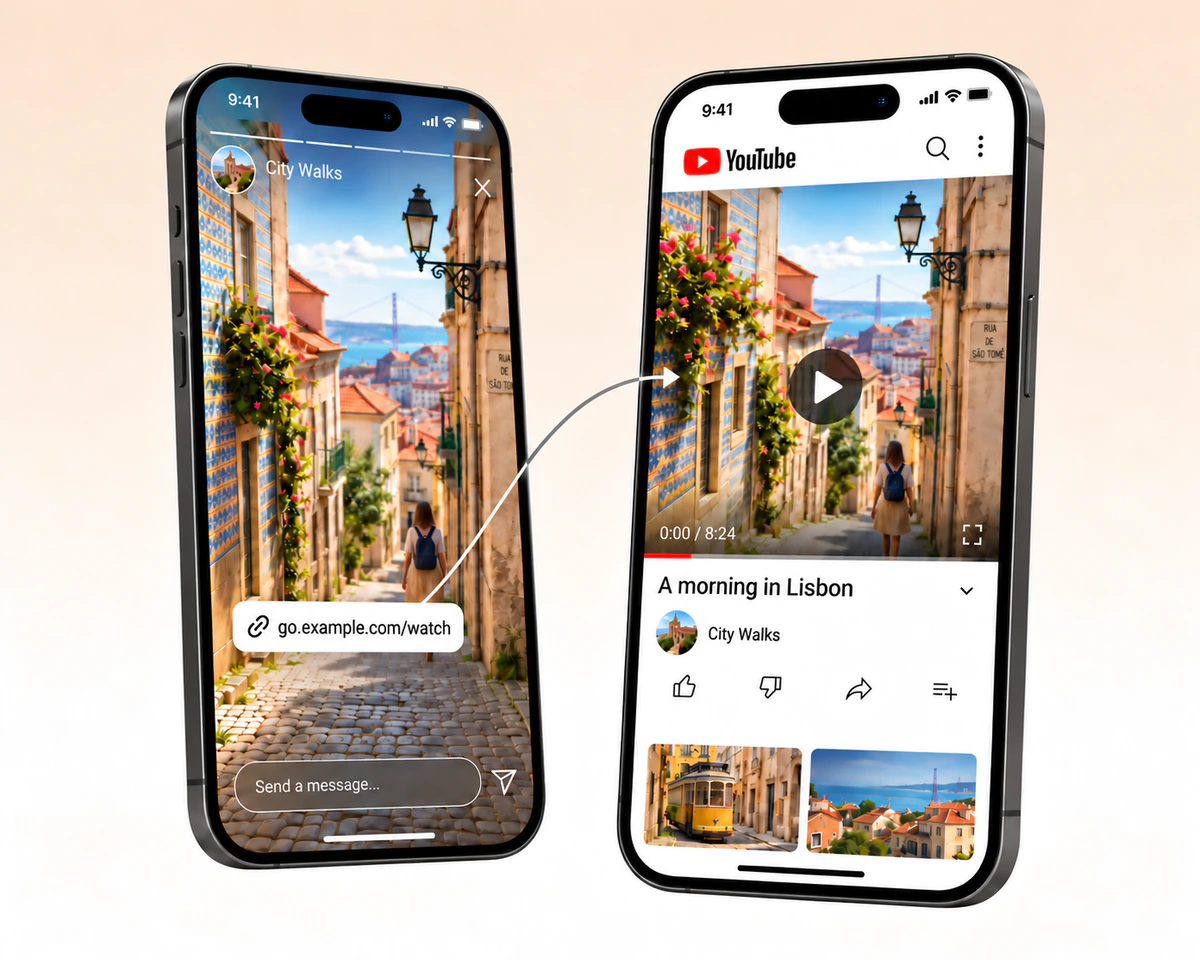
Im fiktiven Beispiel City Walks verweist eine Story auf das Video „A morning in Lisbon“. Je nach Situation des Besuchers ist dasselbe Video in YouTube oder über den Web-Fallback erreichbar.

Eine City-Walks-Story verlinkt auf dasselbe Lissabon-Video in der YouTube-App.

Von deiner Story zum Video in YouTube

Teile dein Video in einer Story oder Nachricht. Ist das native Öffnen möglich, führt der Link direkt zu diesem Video in YouTube. Dort können Zuschauer es ansehen und damit interagieren. Sie erreichen das geteilte Video statt der Startseite der App.

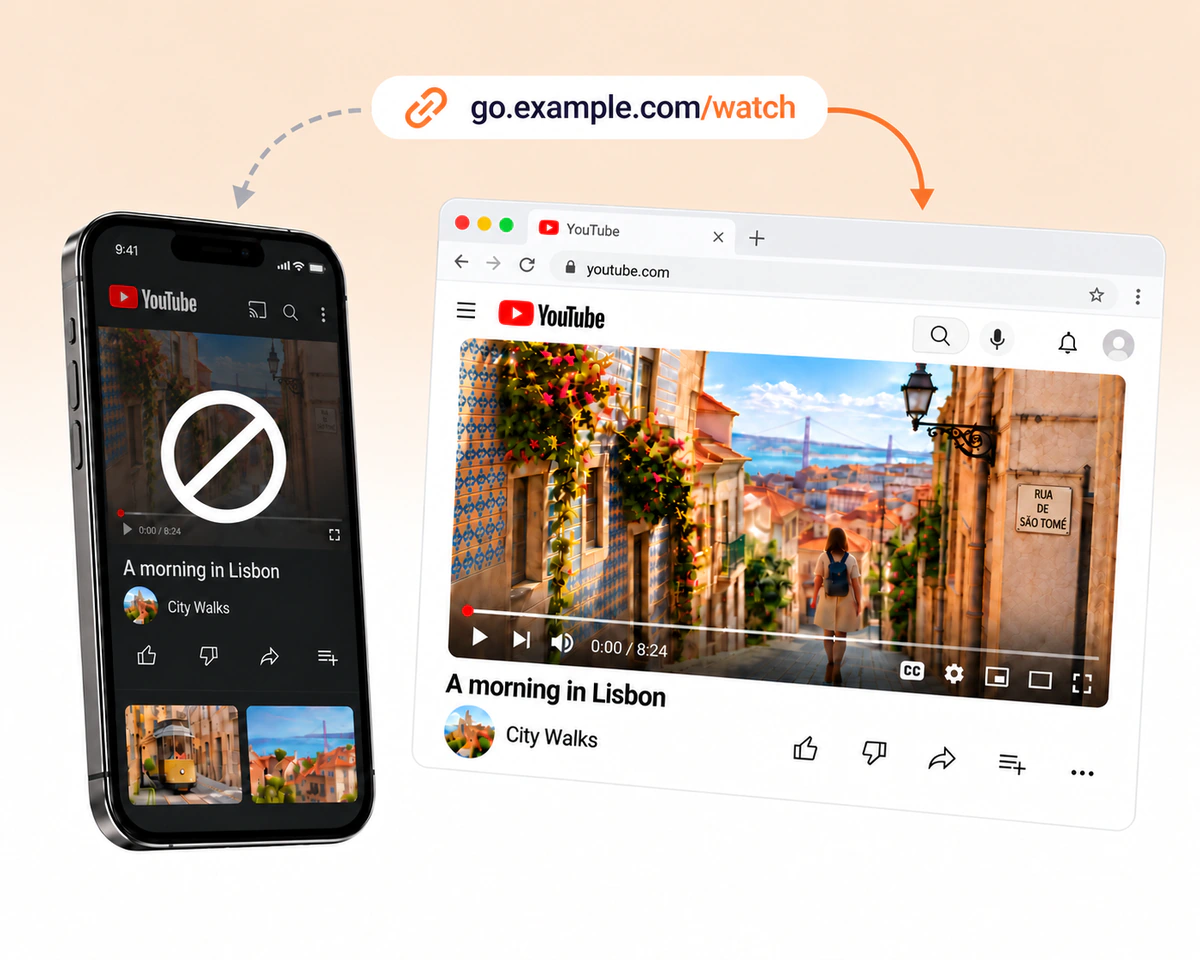
go.example.com/watch führt zum Lissabon-Video in einem YouTube-Browserfenster neben einem ausgegrauten Smartphone.

Dein Video im Web erreichbar halten

Am Desktop oder wenn das native Öffnen nicht möglich ist, können Zuschauer dasselbe Video über den Web-Fallback im Browser ansehen. Wähle ein Web-Ziel, das zum versprochenen Inhalt deiner Story oder Nachricht passt.

Weitere Linkwerkzeuge entdecken

Erstelle einen allgemeinen Kurzlink, leite Besucher zu deinen App-Stores oder prüfe die Aktivität deiner Links.

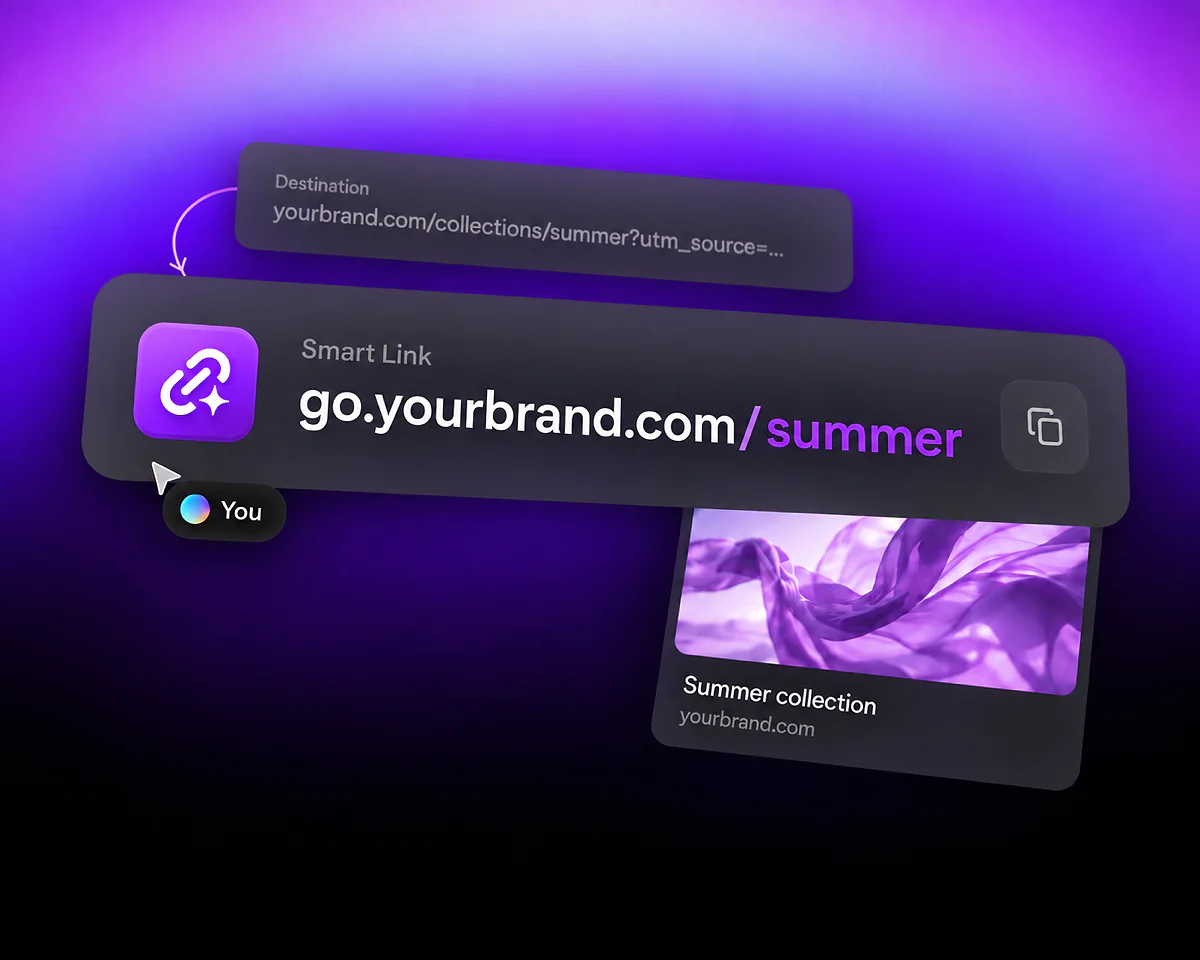
Ein Link go.yourbrand.com/summer mit Zielfeld und einer Teilen-Vorschau für eine Sommerkollektion.

Kurzlink-Generator

Erstelle eine Kurzadresse, bearbeite Ziel und Teilen-Vorschau und miss Klicks in deinen Kampagnenberichten.

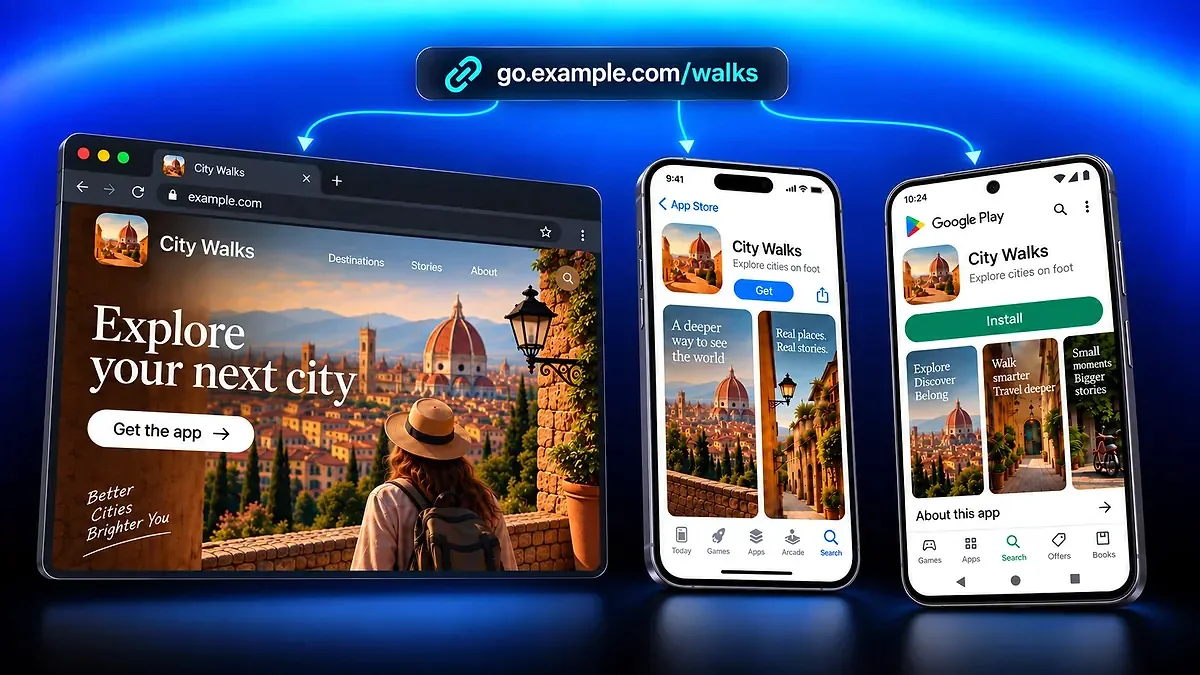
Ein City-Walks-Link verzweigt zur Website, zum App-Store-Eintrag auf dem iPhone und zum Google-Play-Eintrag auf Android.

App-Download-Link

Teile einen App-Link in deinen Kampagnen, leite Besucher zum passenden Store oder zur Website und erfasse Klicks.

Drei grüne Analysekurven mit hervorgehobenen Datenpunkten und gepunkteten Hilfslinien.

Tracking und Analytics

Vergleiche Scans verwalteter QR-Codes und Klicks auf Smart Links, prüfe Kampagnenberichte und teile zusammengefasste Analysen.

QR Code AI in Zahlen

Erstelle Deeplinks mit QR Code AI – einer Plattform, die 500.000 Menschen in mehr als 200 Ländern nutzen.

  1. 4M

  2. 500K

  3. 200+

Fragen zu Deeplinks

App-Öffnung, Web-Fallback und messbare Ergebnisse

Dieser Deeplink-Generator erstellt einen Smart Link für kompatible Inhalte wie ein YouTube-Video, mit einer App-Öffnungsregel und einem erforderlichen Web-Fallback. Der Editor auf dieser Seite aktiviert Deep Link automatisch für geeignete URLs. Wähle am Computer „Deep Link“, um die Einstellungen in den „Ziel-Regeln“ zu prüfen. Erstelle anschließend deinen Link und teste die gespeicherte Adresse vor dem Teilen.

Geeignete App-Ziele und erkannte Webadressen können die Schaltfläche Deep Link verfügbar machen. YouTube und Instagram sind Beispiele erkannter Domains. Entscheidend ist das tatsächliche Ziel: Nicht jede Seite einer erkannten Domain hat einen kompatiblen nativen Pfad. Auch App oder Browser können das native Öffnen verhindern.

Der erforderliche Web-Fallback bietet ein Ziel, wenn das native Öffnen nicht verfügbar ist. Hinterlege eine im Browser erreichbare Seite mit demselben Inhalt und teste diesen Weg. Der Fallback installiert keine App und öffnet den Inhalt nach einer späteren Installation nicht automatisch erneut.

Eine gewöhnliche Website wird nicht allein durch das Kürzen ihrer URL mit einer nativen App kompatibel. Beim Typ „WEBSITE-URL“ erscheint die Schaltfläche nur für gültige Adressen auf erkannten App-Domains. Prüfe nach einer Zieländerung erneut die Eignung und die gespeicherten Regeln.

QR Code AI richtet App-Öffnungsregeln und einen Web-Fallback für kompatible Ziele ein. Es bietet weder ein SDK zur App-Entwicklung noch Deferred Deep Linking, das nach einer Neuinstallation zum Inhalt zurückführt. Links in deiner eigenen App zu unterstützen, ist eine separate Integration. Zur Verknüpfung von App und Website siehe Apples Dokumentation zu Universal Links und Googles Leitfaden für Android App Links.

Smart-Link-Analysen zeigen gezählte Klicks und unterstützte Kontextdaten wie Gerät, Standort und Verweisquelle. Sie bestätigen keine erfolgreiche native Öffnung oder App-Installation. Nutze sie, um Aufrufe der geteilten Adresse zu verstehen, und teste das Öffnen der App separat auf echten Geräten.

Pro persönlichem Konto kannst du drei Smart Links kostenlos erstellen; separat gilt dasselbe für jeden Workspace ohne Premium. Die siebentägige Testphase beginnt mit dem ersten erstellten QR-Code oder Smart Link im jeweiligen Konto oder Workspace. Hat ein bestehender Code oder Link die Testphase noch nicht gestartet, beginnt sie mit dem ersten dafür qualifizierten Scan oder Klick. Nach sieben aufeinanderfolgenden Tagen ist dort Premium erforderlich, um die betroffenen verwalteten Ziele weiterzunutzen. Ohne Premium sehen Besucher dieser Ziele nach der Testphase eine Deaktivierungsseite.