App-Ziele hinzufügen
Gib mindestens eine gültige iOS-Store-, Android-Store- oder Webadresse ein. Ergänze weitere vorhandene Ziele und prüfe jeden Eintrag. Googles Linkformat für App-Einträge hilft dir, das Android-Ziel zu bestimmen.
App Store, Google Play und ein Webziel




Mit einem QR-Code für App-Downloads erreichen Besucher per Scan deine verfügbaren App-Stores oder deine Website. Beim Typ App Store / Play Store wählt eine einzige verwaltete QR-Adresse aus den von dir hinterlegten iOS-, Android- und Webzielen.
iPhone-Besucher gelangen zum hinterlegten iOS-Store, Android-Besucher zum Android-Store. Fehlt der passende Store, wird das Webziel oder ein anderer verfügbarer Store verwendet. Eine Webseite kann erklären, welche Plattformen deine App unterstützt. Das Öffnen eines Store-Eintrags installiert die App nicht.
Trage im Editor App Store / Play Store oben die gewünschten Ziele ein.
Gib mindestens eine gültige iOS-Store-, Android-Store- oder Webadresse ein. Ergänze weitere vorhandene Ziele und prüfe jeden Eintrag. Googles Linkformat für App-Einträge hilft dir, das Android-Ziel zu bestimmen.
Wähle QR-Farben und bei Bedarf ein Logo. Sorge für einen deutlichen Kontrast zum Hintergrund und freien Platz um das Muster. Prüfe die Vorschau, erstelle und speichere dann den QR-Code, um die Downloadoptionen zu öffnen.
Wähle ein zum Einsatz passendes Format. Scanne die exportierte Datei mit iPhone und Android, prüfe die geöffnete Seite und das Ausweichziel im Desktopbrowser. Teste vor dem Druckauftrag ein gedrucktes Muster in der vorgesehenen Größe und Beleuchtung.
Die Exportprüfung und ein Test des fertigen Materials prüfen unterschiedliche Dinge. Nutze beide, bevor du Plakate, Verpackungen oder Aufsteller verteilst.
Gespeicherte QR-Codes lassen sich als PNG, JPG, WebP, SVG, PDF und EPS herunterladen. PNG eignet sich für Bilddateien, SVG und PDF für Layout und Druck. Manche Designs enthalten auch in diesen Formaten Rastergrafiken. Prüfe daher die tatsächliche Ausgabe, statt überall native Vektorgrafiken vorauszusetzen.
DENSO WAVE erklärt die Ruhezone um einen QR-Code. Halte diesen Bereich frei von Text und Grafiken. Teste das endgültige Druckmuster und sein Ziel. Weder eine bestimmte Größe noch ein erfolgreicher Scan am Bildschirm garantiert, dass jeder Einsatz funktioniert.
Für E-Mails und soziale Medien führt ein anklickbarer App Store / Play Store Smart Link, auch OneLink genannt, per Klick zu denselben Zielarten. Der URL-Verkürzer stellt die Erstellung von Smart Links vor. Adressen und Scan-Zahlen in diesen Abbildungen sind fiktive Beispiele.
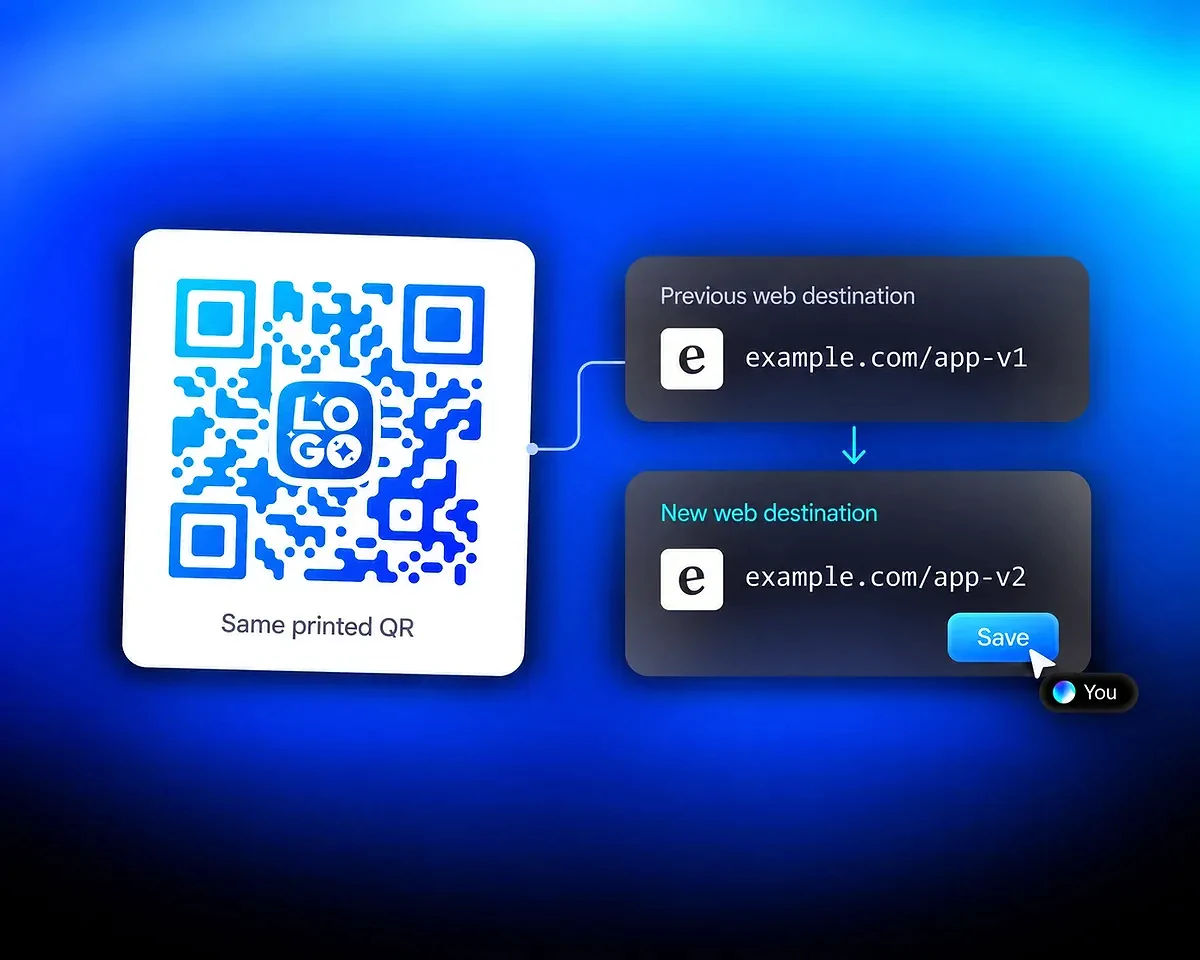
Der App Store / Play Store QR-Code verwendet eine verwaltete Adresse. Ändere eine Store-URL oder das Webziel und speichere den QR-Code: Künftige Besuche nutzen die Änderung, ohne dass sich das gedruckte Symbol ändert. Hier wechselt das Webziel von example.com/app-v1 zu example.com/app-v2. Prüfe die gespeicherte Änderung vor der nächsten Verteilung.
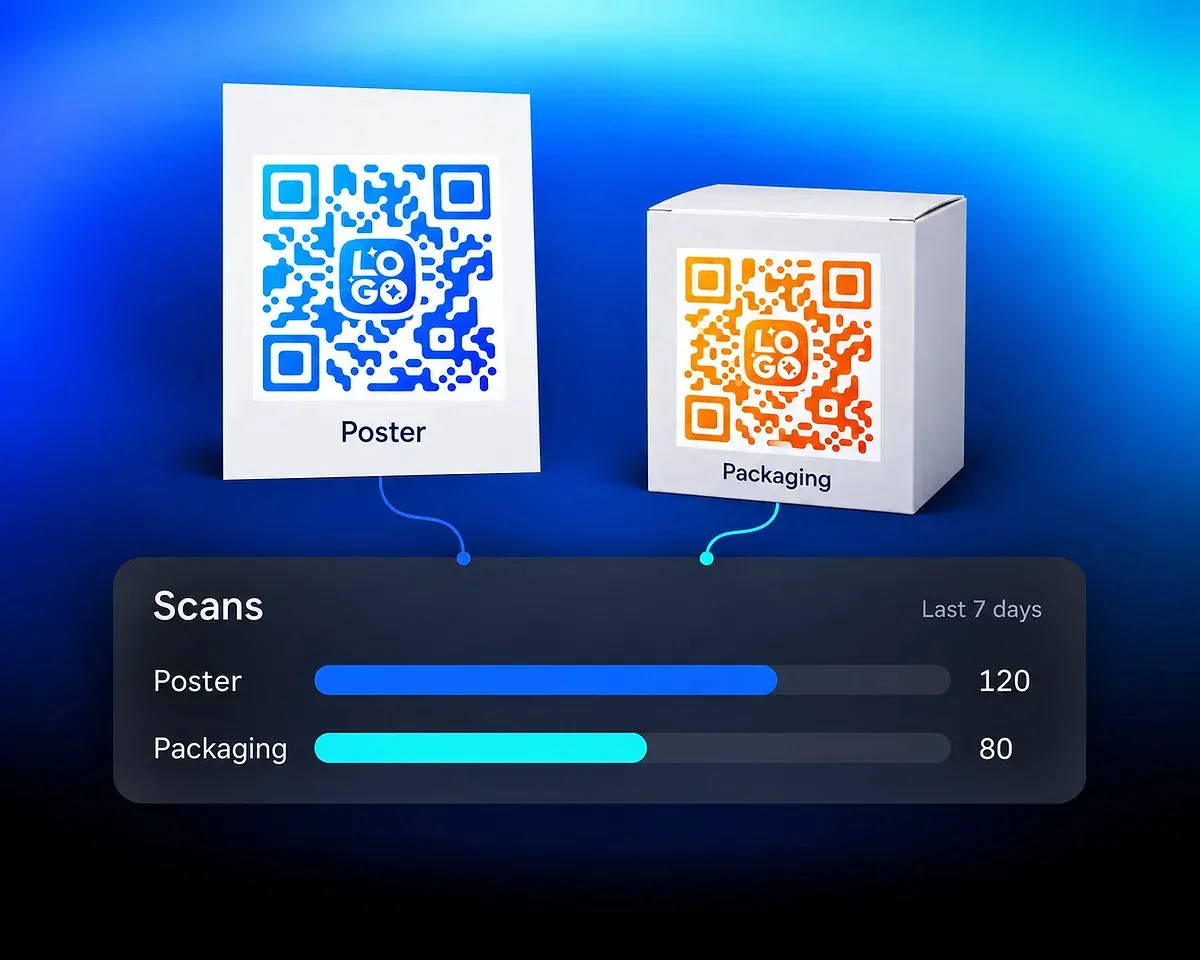
Nutze separate QR-Codes für Platzierungen, die du vergleichen möchtest, etwa ein Plakat und eine Produktverpackung. Prüfe die QR-Code-Scan-Analyse für denselben Zeitraum. Das abgebildete Beispiel zeigt 120 Plakat-Scans und 80 Verpackungs-Scans in sieben Tagen. Berichte zeigen gezählte Scans und verfügbaren Kontext; sie identifizieren keine Person und bestätigen keine Installation.
Teile einen anklickbaren App-Download-Link, prüfe Scan-Aktivitäten oder entdecke weitere QR-Designoptionen.
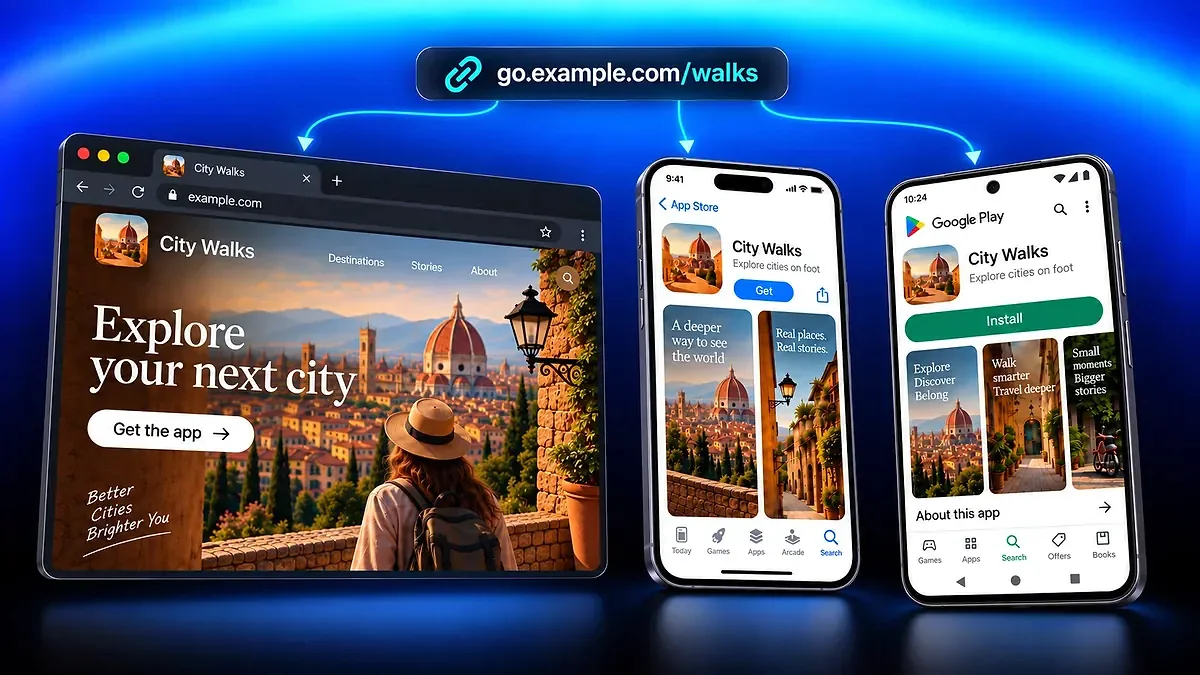
Teile einen App-Link in deinen Kampagnen, leite Besucher zum passenden Store oder zur Website und erfasse Klicks.
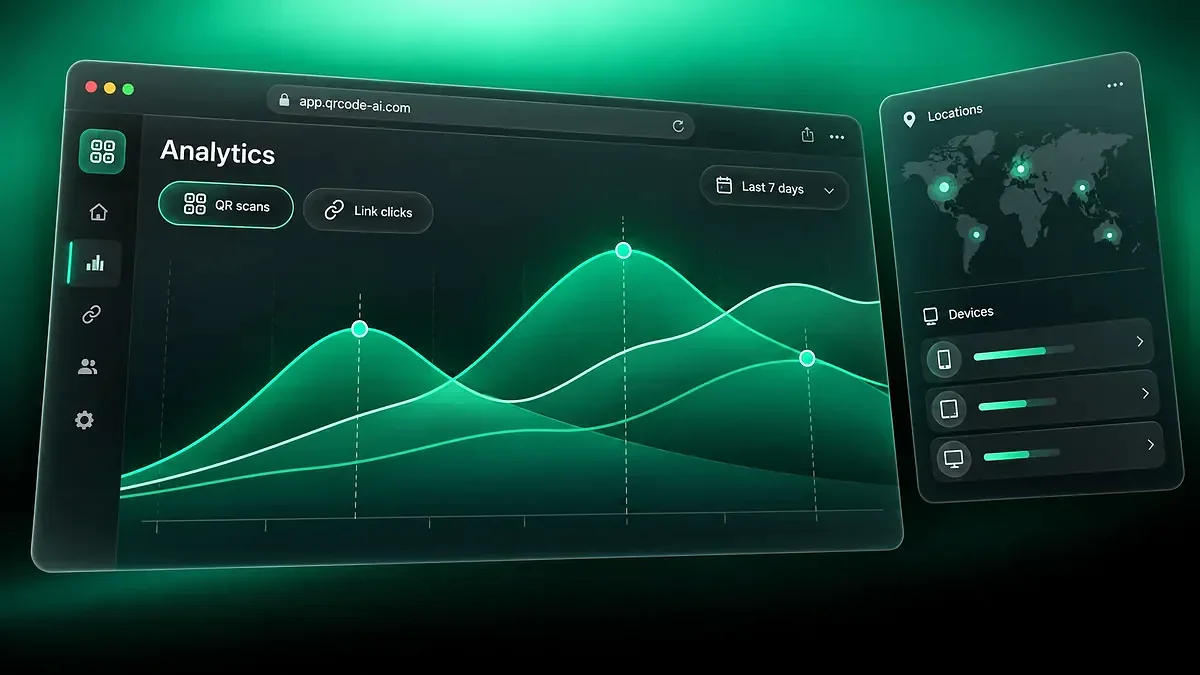
Vergleiche Scans verwalteter QR-Codes und Smart-Link-Klicks, sieh dir Kampagnenberichte an und teile aggregierte Analysen.
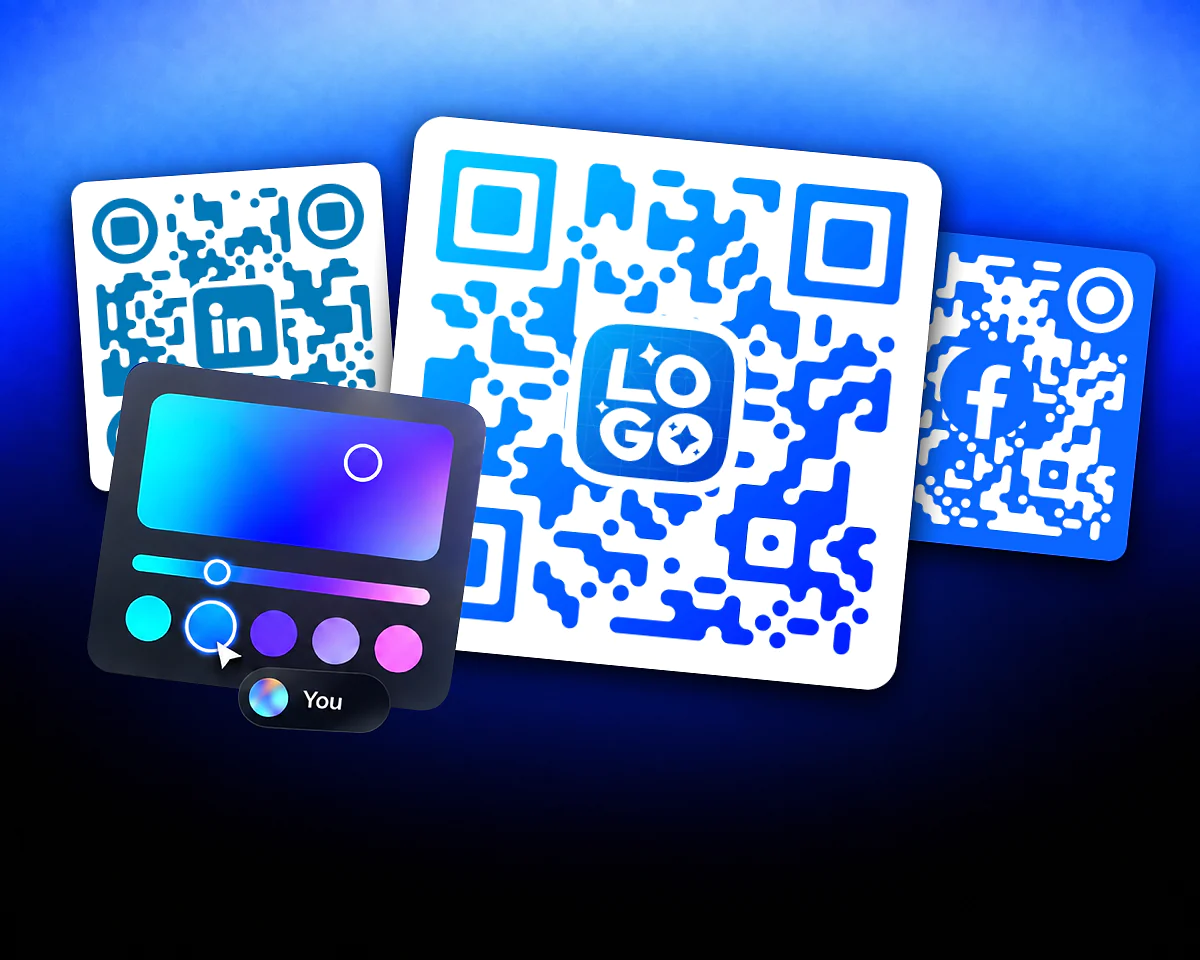
Erstelle QR-Codes mit eigenen Fotos, Formen, Logos, Farbverlauf-Hintergründen, Bildern, transparenten Elementen und Farben für dein Branding.
Erstelle QR-Codes für App-Downloads mit QR Code AI, einer Plattform, die 500.000 Menschen in über 200 Ländern nutzen.
4M
500K
200+
Erstellung, Druck, Weiterleitung und Scan-Berichte
Wähle im QR-Editor App Store / Play Store, trage vorhandene Store- und Webziele ein und passe das Design an. Erstelle und speichere den QR-Code, wähle ein Downloadformat und scanne den Export mit den Geräten deiner Zielgruppe. Prüfe die geöffnete Seite und teste vor der Verteilung ein gedrucktes Muster.
Mindestens ein gültiges Ziel ist erforderlich; du musst nicht beide Stores angeben. Ergänze die iOS-, Android- und Webziele, die für deine Zielgruppe sinnvoll sind. Ein Webziel als Alternative ist hilfreich, wenn deine App nur für eine mobile Plattform verfügbar ist.
App Store / Play Store wählt den hinterlegten iOS-Store für iPhone-Besucher und den Android-Store für Android-Besucher. Fehlt der passende Store, wird das Webziel oder ein anderer verfügbarer Store genutzt. Optionale Zielregeln können die Weiterleitung überschreiben. Ohne passende Regel gilt die normale Weiterleitung nach Plattform.
Ändere das Store- oder Webziel und speichere den verwalteten QR-Code. Das gedruckte Symbol behält dieselbe Adresse, sodass spätere Scans das aktualisierte Ziel nutzen können. Teste die gespeicherte Änderung. Dies hängt vom verwalteten QR-Dienst ab und unterscheidet sich von einem direkten QR-Code, dessen Daten im Symbol codiert sind.
Wähle ein Format, das deine Bildschirm- oder Druckwerkzeuge unterstützen. PNG ist eine Rastergrafik. SVG und PDF eignen sich für Layouts, können je nach Design aber native Vektorpfade, nachgezeichnete Pfade oder Rastergrafiken enthalten. JPG, WebP und EPS sind ebenfalls verfügbar. Der Download prüft die Decodierung; teste zusätzlich das endgültige angezeigte oder gedruckte Material.
Du kannst gezählte Scans des verwalteten QR-Codes und verfügbaren Kontext wie Geräte, Standorte und Berichtszeiträume ansehen. Ein Scan beweist keine App-Installation und identifiziert nicht die scannende Person. Nutze gesonderte Store- oder App-Berichte für Installationen und spätere Aktivitäten.
Kostenlos lassen sich drei QR-Codes pro persönlichem Konto und separat pro Workspace ohne Premium erstellen. Der siebentägige Testzeitraum beginnt mit dem ersten erstellten QR-Code oder Smart Link in diesem Bereich oder mit dem ersten berechtigten Scan oder Klick, wenn ein vorhandener Code oder Link den Test noch nicht gestartet hat. Nach sieben aufeinanderfolgenden Tagen ist für die weitere Nutzung der betroffenen verwalteten Ziele Premium in diesem Bereich erforderlich. Ohne Premium sehen Besucher dieser Ziele danach eine deaktivierte Seite. Direkte QR-Codes mit im Symbol codierten Daten benötigen diese verwaltete Weiterleitung nicht; ihre Daten verfallen nicht mit dem Testzeitraum.