Eine gemeinsame QR-Sammlung verwalten
Die abgebildete Sammlung enthält QR-Codes und eine beispielhafte Scananzahl. Workspaces unterstützen auch Smart Links und Barcodes. Für Barcodes werden keine Scanstatistiken erfasst.
Bringen Sie Kampagnenmaterial und die zuständigen Personen in einem Workspace zusammen. Geben Sie Kollegen Bearbeitungsrechte, ermöglichen Sie Kunden das Einsehen und Exportieren und halten Sie die Ressourcen jedes Teams getrennt.




Ein Workspace bündelt Kampagnenmaterial und Berichte eines Teams, getrennt von persönlichen Konten und anderen Workspaces. Wählen Sie den vorgesehenen Workspace aus, bevor Sie Ressourcen erstellen oder prüfen.
Die abgebildete Sammlung enthält QR-Codes und eine beispielhafte Scananzahl. Workspaces unterstützen auch Smart Links und Barcodes. Für Barcodes werden keine Scanstatistiken erfasst.
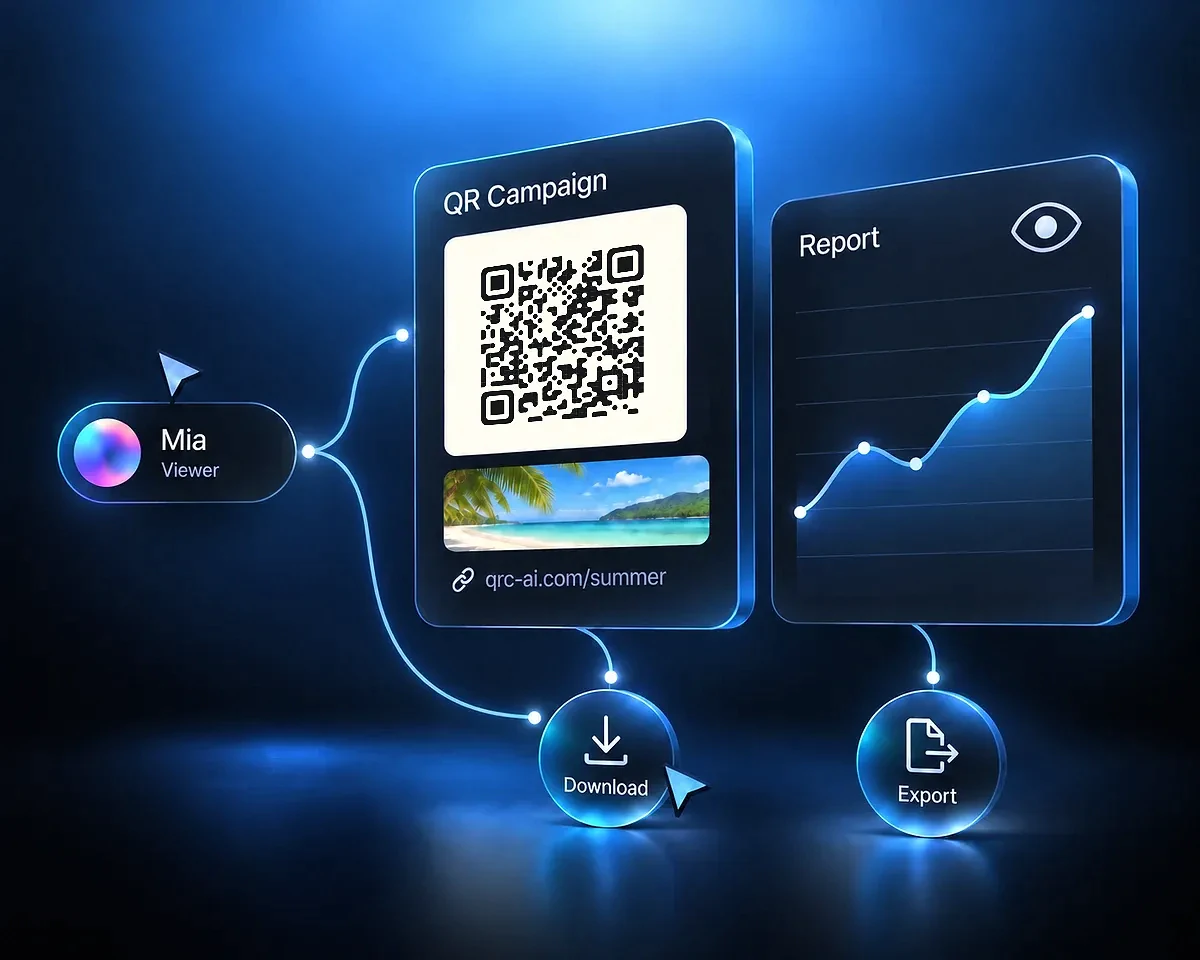
Member pflegen Kampagnenressourcen. Viewer können sie einsehen, herunterladen und exportieren. Der Owner verwaltet Team, Abrechnung, Domain-Konfiguration und sensible API-Einstellungen.
QR Code AI verwendet drei Workspace-Rollen. Auch ein Viewer darf herunterladen und exportieren. Diese Aktionen verleihen keine Bearbeitungsrechte.
Gemeinsame Ressourcen erstellen, bearbeiten, herunterladen, exportieren und verwalten.
Mitglieder, Rollen, Abrechnung, Domain-Konfiguration und sensible API-Einstellungen verwalten. Wer den Workspace erstellt, wird sein Owner.
Ressourcen erstellen und bearbeiten, herunterladen und exportieren sowie freigegebene Workspace-API-Ressourcen nutzen.
Darf weder die Mitgliederliste noch die Abrechnung verwalten. Die Domain-Konfiguration und das Zurücksetzen des gemeinsamen API-Keys bleiben dem Owner vorbehalten.
Gemeinsame Ressourcen und Analytics einsehen, Vorschauen öffnen, herunterladen und freigegebene Daten exportieren.
Darf keine gemeinsamen Daten erstellen oder ändern, das Team verwalten oder den unmaskierten Workspace-API-Key anzeigen.
Stellen Sie sich eine Agentur vor, die ein Restaurant und eine Einzelhandelsmarke betreut. Erstellen Sie für jeden Kunden einen Workspace und laden Sie die Personen ein, die auf dessen Ressourcen zugreifen müssen. Die Speisekarten-QR-Codes des Restaurants und die Kampagnenlinks des Händlers gehören zu ihrem jeweiligen Bereich.
Jeder Workspace hat eigene Ressourcen, Tags, Analytics und API-Zugangsdaten sowie einen eigenen Bereich für ausgehende Webhooks. Prüfen Sie den ausgewählten Workspace, bevor Sie etwas erstellen oder einen Kampagnenbericht exportieren. Ein Bereichswechsel verschiebt keine Ressourcen zwischen Kunden und übernimmt keine persönlichen Ressourcen.
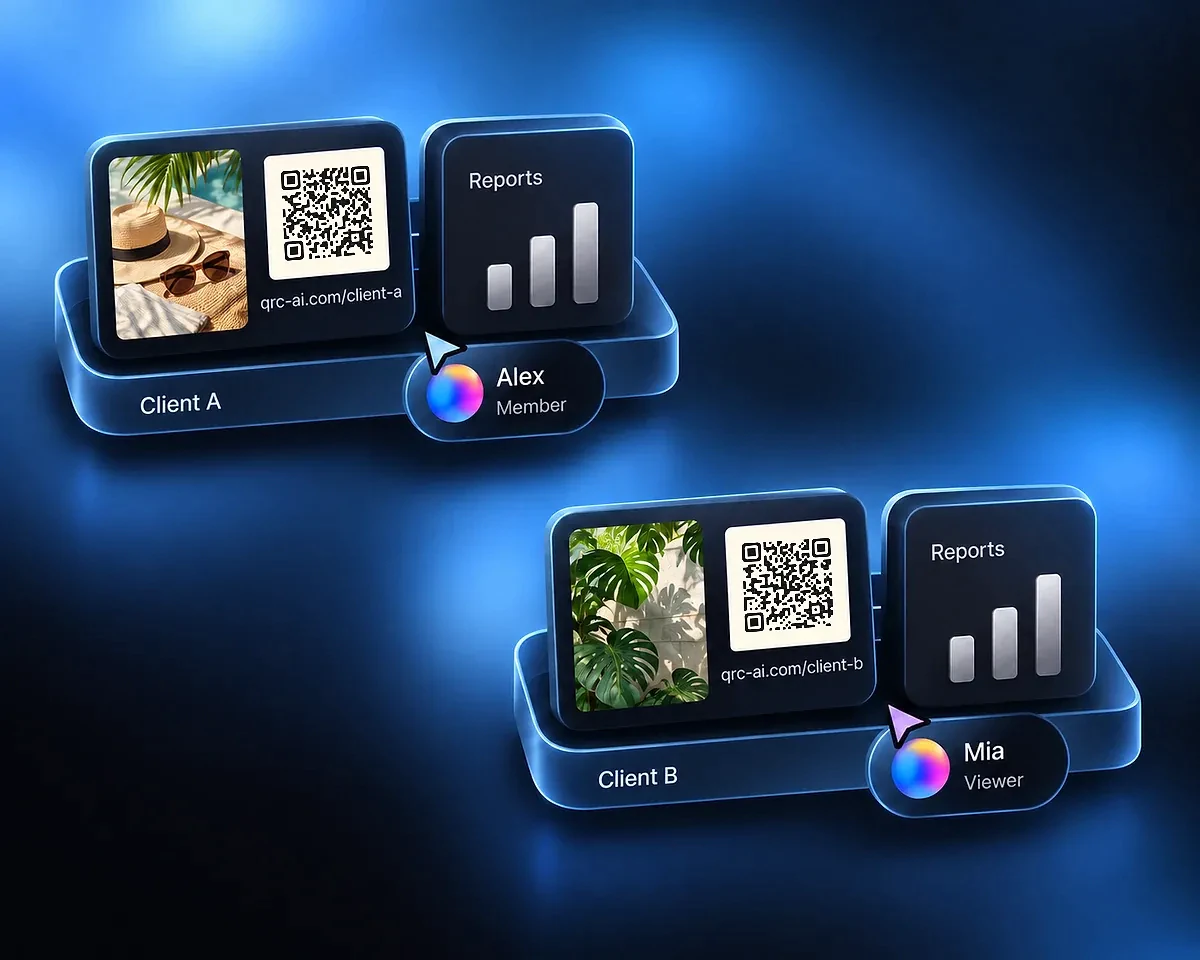
Laden Sie den Restaurantkunden als Viewer ein, damit er gemeinsame QR-Codes und Berichte prüfen kann. Der Kunde kann Ressourcen in der Vorschau ansehen und herunterladen oder freigegebene Berichtsdaten exportieren. Ein Member der Agentur pflegt währenddessen die Kampagne.
Die Viewer-Rolle erlaubt weder das Erstellen oder Ändern von Ressourcen noch die Verwaltung der Abrechnung oder das Anzeigen des unmaskierten Workspace-API-Keys. Der Owner vergibt die Rollen Member und Viewer. Die Eigentümerschaft wird über diese Rollenauswahl nicht übertragen.
Der ausgewählte Bereich in der Seitenleiste zeigt, wo Sie arbeiten.
Wählen Sie einen Teamnamen und fügen Sie bei Bedarf ein Logo hinzu. Wer den Workspace erstellt, wird sein Owner.
Der Owner lädt Kollegen oder Kunden als Member oder Viewer ein. Eingeladene Personen können die Einladung nach der Anmeldung in ihren Benachrichtigungen annehmen oder ablehnen.
Wechseln Sie zum Workspace, erstellen Sie die benötigten Ressourcen und prüfen Sie sie mit dem Team. Nutzen Sie Smart Links für anklickbare Kampagnen oder den Barcode-Generator für Barcodes.
Der gemeinsame Aktivitätsverlauf in den Workspace-Einstellungen umfasst die letzten zwölf Monate. Er zeichnet unterstützte Ressourcenänderungen und Teamereignisse mit den verfügbaren Angaben zum Handelnden auf. Aktionen über den gemeinsamen API-Key erscheinen als Workspace-API-Aktivität, wenn keine individuelle Identität verfügbar ist.
Online-Avatare zeigen, wer mit dem Workspace verbunden ist. Sie zeigen nicht, wer ein bestimmtes Element bearbeitet, und bedeuten nicht, dass mehrere Personen dasselbe Element gleichzeitig bearbeiten können.
Wählen Sie, was Ihr Team benötigt. Speichern Sie gemeinsame Arbeit in der App im vorgesehenen Workspace.

Ein Generator für alle QR Codes: Links, Visitenkarten, WLAN-Zugänge, Social-Profile, Zahlungen, PDFs, Speisekarten und mehr.

Bereiten Sie einen anklickbaren Kampagnenlink vor, den Ihr Team pflegen kann.
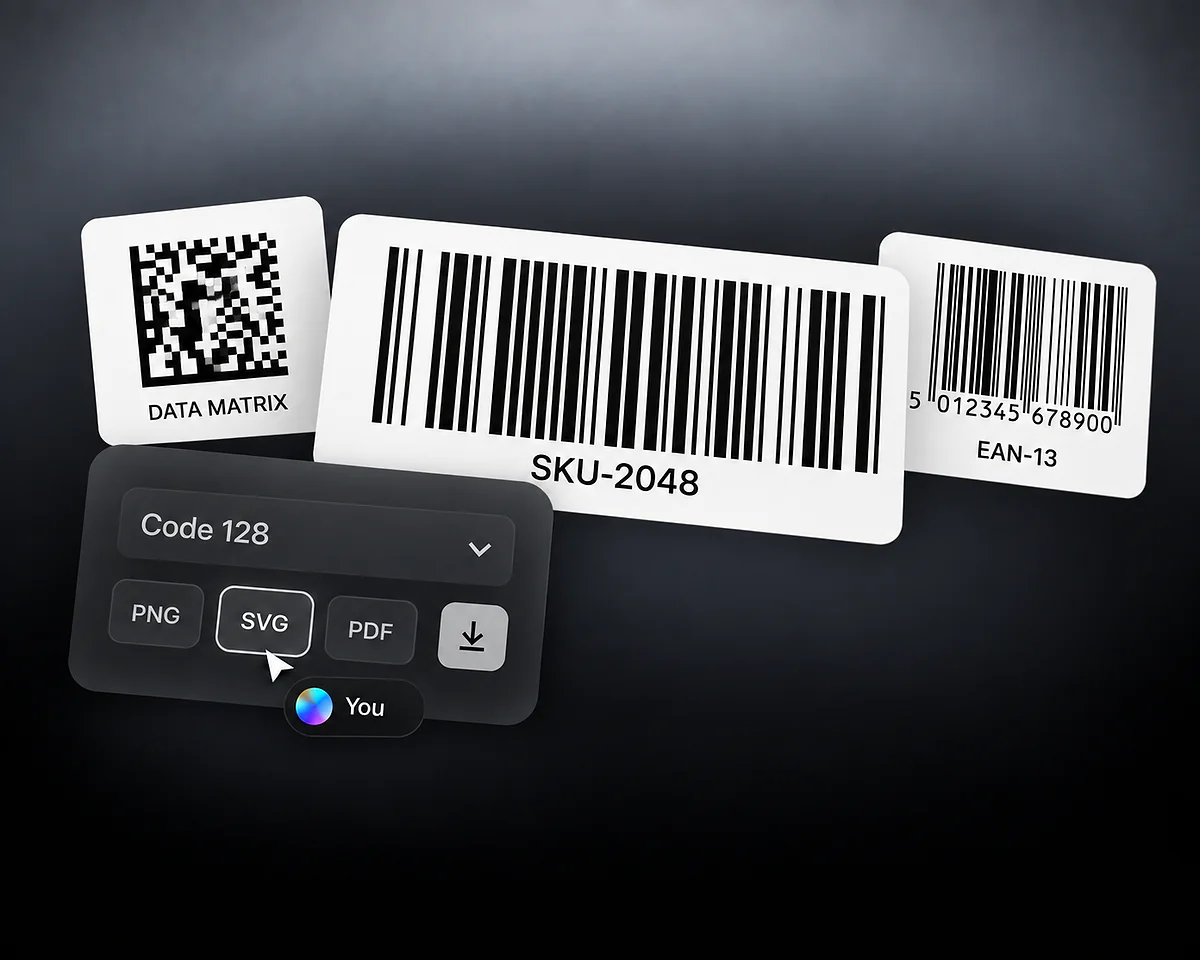
Bereiten Sie einen Barcode für Produkt- oder Lagerabläufe vor.
500.000 Menschen in mehr als 200 Ländern nutzen QR Code AI. Gemeinsam haben sie 4 Millionen Smart Links erstellt.
4M
500K
200+
Ein Workspace ist eine unabhängige gemeinsame Arbeitsumgebung für ein Team. Er bündelt Kampagnenressourcen, Analytics, Tags, Domains und API-Ressourcen. Seine Ressourcen bleiben von persönlichen Konten und anderen Workspaces getrennt.
Der Owner hat vollständigen Ressourcenzugriff und verwaltet Mitglieder, Rollen, Einstellungen und Abrechnung. Member erstellen und bearbeiten gemeinsame Ressourcen und nutzen freigegebene API-Funktionen. Viewer können Inhalte einsehen, Vorschauen öffnen, herunterladen und exportieren, aber keine Daten erstellen oder ändern.
Ja. Viewer dürfen gemeinsame Ressourcen und Analytics einsehen, Ressourcen herunterladen und freigegebene Daten exportieren. Sie dürfen keine Kampagnen, Notizen, Vorlagen oder Workspace-Einstellungen ändern.
Ja. Verwenden Sie für jeden Kunden oder jede Marke einen eigenen Workspace und laden Sie die Personen ein, die Zugriff auf diesen Bereich benötigen. Prüfen Sie den ausgewählten Workspace vor dem Erstellen von Ressourcen oder Öffnen von Berichten. Persönliche Ressourcen und die anderer Workspaces bleiben getrennt.
Der Owner kann einen bestehenden Nutzer oder eine E-Mail-Adresse als Member oder Viewer einladen. Eine Einladung an eine unbekannte E-Mail-Adresse erstellt nicht automatisch ein Konto. Der Empfänger registriert sich oder meldet sich an und nimmt die Einladung anschließend in den Benachrichtigungen an oder lehnt sie ab.
Nein. Die Anwesenheitsanzeige zeigt, wer gerade mit dem aktiven Workspace verbunden ist, nicht wer ein bestimmtes Element bearbeitet. Der gemeinsame Aktivitätsverlauf erfasst unterstützte Änderungen und Teamereignisse separat.
Nein. Jeder Workspace hat ein eigenes Abonnement und eine eigene Testphase. Sie können bis zu zwei Workspaces ohne Premium besitzen, jeweils mit einem Kontingent von drei QR-Codes, drei Smart Links und drei Barcodes. Kostenloses KI-Guthaben wird pro Person gewährt: einmalig fünf Credits, gemeinsam für das persönliche Konto und alle kostenlosen Workspaces. Die erste Erstellung eines QR-Codes oder Smart Links im Workspace startet eine siebentägige Testphase. Bei einem vorhandenen, außerhalb dieses Ablaufs erstellten Element kann stattdessen der erste berechtigte Besuch die Testphase starten. Die Erstellung eines Barcodes startet sie nicht. Danach ist Premium erforderlich, damit dynamische QR-Codes und Smart Links Besucher weiterhin zu ihrem Ziel führen. Der Owner verwaltet die Abrechnung dieses Workspaces.