Geben Sie die richtigen Daten ein
Geben Sie die bereits vorhandene ISBN-10 oder ISBN-13 der Ausgabe ein. Prüfen Sie die normalisierte ISBN-13 und ergänzen Sie einen fünfstelligen Zusatz nur, wenn er für den Vertrieb benötigt wird.




Ein ISBN-Barcode stellt die Internationale Standardbuchnummer eines Buchs in einem EAN-13-Symbol dar. Die ISBN identifiziert eine Publikation und ihre Ausgabe oder ihr Format; der Barcode macht diese Kennung maschinenlesbar. QR Code AI akzeptiert gültige ISBN-10 oder ISBN-13 und wandelt unterstützte ISBN-10-Eingaben in die ISBN-13-Darstellung um. Es vergibt keine ISBN. Die Grundlage erläutert der ISBN-Leitfaden der Internationalen ISBN-Agentur.
Geben Sie für einen Taschenbuchumschlag die dieser Ausgabe zugewiesene ISBN ein und vergleichen Sie die normalisierte 13-stellige Nummer mit dem Verlagsdatensatz. Fügen Sie einen fünfstelligen Zusatz nur hinzu, wenn Ihr Vertriebspartner den passenden Wert bereitstellt. Laden Sie eine Vektorgrafik für das Umschlaglayout herunter und prüfen Sie einen Probedruck vor der Produktion.
Geben Sie die Daten ein, prüfen Sie das Symbol und testen Sie das heruntergeladene Etikett in dem System, das es später lesen soll.
Geben Sie die bereits vorhandene ISBN-10 oder ISBN-13 der Ausgabe ein. Prüfen Sie die normalisierte ISBN-13 und ergänzen Sie einen fünfstelligen Zusatz nur, wenn er für den Vertrieb benötigt wird.
Wählen Sie einen dunklen Vordergrund auf einem helleren Hintergrund. Behalten Sie die integrierten Ruhezonen bei und ergänzen Sie bei Bedarf Abstand. Prüfen Sie die Vorschau und beheben Sie Fehler bei Datenvalidierung oder Scannbarkeit.
Wählen Sie PNG, JPG, WebP, SVG, PDF oder EPS. Erhalten Sie Proportionen und freie Ränder im Layout. Scannen Sie anschließend einen Probedruck mit dem vorgesehenen Lesegerät und vergleichen Sie die ausgegebenen Daten.
Prüfen Sie Ihre Daten, lassen Sie die Ränder frei und wählen Sie das passende Dateiformat für Ihr Etikett.
Prüfen Sie vor dem Export die Kennung für das genaue Publikationsformat. Die Normalisierung einer gültigen ISBN-10 ändert ihre Barcode-Darstellung. Sie vergibt keine ISBN für eine neue Ausgabe und registriert kein Buch für den Vertrieb.
Der Generator erhält die erforderlichen Ruhezonen rund um das Symbol. Halten Sie diese Flächen im Layout frei und testen Sie einen Ausdruck in der vorgesehenen Größe mit dem später eingesetzten Scanner.
Laden Sie SVG-, PDF- oder EPS-Vektordateien beziehungsweise PNG-, JPG- oder WebP-Bilder herunter. Jeder Export wird mit den gespeicherten Daten abgeglichen; testen Sie zusätzlich den fertigen Druck auf dem vorgesehenen Material. Vergleichen Sie die sechs Barcode-Downloadformate in unserem Leitfaden.

Ein Nachdruck behält seine ursprüngliche ISBN, wenn Verlag, Text und Einband unverändert bleiben. Vergleichen Sie den Nachdruck mit dem Datensatz dieser Ausgabe, bevor Sie die Barcode-Grafik erneut verwenden. Eine wesentlich überarbeitete Ausgabe oder eine andere Einbandart benötigt eine eigene ISBN.
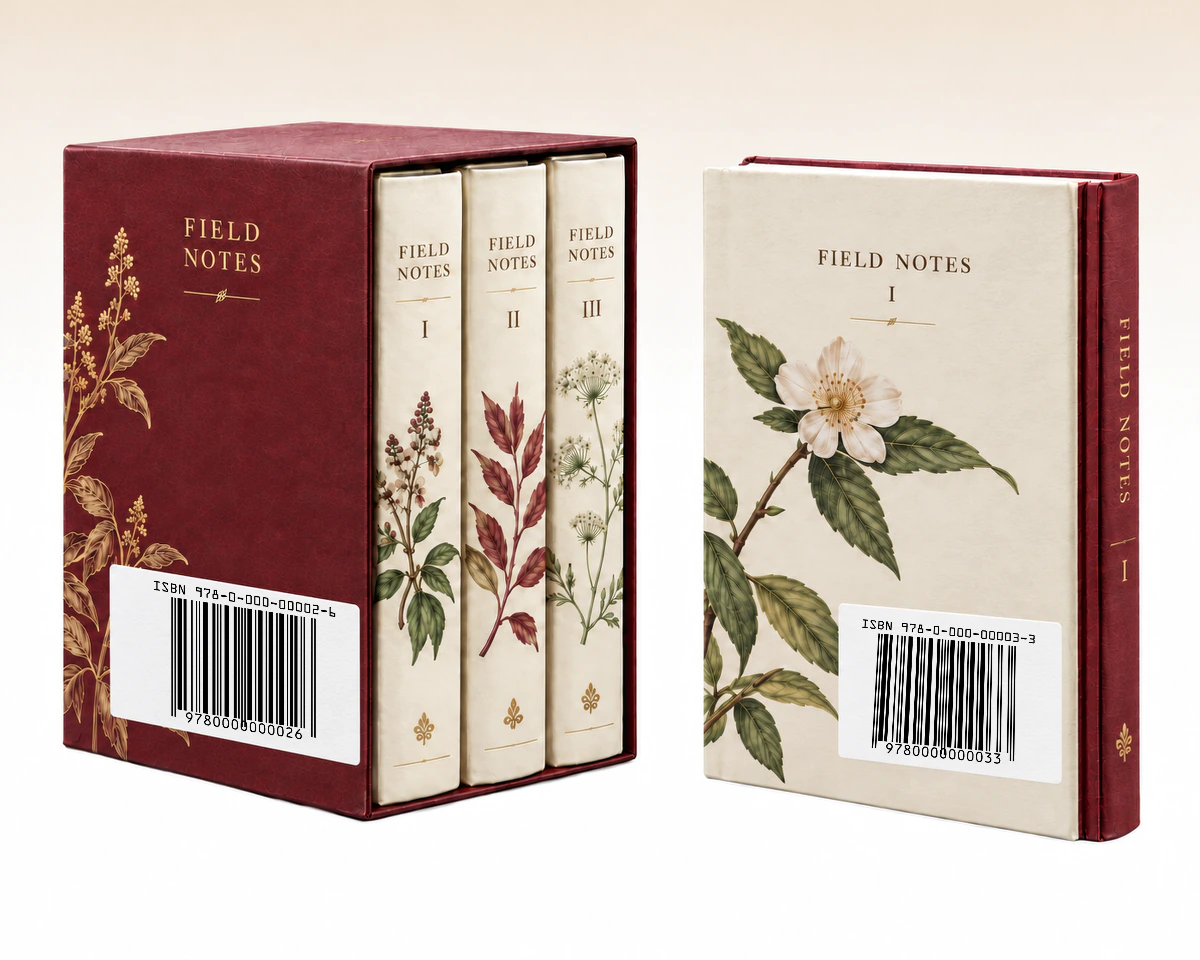
Ein mehrbändiges Werk erhält eine ISBN für das Gesamtwerk. Separat verkaufte Bände benötigen zusätzlich eigene ISBNs. Verwenden Sie den Barcode für den tatsächlich verkauften Artikel: das vollständige Set oder den einzelnen Band.
QR Code AI prüft unterstützte ISBN-10- oder ISBN-13-Eingaben, wandelt ISBN-10 in die ISBN-13-Darstellung um und bietet einen fünfstelligen Zusatz für Buchetiketten. Vergleichen Sie Eingaben und Zusatz, bevor Sie die Grafik für Ihren Vertriebspartner vorbereiten. Wählen Sie ein Symbol oder einen unterstrichenen Text für Details.
| Vergleichskriterium | ISBN-10-Eingabe | ISBN-13-Eingabe | ISBN-13 + Zusatz |
|---|---|---|---|
Eingabe | Vorhandene ISBN-10Vorhandene ISBN-10 Eine gültige vorhandene ISBN-10 | Zugewiesene ISBN-13Zugewiesene ISBN-13 Die zugewiesene ISBN-13 | ISBN + 5-stelliger ZusatzISBN + 5-stelliger Zusatz ISBN mit einem fünfstelligen Zusatz |
Hauptgrafik | In EAN-13 umgewandeltIn EAN-13 umgewandelt Umgewandelte ISBN-13 in EAN-13 | EAN-13EAN-13 ISBN-13 in EAN-13 | EAN-13 + ZusatzEAN-13 + Zusatz Dieselbe EAN-13 mit separatem Zusatz |
Buchidentität | Dieselbe VeröffentlichungDieselbe Veröffentlichung Die Umwandlung erhält die Identität derselben Veröffentlichung | Zugewiesene AusgabeZugewiesene Ausgabe Identifiziert zugewiesene Ausgabe und Format | Keine neue ISBNKeine neue ISBN Der Zusatz weist keine andere ISBN zu |
Prozesseignung | Älterer ISBN-10-EintragÄlterer ISBN-10-Eintrag Ein älterer Katalogeintrag verwendet noch ISBN-10 | Aktueller ISBN-13-EintragAktueller ISBN-13-Eintrag Der aktuelle Verlagseintrag enthält 13 Ziffern | Zusatz des VertriebsZusatz des Vertriebs Der Vertrieb benötigt den unterstützten Preiszusatz |
Exportieren Sie den Buchbarcode als native SVG-, PDF- oder EPS-Datei für ein Coverlayout und speichern Sie den Datensatz in der durchsuchbaren Bibliothek von QR Code AI mit Tags. Der einjährige Änderungsverlauf zeigt dem Team frühere Änderungen; Betrachter können ohne Bearbeitung herunterladen.
ISBN und EAN-13 sind keine konkurrierenden Kennungen. Neue ISBN haben seit 2007 13 Ziffern; dieser Editor akzeptiert unterstützte ältere ISBN-10 und wandelt sie um. Er vergibt keine ISBN. Siehe die ISBN-Erklärung und die Barcode-Hinweise der Internationalen ISBN-Agentur. Bestätigen Sie einen fünfstelligen Zusatz mit Ihrem Vertriebspartner.

Erstellen Sie einen Handelsbarcode aus Ihrer zugewiesenen 13-stelligen Produktnummer.
EAN-13-Barcode erstellen
Erstellen Sie einen UPC-A-Barcode für Ihre zugewiesene Produktnummer im Einzelhandel.
UPC-A Barcode Generator
Erstellen Sie EAN-8-Etiketten für Produkte mit einer zugewiesenen achtstelligen GTIN.
EAN-8-Barcode erstellen
Wandeln Sie Inventarnummern und Referenzen in druckbare Barcodes um.
Code-128-Barcode erstellen
Codieren Sie Text und Kennungen in einem kompakten zweidimensionalen Symbol.
Data-Matrix-Barcode erstellen
Erstellen Sie einen Kartonbarcode aus einer 14-stelligen GTIN.
ITF-14-Barcode erstellenDateneingabe, Druck und Verhalten gespeicherter Barcodes
Ja. Der Editor validiert eine unterstützte ISBN-10 und wandelt sie für den Barcode in die ISBN-13-Darstellung um. Er akzeptiert auch gültige ISBN-13, die mit 978 oder 979 beginnen. Vergleichen Sie den endgültigen Wert mit der zugewiesenen ISBN, bevor Sie die Grafik verwenden.
Nein. Ein Barcode-Generator erzeugt die maschinenlesbare Grafik zu einer bestehenden Kennung. Beziehen Sie eine ISBN über die zuständige ISBN-Agentur und verwenden Sie die Nummer, die der Ausgabe und dem Format Ihres Buchs zugewiesen wurde.
Der fünfstellige Zusatz kann nach Vorgabe des Verlags oder Vertriebspartners Preisinformationen enthalten. Bestätigen Sie den benötigten Wert dort, bevor Sie ihn eingeben. Das Tool legt weder den Buchpreis noch die Vertriebsanforderungen für Sie fest.
Ja. QR Code AI bietet SVG-, PDF- und EPS-Vektorexporte sowie PNG-, JPG- und WebP-Rasterdateien. Übernehmen Sie das vollständige Symbol mit seinen freien Rändern in Ihr Layout. Prüfen Sie einen Ausdruck in der vorgesehenen Größe mit einem kompatiblen Scanner.
Ein heruntergeladener Barcode enthält feste Daten und hat kein eingebautes Ablaufdatum. Ändern Sie einen gespeicherten Wert, müssen Sie ein neues Symbol herunterladen und drucken; bestehende Kopien behalten ihre ursprünglichen Daten. Diese Barcodes bieten weder Scan-Statistiken noch bearbeitbare Weiterleitungen. Ein verbundenes Inventar- oder Kassensystem kann seinen Datensatz für dieselbe Kennung aktualisieren. Für Weblinks mit Scan-Statistiken, die Sie mit Kunden teilen möchten, kommen ein URL-QR-Code und QR-Code-Tracking infrage.
Ja. Ein persönliches Konto und jeder Workspace ohne Premium können drei Barcodes erstellen. Das Archivieren eines Barcodes gibt keinen Erstellungsplatz frei; Premium ermöglicht weitere Erstellungen. Das Erstellen, Bearbeiten oder Herunterladen eines Barcodes startet die siebentägige Testphase nicht. Die Testphase beginnt mit dem ersten dynamischen QR-Code oder Smart Link im jeweiligen Bereich. Der Barcode behält seinen direkt codierten Wert auch nach der Testphase; er hat keine verwaltete Weiterleitung, die aktiv gehalten werden müsste.