Barcode Generator

Erstellen Sie Barcodes online für Produkte, Inventar und Verpackungen. Wählen Sie aus 10 Formaten, passen Sie Farben und Text an und laden Sie PNG, JPG, WebP, SVG, PDF oder EPS herunter.

UNTERNEHMEN JEDER GRÖSSE VERTRAUEN UNS

Wandeln Sie eine Produktnummer oder Inventarkennung in einen Barcode um

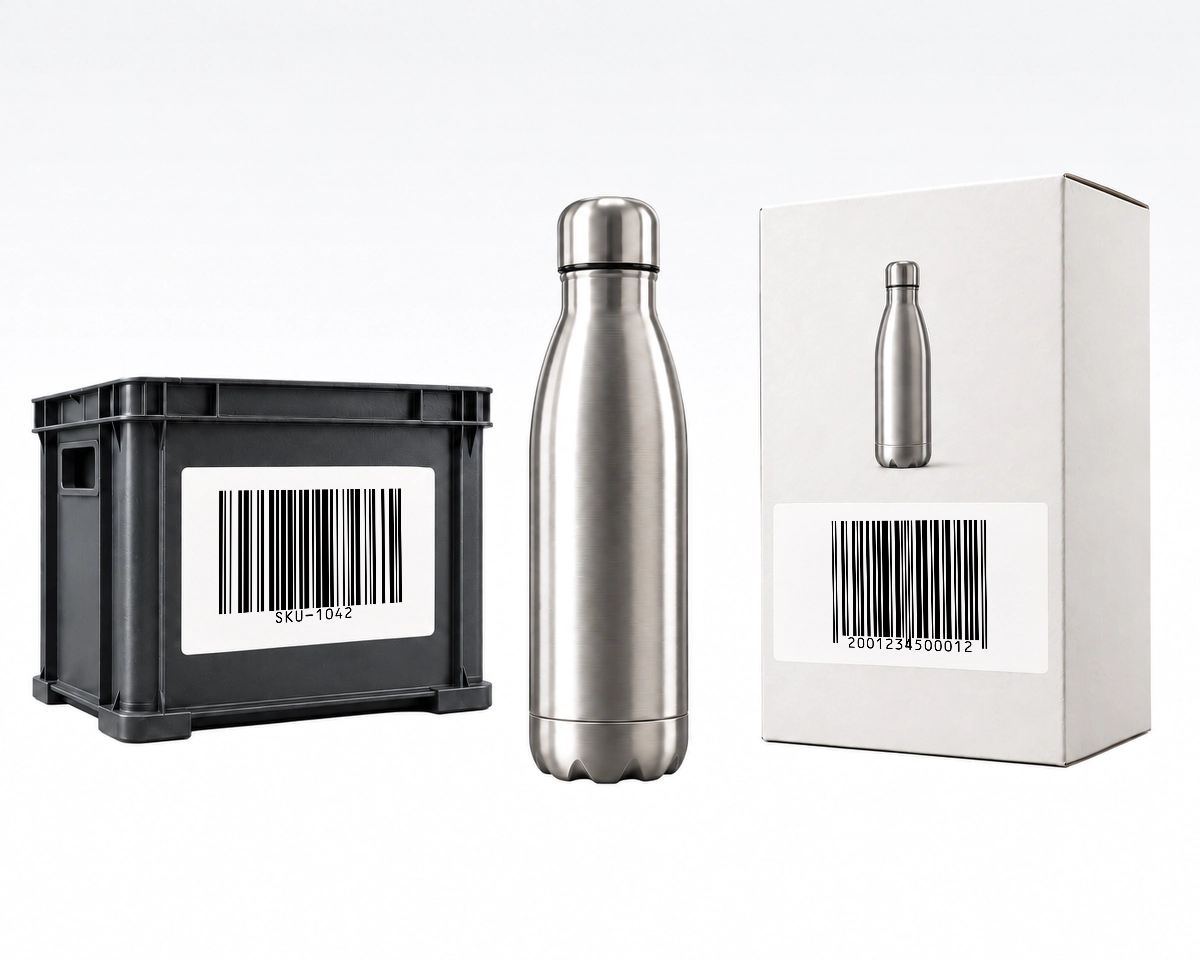
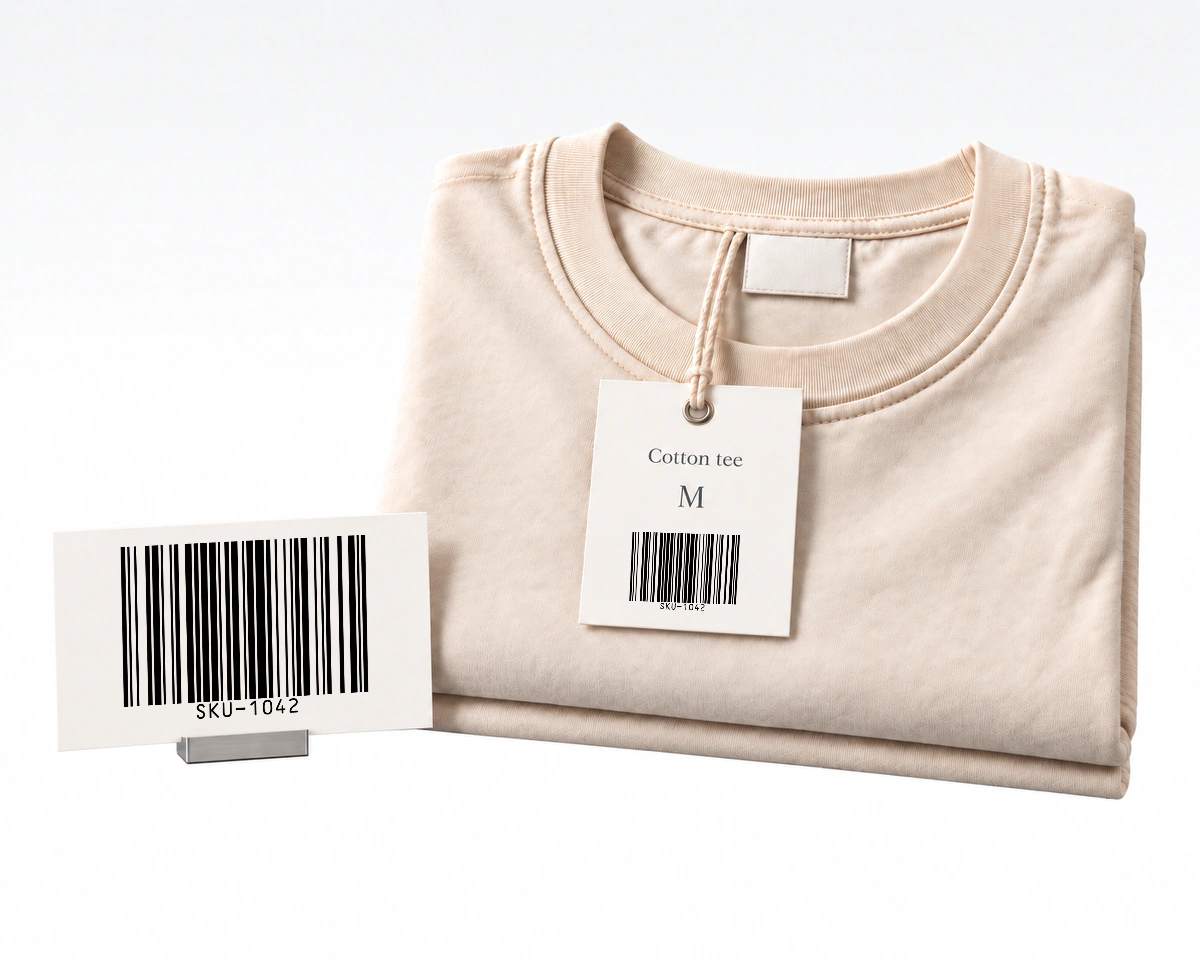
Ein Barcode-Generator wandelt Ihre Daten in ein Symbol um, das ein kompatibler Scanner lesen kann. Mit QR Code AI können Sie statische Strichcodes erstellen: für Einzelhandelsprodukte, Lagerdatensätze, Kartons, Bücher und Bauteiletiketten. Geben Sie zum Beispiel SKU-1042 in Code 128 ein, um ein internes Inventaretikett zu erzeugen. Ein Scan liefert SKU-1042 zurück, sodass Ihre Inventarsoftware den zugehörigen Datensatz finden kann.

Gestalten, prüfen und verwalten Sie Ihre Barcodes

Erstellen Sie ein Etikett für Ihren Arbeitsablauf, prüfen Sie das erzeugte Symbol und organisieren Sie Ihre gespeicherten Barcodes. Diese Werkzeuge unterstützen alle zehn Barcode-Formate.

Passen Sie Barcode-Farben und Text an

Wählen Sie Vorder- und Hintergrundfarben passend zu Ihrem Etikett. Striche oder Module müssen dunkler als der Hintergrund bleiben; die Live-Vorschau warnt bei zu geringem Kontrast. Bei linearen Barcodes können Sie den lesbaren Wert für die manuelle Eingabe einblenden oder für ein schlichteres Etikett ausblenden. Data Matrix verwendet das Symbol ohne Textbeschriftung.
TypEANUPC12839Zusatzabstand481216FarbeSie

Prüfen Sie die Lesbarkeit vor dem Download

Prüfen Sie vor dem Speichern die Einstufung: hohe, mittlere oder niedrige Lesbarkeit beziehungsweise nicht scannbar. Ein nicht scannbares Ergebnis muss korrigiert werden, bevor Sie fortfahren können. Jeder Download wird mit den gespeicherten Daten und dem Format abgeglichen; unlesbare oder abweichende Dateien werden blockiert. Diese Prüfungen zertifizieren nicht die Druckqualität.

HochPrüfung

Laden Sie Bilder oder echte Vektordateien herunter

Laden Sie PNG-, JPG- oder WebP-Bilder beziehungsweise SVG-, PDF- oder EPS-Vektordateien herunter. Jede Datei erhält die Farben und Proportionen Ihres gespeicherten Barcodes.

PNGJPGWebPSVGPDFEPS

Erhalten Sie den erforderlichen freien Bereich

Stellen Sie den zusätzlichen Abstand zwischen 0 und 32 Pixeln ein. Die erforderliche Ruhezone, also der freie Bereich um das Symbol, bleibt auch ohne zusätzlichen Abstand erhalten. Bewahren Sie sie, wenn Sie die heruntergeladene Datei auf einer Verpackung oder einem Etikett platzieren.

... Ruhezone Zusatzabstand ... Ruhezone Zusatzabstand

Organisieren Sie Ihre Barcode-Bibliothek

Finden Sie gespeicherte Barcodes über Suche und Tags, prüfen Sie codierten Wert und Format oder duplizieren Sie einen Barcode als Vorlage. Archivieren Sie Einträge, stellen Sie sie wieder her und sehen Sie bis zu ein Jahr Änderungshistorie ein.

Barcodes suchen…Tags ... 23213213Code 128 23213213Code 12823213213ProdukteVerpackungDownload ... 98765432SKU 98765432Code 12898765432ProdukteVerpackungDownload

Verwalten Sie Barcodes gemeinsam im Team

Organisieren Sie Barcodes, QR Codes und Smart Links in einem gemeinsamen Workspace. Inhaber und Mitglieder eines Workspace können Barcodes erstellen und bearbeiten. Personen mit Lesezugriff können die Vorschau nutzen, Dateien herunterladen, Daten exportieren und den Verlauf einsehen. Filtern Sie nach Mitglied oder exportieren Sie bis zu 10.000 passende Datensätze als CSV. Die CSV enthält Datensätze, keine Barcode-Bilder.

BarcodesProdukteVerpackungInventarDesignBibliothekBarcodes1,284SieAlexSamMia

Benötigen Sie einen QR Code?

Mit QR Code AI erstellen Sie auch QR Codes für Website-Links, WLAN-Zugänge und Dokumente. Verwenden Sie einen Barcode zur Produktidentifikation und einen QR Code, um die zugehörige Anleitung zu öffnen. Mit Smart Links teilen Sie personalisierte Kurzlinks in E-Mails oder Nachrichten.

LogoFormFarbeVerlaufRadialSie

Barcodes mit unserer API erstellen

Integrieren Sie die Barcode-Erstellung in Ihre Anwendungen und Arbeitsabläufe. Nutzen Sie Produktnummern oder Bestandskennungen aus Ihrem eigenen System, um Barcodes für Etiketten und Verpackungen zu erstellen. Automatisieren Sie wiederkehrende Erstellungsaufgaben, ohne jeden Wert manuell im Editor einzugeben.

POST200268ms{ "barcode": { "width": 1024, "height": 320, "url": "https://cdn.qrcode- ai.com/barcode/…png" } }40094ms{ "message": "Validation failed: either template or config is required", "statusCode": 400 }40182ms{ "message": "The authentication token is invalid", "statusCode": 401 }500312ms{ "message": "Failed to generate Barcode", "statusCode": 500 }

So erstellen Sie einen Barcode online

In drei Schritten von einer Kennung zum herunterladbaren Barcode.

  1. Schritt 1

    Wählen Sie ein Format und geben Sie Ihre Daten ein

    Wählen Sie das Format, das Ihr Scanner oder das empfangende System verlangt. Geben Sie Ihre Kennung ein oder nutzen Sie die strukturierten Felder für GS1-128. Der Editor prüft die Eingabe und gibt gegebenenfalls Hinweise zur Prüfziffer.

  2. Schritt 2

    Passen Sie das Design an und prüfen Sie die Vorschau

    Passen Sie Vordergrund, Hintergrund, Klartext und zusätzliche Abstände an. Beachten Sie dabei die automatische Lesbarkeitsbewertung. Wird das Ergebnis als nicht scannbar eingestuft, korrigieren Sie das Design vor dem Speichern.

  3. Schritt 3

    Speichern, herunterladen und das Etikett testen

    Speichern Sie den Barcode und wählen Sie PNG, JPG, WebP, SVG, PDF oder EPS. Die fertige Datei wird mit den gespeicherten Daten abgeglichen. Testen Sie einen Ausdruck in der vorgesehenen Größe, auf dem vorgesehenen Material und mit dem empfangenden System. Nutzen Sie eine formelle Barcode-Verifikation, wenn Ihr Handelspartner sie verlangt.

Barcode-DetailsCode 128Code 39EAN-13EAN-8UPC-AUPC-EITF-14GS1-128ISBNData MatrixAbC-128x9Sie

Welcher Barcode passt zu Ihrer Aufgabe?

Entscheidend sind die zu codierenden Daten und das System, das sie lesen soll. Beachten Sie im Einzelhandel und in der Logistik die Anforderungen Ihres Handelspartners und den GS1-Leitfaden zur Barcode-Auswahl.

Benötigte Daten

Buchstaben, Zahlen und unterstützte ASCII-Zeichen

Beispiel einer internen Kennung

SKU-1042

Code 128 Barcode Generator

Benötigte Daten

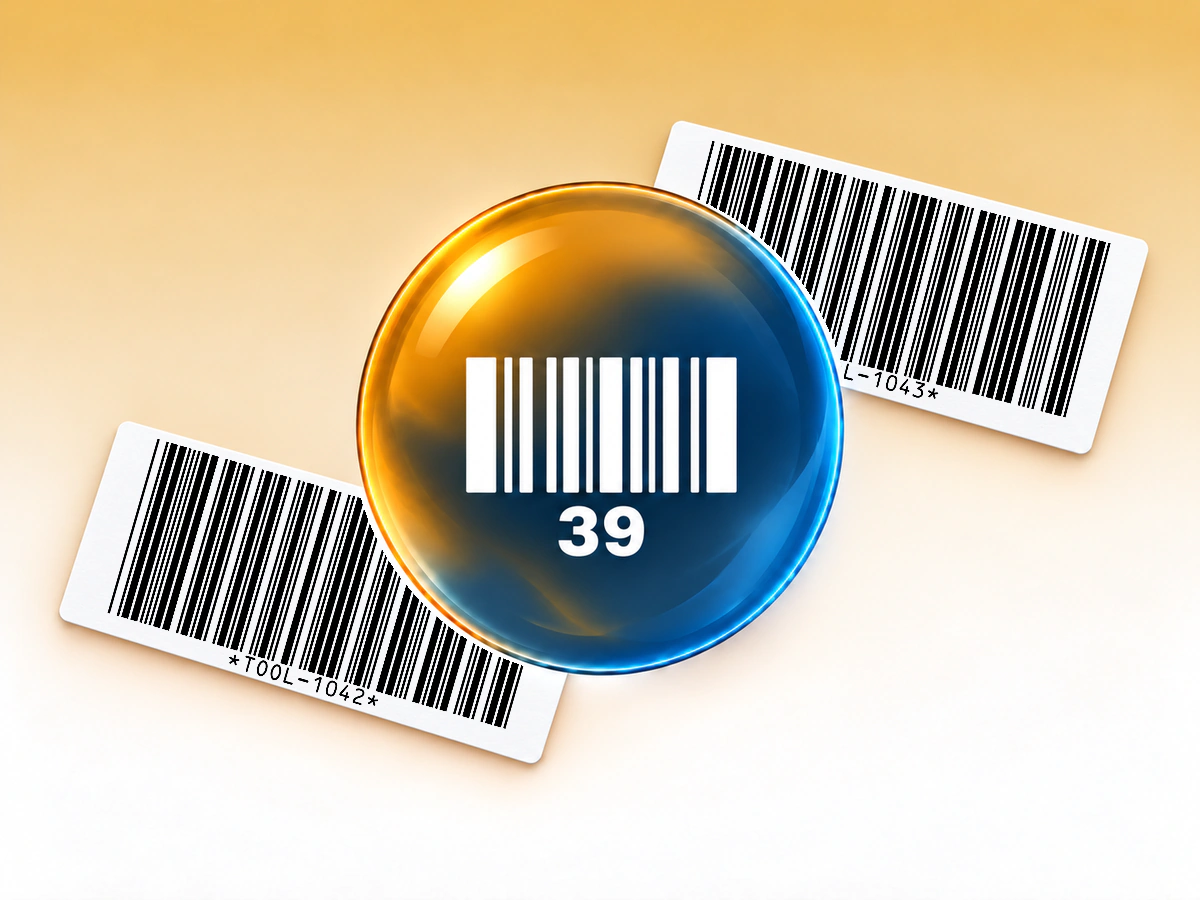
Großbuchstaben, Ziffern und ausgewählte Satzzeichen

Code 39 Barcode Generator

Benötigte Daten

Eine 13-stellige Produktnummer einschließlich Prüfziffer

EAN-13 Barcode Generator

Benötigte Daten

Eine zugewiesene achtstellige Produktnummer

Hinweis zum Format

EAN-8 benötigt eine eigene zugewiesene Kennung und ist keine gekürzte EAN-13-Nummer.

EAN-8 Barcode Generator

Benötigte Daten

Eine zwölfstellige Produktnummer einschließlich Prüfziffer

UPC-A Barcode Generator

Benötigte Daten

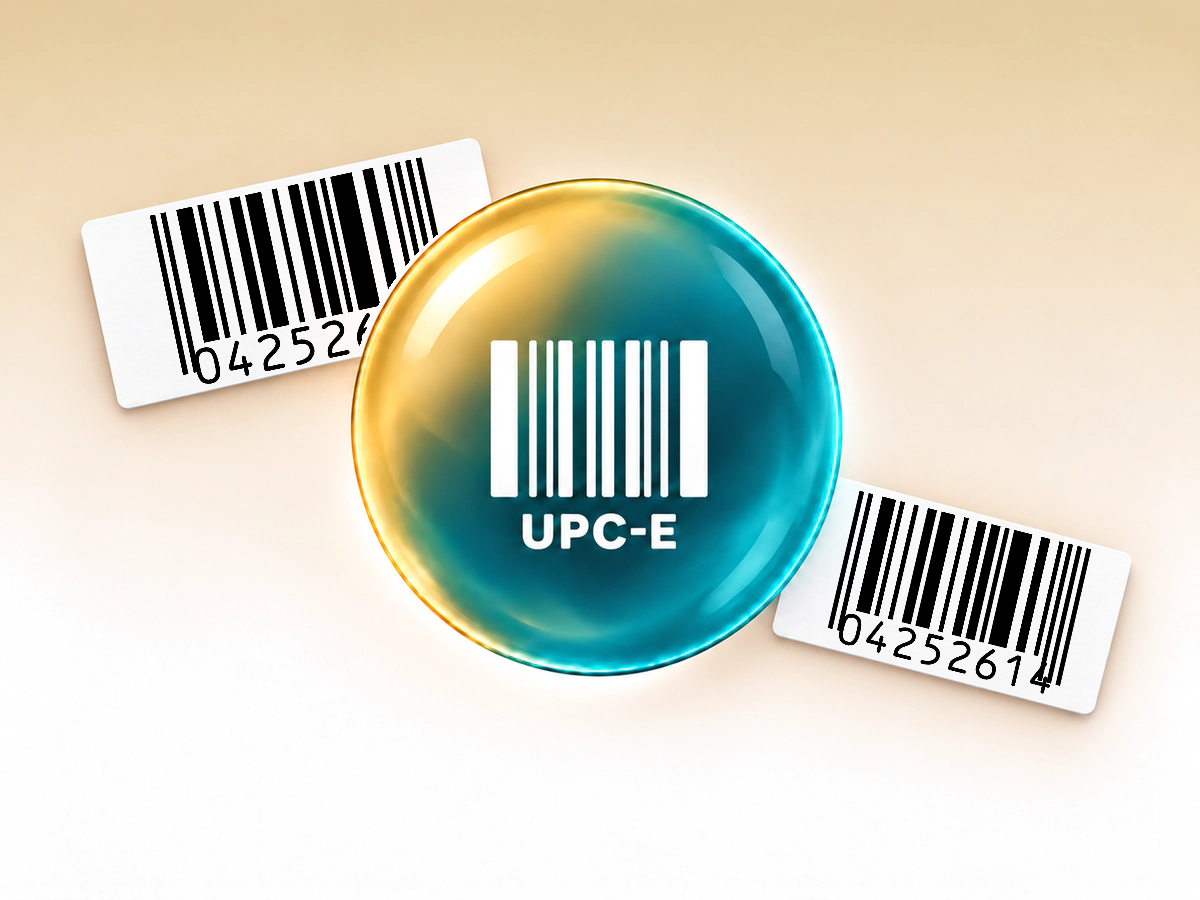
Eine für die komprimierte Darstellung geeignete UPC-Nummer

Hinweis zum Format

Die UPC-E-Komprimierung ist nur bei dafür geeigneten UPC-Nummern möglich.

UPC-E Barcode Generator

Benötigte Daten

Eine als 14 Ziffern dargestellte GTIN

ITF-14 Barcode Generator

Benötigte Daten

Strukturierte Felder mit Anwendungsbezeichnern

Hinweis zum Format

Code 128 und GS1-128 erfüllen unterschiedliche Aufgaben. Nutzen Sie die GS1-128-Felder, wenn das empfangende System strukturierte Daten wie Chargennummer oder Ablaufdatum erwartet.

GS1-128 Barcode Generator

Benötigte Daten

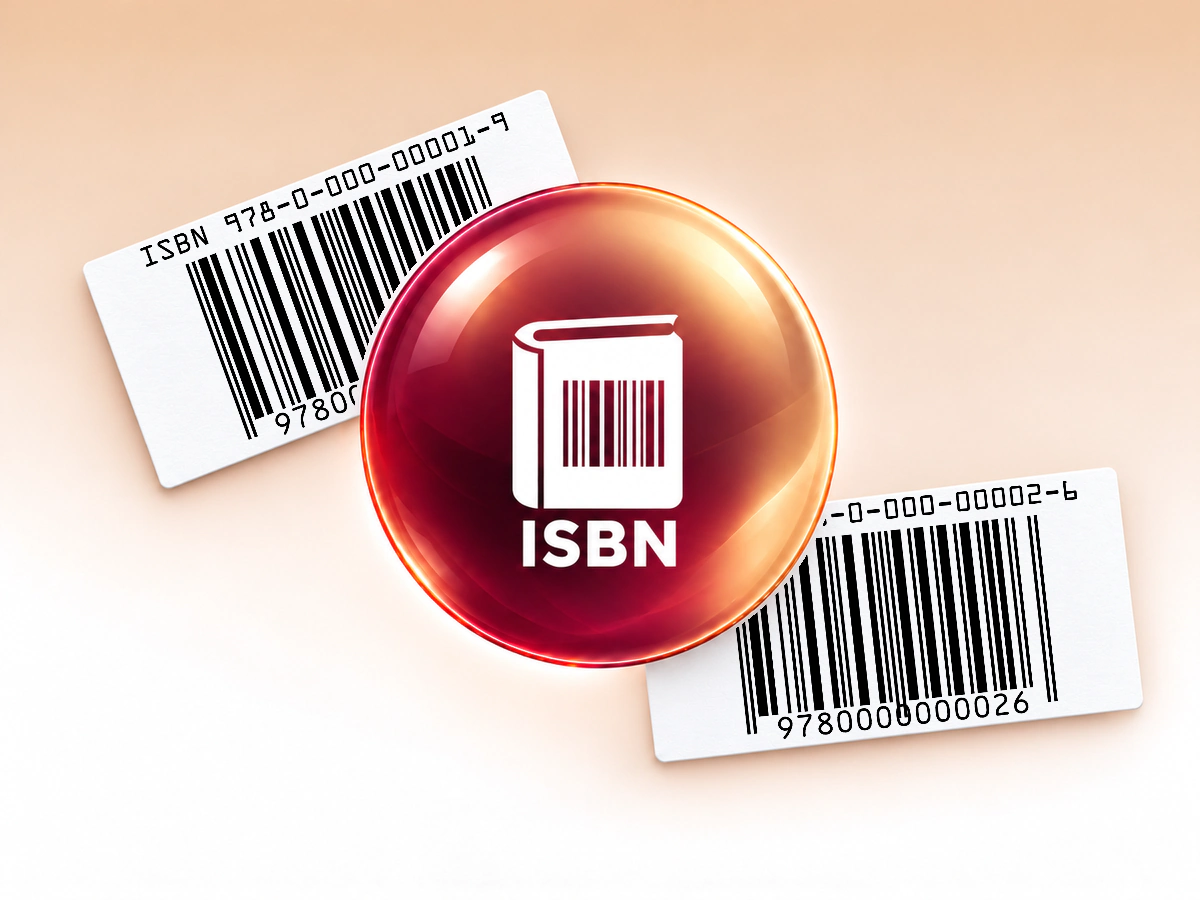
Eine gültige ISBN-10 oder ISBN-13

ISBN Barcode Generator

Benötigte Daten

Unterstützter Text oder Kennungen

Hinweis zum Format

Verwenden Sie einen kompatiblen 2D-Scanner. Dieser Generator erstellt allgemeine Data-Matrix-Symbole, nicht GS1 DataMatrix.

Data Matrix Barcode Generator

Entdecken Sie alle 10 Barcode-Formate

Öffnen Sie den jeweiligen Generator für Eingaberegeln, Beispiele und Hinweise zum Format. Derselbe Editor unterstützt alle Formate und sämtliche sechs Downloadoptionen.

Laden Sie Ihren Barcode in sechs Formaten herunter

Wählen Sie Bilddateien für gängige Layouts oder native Vektordateien für skalierbare Grafiken.

Bilder: PNG, JPG und WebP

PNG für Etiketten und Layouts mit Bildern.
JPG für Software, die JPEG benötigt.
WebP für kompatible digitale Layouts.

Bilder sind mindestens 1024 Pixel breit und behalten die Proportionen des Barcodes. Lange Barcodes können breiter ausfallen, damit jeder Strich mindestens drei Pixel breit bleibt. Data-Matrix-Exporte sind 1024 × 1024 Pixel groß.

PNGJPGWebP

Vektoren: SVG, PDF und EPS

SVG für Designwerkzeuge.
PDF für Drucklayouts und Dokumente.
EPS für Verpackungs- und Illustrationsprojekte.

Alle drei erhalten Vektorformen, Textkonturen, Farben und Verläufe. Bewahren Sie beim Skalieren den vollständigen Barcode und seine Ruhezonen. Wählen Sie die physische Druckgröße passend zum Barcode und Scanner; Pixelzahlen allein legen sie nicht fest.

SVGPDFEPS

QR Code AI in Zahlen

Erstellen Sie Barcodes mit QR Code AI, einer Plattform, die 500.000 Menschen in mehr als 200 Ländern nutzen.

Erstellte Barcodes

10M

Nutzer von QR Code AI

500K

Vertretene Länder

200+

Häufige Fragen zum Barcode-Generator

Ja. Sie können drei Barcodes in Ihrem persönlichen Konto und drei in jedem Workspace ohne Premium erstellen. PNG-, JPG-, WebP-, SVG-, PDF- und EPS-Downloads sind dabei kostenlos. Bearbeiten verbraucht keinen Platz im Erstellungskontingent; Archivieren stellt keinen wieder her. Premium erlaubt weitere Erstellungen. Das Erstellen, Bearbeiten oder Herunterladen von Barcodes startet niemals die siebentägige Testphase. Der codierte Wert bleibt auch nach Ende einer Testphase nutzbar.

Sie können im Website-Editor bereits vor der Anmeldung ein Format wählen, Daten eingeben, das Design anpassen und die Lesbarkeit prüfen. Zum Speichern des Barcodes in Ihrem Konto und zum Herunterladen müssen Sie sich anmelden. Ihr laufender Entwurf bleibt auf Ihrem Gerät und wird unverändert in Ihrem Konto fortgeführt.

Nein. QR Code AI erzeugt das Barcode-Bild aus Ihrer Nummer. Es vergibt keine GTIN oder ISBN und registriert kein Einzelhandelsprodukt. Verwenden Sie für einen über Händler oder Marktplätze verkauften Artikel die zugewiesene Kennung und das dort geforderte Format. Für ein internes Inventaretikett nutzen Sie eine Kennung, die mit Ihrem eigenen Lagerdatensatz verknüpft ist. GS1 US erklärt den Unterschied zwischen GTIN und Barcode.

Ein gewöhnlicher EAN- oder UPC-Produktbarcode enthält eine Kennung. Das Kassen- oder Inventarsystem ruft damit Produktname, Preis und weitere Angaben aus seiner Datenbank ab. Das Erzeugen des Symbols legt diese Datensätze nicht an. Bei ISBN kann außerdem ein fünfstelliger Preiszusatz ergänzt werden, wenn der Buchvertrieb ihn verlangt.

Diese Barcodes enthalten ihren Wert direkt und besitzen weder ein eingebautes Ablaufdatum noch eine verwaltete Weiterleitung. Gedruckte Daten bleiben unverändert. Ein empfangendes System kann eine unbekannte Kennung dennoch ablehnen; halten Sie daher den zugehörigen Inventar- oder Produktdatensatz verfügbar. Ein als GS1-128-Datenfeld codiertes Ablaufdatum beschreibt den Artikel und schaltet den Barcode nicht ab.

Sie können den gespeicherten Barcode bearbeiten und ein aktualisiertes Bild herunterladen. Wenn Sie den codierten Wert ändern, müssen Sie das bisher gedruckte oder geteilte Symbol ersetzen; alte Kopien behalten ihre ursprünglichen Daten. Barcodes von QR Code AI enthalten keine Scan-Statistiken. Ihre Inventar- oder Kassensoftware kann Scans innerhalb ihres eigenen Ablaufs erfassen.

Ein Smartphone benötigt eine Kamera- oder Scanner-App, die das gewählte Barcode-Format unterstützt. Die Unterstützung unterscheidet sich je nach App; Data Matrix verlangt ein kompatibles 2D-Lesegerät. Testen Sie das fertige Etikett mit dem Gerät und der Software, die Ihr Team tatsächlich verwenden wird. Die automatische Lesbarkeitsprüfung des Editors garantiert keine Unterstützung durch jede Kamera-App.

Barcodes sind die übergeordnete Familie maschinenlesbarer Symbole. Lineare Formate wie Code 128, EAN und UPC verwenden Striche; QR Codes und Data Matrix nutzen zweidimensionale Muster. Dieser Editor bietet neun lineare Formatoptionen sowie allgemeine Data-Matrix-Symbole, aber kein GS1 DataMatrix. Für einen Weblink, eine WLAN-Verbindung oder ein gehostetes Dokument verwenden Sie den QR-Code-Generator.