Geben Sie die richtigen Daten ein
Wählen Sie GTIN/Charge/Datum, SSCC oder eine eigene Feldkombination und geben Sie die zugehörigen Werte ein. Nutzen Sie die beschrifteten Felder, statt eine gewöhnliche Code-128-Zeichenfolge zusammenzustellen.
Codieren Sie GTIN, Charge und Datumsfelder in einem strukturierten Barcode




Ein GS1-128-Barcode verwendet Anwendungsbezeichner, kurz AI, um jedes codierte Feld zu beschreiben. AI 01 kennzeichnet beispielsweise eine GTIN, AI 10 eine Charge und AI 17 ein Ablaufdatum. Ein kompatibles empfangendes System kann diese Felder interpretieren. Gewöhnlicher Code-128-Text enthält diese GS1-Struktur nicht. Die Grundlage erläutert der GS1-Leitfaden für Logistiketiketten.
Wählen Sie für ein Chargenetikett die Felder für GTIN, Charge und Ablaufdatum und geben Sie Ihre tatsächlichen Produktdaten ein. Nutzen Sie das Datumsformat des Editors und prüfen Sie die formatierte Vorschau vor dem Download. Das Formular unterstützt ausgewählte AI und prüft ihre Eingaben. Es zertifiziert jedoch nicht, dass ein Etikett sämtliche Regeln aller Handelspartner oder alle GS1-Anwendungsanforderungen erfüllt.
Geben Sie die Daten ein, prüfen Sie das Symbol und testen Sie das heruntergeladene Etikett in dem System, das es später lesen soll.
Wählen Sie GTIN/Charge/Datum, SSCC oder eine eigene Feldkombination und geben Sie die zugehörigen Werte ein. Nutzen Sie die beschrifteten Felder, statt eine gewöhnliche Code-128-Zeichenfolge zusammenzustellen.
Wählen Sie einen dunklen Vordergrund auf einem helleren Hintergrund. Behalten Sie die integrierten Ruhezonen bei und ergänzen Sie bei Bedarf Abstand. Prüfen Sie die Vorschau und beheben Sie Fehler bei Datenvalidierung oder Scannbarkeit.
Wählen Sie PNG, JPG, WebP, SVG, PDF oder EPS. Erhalten Sie Proportionen und freie Ränder im Layout. Scannen Sie anschließend einen Probedruck mit dem vorgesehenen Lesegerät und vergleichen Sie die ausgegebenen Daten.
Prüfen Sie Ihre Daten, lassen Sie die Ränder frei und wählen Sie das passende Dateiformat für Ihr Etikett.
Verwenden Sie AI 01 für eine GTIN, AI 10 für eine Charge oder AI 00 für einen SSCC. Stimmen Sie die Feldkombination mit Ihrem Empfänger ab. Ein erfolgreich erzeugtes Symbol allein belegt nicht, dass die Kombination für die Sendung geeignet ist.
Der Generator erhält die erforderlichen Ruhezonen rund um das Symbol. Halten Sie diese Flächen im Layout frei und testen Sie einen Ausdruck in der vorgesehenen Größe mit dem später eingesetzten Scanner.
Laden Sie SVG-, PDF- oder EPS-Vektordateien beziehungsweise PNG-, JPG- oder WebP-Bilder herunter. Jeder Export wird mit den gespeicherten Daten abgeglichen; testen Sie zusätzlich den fertigen Druck auf dem vorgesehenen Material. Vergleichen Sie die sechs Barcode-Downloadformate in unserem Leitfaden.
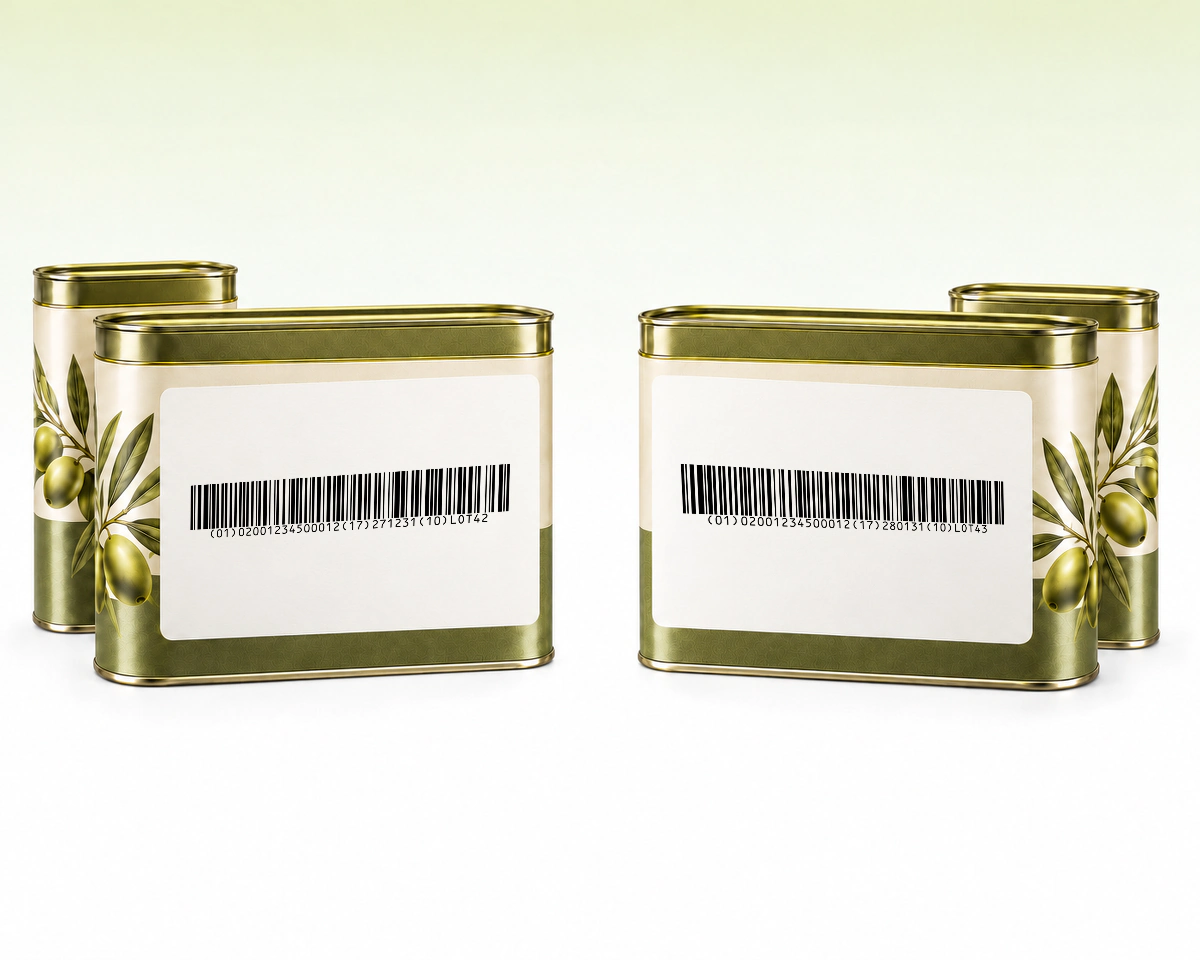
Zwei Produktionschargen können dieselbe GTIN, aber unterschiedliche Chargennummern und Ablaufdaten tragen. In einem kompatiblen empfangenden System unterscheiden diese zusätzlichen Felder die Chargen. Verwenden Sie die Chargen- und Datumswerte der tatsächlichen Ware, die das Etikett kennzeichnet.
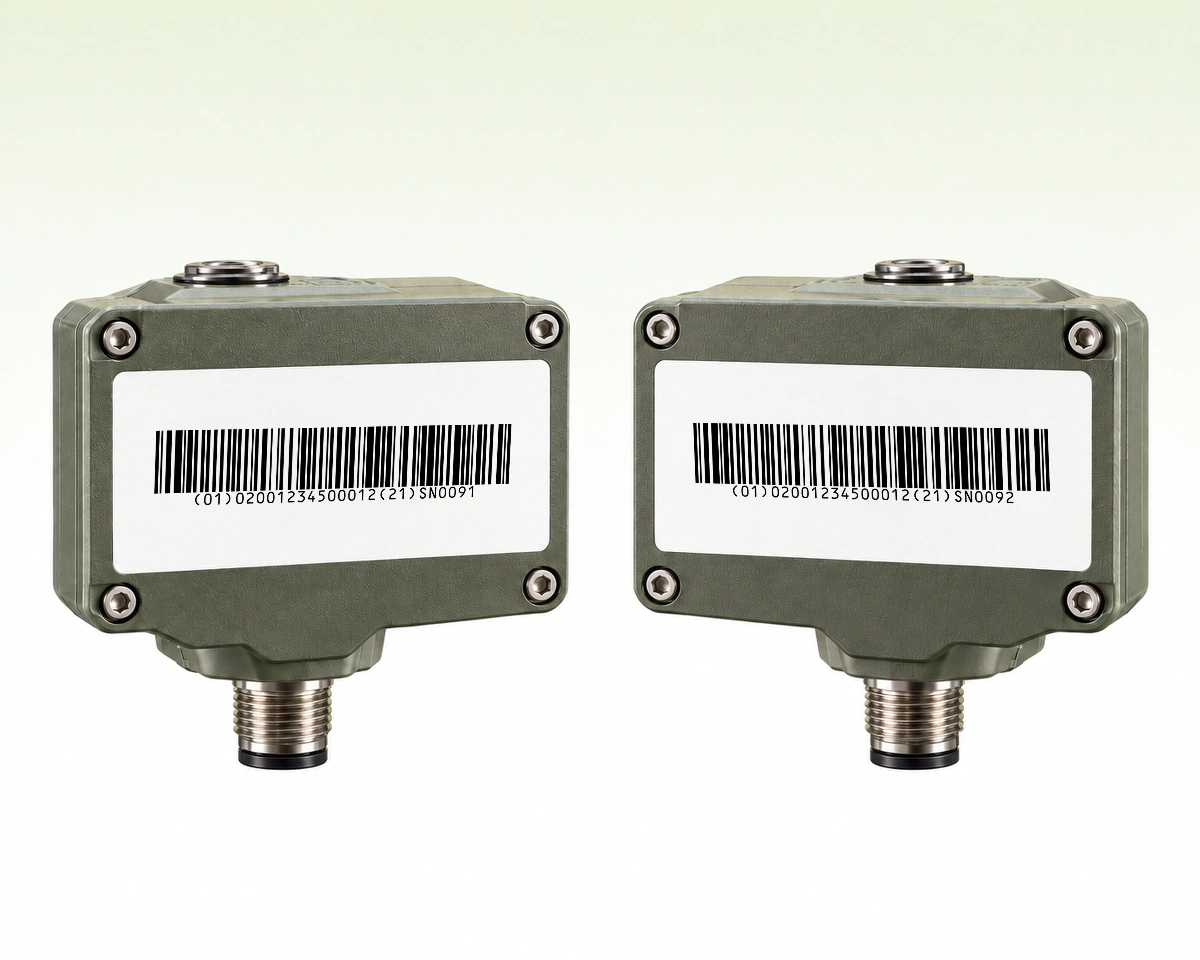
Eine GTIN identifiziert die Handelseinheit; zusammen mit einer Seriennummer kann sie ein einzelnes Exemplar identifizieren. Verlangt Ihr Partner eine Identifizierung auf Seriennummernebene, verwenden Sie die unterstützten GTIN- und Seriennummernfelder für dieses Exemplar. Eine Chargennummer fasst Einheiten einer Charge zusammen und erfüllt einen anderen Zweck.
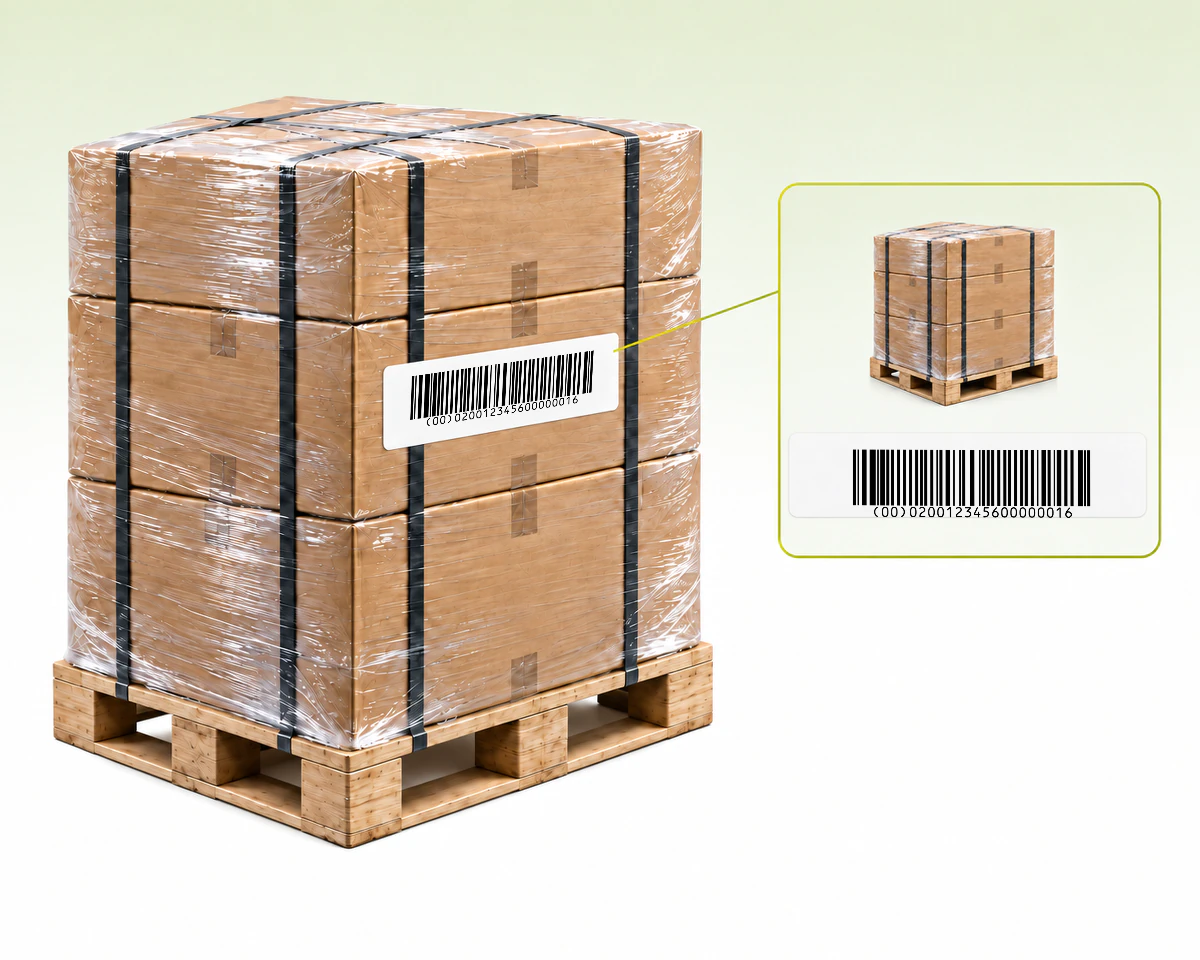
Ein Serial Shipping Container Code (SSCC) identifiziert eine bestimmte logistische Einheit, etwa eine versandfertige Palette. Er ist von den GTINs der enthaltenen Produkte getrennt. QR Code AI kann den von Ihnen bereitgestellten SSCC als GS1-128 darstellen; die zugehörigen Versanddatensätze bleiben in Ihrem Logistiksystem.
QR Code AI bietet GS1-128-Vorlagen für GTIN mit Charge und Ablaufdatum, SSCC-Logistiketiketten sowie ausgewählte eigene AI-Kombinationen. Vergleichen Sie diesen strukturierten Ablauf mit gewöhnlichen Code-128-Referenzen und reinen GTIN-Etiketten in ITF-14. Grüne Häkchen kennzeichnen eine bessere Eignung für den genannten Bedarf; ein Kreuz bedeutet, dass die Funktion nicht unterstützt wird. Wählen Sie ein Symbol oder einen unterstrichenen Text für Details.
| Vergleichskriterium | GS1-128 | Code 128 | ITF-14 |
|---|---|---|---|
Datenstruktur | GS1-AI + WerteGS1-AI + Werte GS1-Anwendungsbezeichner und ihre Werte | ASCII-TextASCII-Text Gewöhnlicher druckbarer ASCII-Text | GTIN · 14 ZiffernGTIN · 14 Ziffern GTIN in einer 14-stelligen Darstellung |
Charge/Verfall | Unterstützte AI-Felder | App-definierter TextApp-definierter Text Der Text hat nur die von Ihrer Software definierte Bedeutung | Nur GTIN |
GS1 SSCC | SSCC-Feld mit AI 00 | Keine GS1-SSCC-StrukturKeine GS1-SSCC-Struktur Keine GS1-SSCC-Struktur im gewöhnlichen Textmodus | Kein SSCC-Träger |
Arbeitsablauf | GTIN · Charge · AblaufGTIN · Charge · Ablauf GTIN, Charge und Ablaufdatum gemeinsam interpretieren | Interne ReferenzInterne Referenz Interne Bestands- oder Arbeitsreferenz nachschlagen | Handelsartikel im UmkartonHandelsartikel im Umkarton Den Handelsartikel auf einem Umkarton identifizieren |
Editorprüfung | Ausgewählte AI-PrüfungenAusgewählte AI-Prüfungen Ausgewählte AI und unterstützte Feldprüfungen | ASCII + LängeASCII + Länge Druckbares ASCII und Länge | GTIN + PrüfzifferGTIN + Prüfziffer GTIN-Länge und Prüfziffer |
QR Code AI verbindet ausgewählte GS1-Feldprüfungen mit nativer SVG-, PDF- und EPS-Ausgabe. Die Decodierprüfung der fertigen Datei vergleicht den Download mit gespeichertem Wert und Format. Damit wird neben unterstützten Eingaben auch die Grafik geprüft; dies ist keine GS1-Qualifizierung.
Der Generator erzeugt die erforderliche GS1-128-Struktur. Klammern in gewöhnlichem Code-128-Text sind nicht gleichwertig. Der Editor unterstützt ausgewählte AI und zertifiziert weder jede GS1-Anwendung noch alle Anforderungen der Handelspartner. Siehe die GS1-Hinweise zu GTIN-Trägern und die GS1-Erklärung zu FNC1.

Erstellen Sie einen Kartonbarcode aus einer 14-stelligen GTIN.
ITF-14-Barcode erstellen
Wandeln Sie Inventarnummern und Referenzen in druckbare Barcodes um.
Code-128-Barcode erstellen
Codieren Sie Text und Kennungen in einem kompakten zweidimensionalen Symbol.
Data-Matrix-Barcode erstellen
Erstellen Sie einen Handelsbarcode aus Ihrer zugewiesenen 13-stelligen Produktnummer.
EAN-13-Barcode erstellen
Erstellen Sie einen UPC-A-Barcode für Ihre zugewiesene Produktnummer im Einzelhandel.
UPC-A Barcode Generator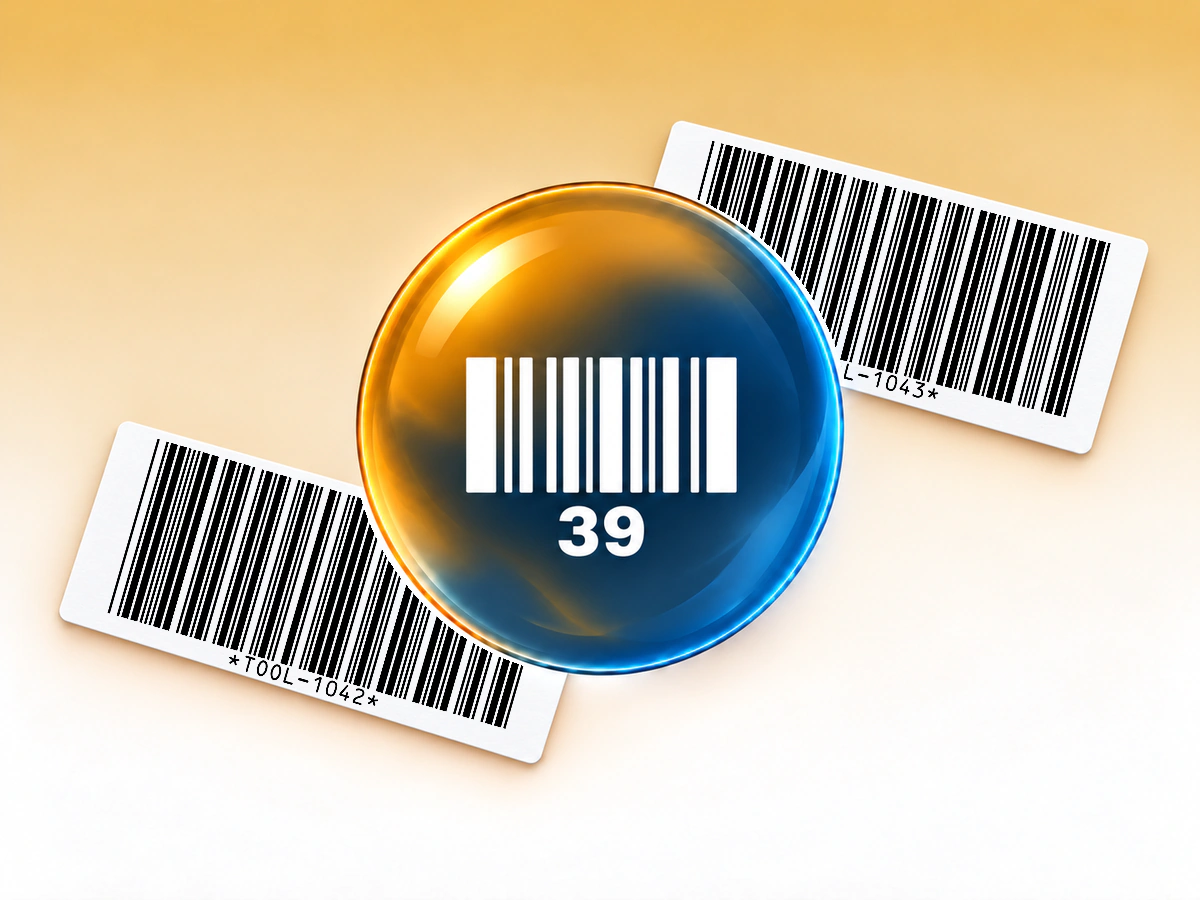
Erstellen Sie Inventaretiketten in Großbuchstaben für Scanner, die Code 39 verwenden.
Code-39-Barcode erstellenDateneingabe, Druck und Verhalten gespeicherter Barcodes
Der Editor unterstützt 00, 01, 02, 10, 11, 13, 15, 17, 21, 30 und 37, mit bis zu acht Feldern in einem Barcode. Sie decken ausgewählte SSCC-, GTIN-, Chargen-, Datums-, Seriennummern- und Mengendaten ab. Nicht alle GS1-Anwendungsbezeichner sind implementiert; das Tool zertifiziert auch nicht sämtliche anwendungsspezifischen Feldkombinationen.
GS1-128 ergänzt Code 128 um GS1-spezifische Codierung und Anwendungsbezeichner. Diese teilen der empfangenden Software mit, wie sie die einzelnen Werte interpretieren soll. Nutzen Sie gewöhnlichen Code 128 für interne Textkennungen und GS1-128, wenn der Prozess strukturierte GS1-Felder erwartet.
Nein. QR Code AI stellt die von Ihnen angegebenen Kennungen dar. Verwenden Sie korrekt zugewiesene Kennungen und stimmen Sie die benötigte Etikettenstruktur mit Ihrem Handelspartner ab. Eingabevalidierung und integrierte Prüfung der Scannbarkeit sind keine GS1-Zertifizierung.
Ja. QR Code AI bietet SVG-, PDF- und EPS-Vektorexporte sowie PNG-, JPG- und WebP-Rasterdateien. Übernehmen Sie das vollständige Symbol mit seinen freien Rändern in Ihr Layout. Prüfen Sie einen Ausdruck in der vorgesehenen Größe mit einem kompatiblen Scanner.
Ein heruntergeladener Barcode enthält feste Daten und hat kein eingebautes Ablaufdatum. Ändern Sie einen gespeicherten Wert, müssen Sie ein neues Symbol herunterladen und drucken; bestehende Kopien behalten ihre ursprünglichen Daten. Diese Barcodes bieten weder Scan-Statistiken noch bearbeitbare Weiterleitungen. Ein verbundenes Inventar- oder Kassensystem kann seinen Datensatz für dieselbe Kennung aktualisieren. Für Weblinks mit Scan-Statistiken, die Sie mit Kunden teilen möchten, kommen ein URL-QR-Code und QR-Code-Tracking infrage.
Ja. Ein persönliches Konto und jeder Workspace ohne Premium können drei Barcodes erstellen. Das Archivieren eines Barcodes gibt keinen Erstellungsplatz frei; Premium ermöglicht weitere Erstellungen. Das Erstellen, Bearbeiten oder Herunterladen eines Barcodes startet die siebentägige Testphase nicht. Die Testphase beginnt mit dem ersten dynamischen QR-Code oder Smart Link im jeweiligen Bereich. Der Barcode behält seinen direkt codierten Wert auch nach der Testphase; er hat keine verwaltete Weiterleitung, die aktiv gehalten werden müsste.