Geben Sie die richtigen Daten ein
Geben Sie die vollständige 14-stellige GTIN-Darstellung des zu etikettierenden Artikels ein. Prüfen Sie Verpackungsstufe und abschließende Prüfziffer anhand Ihrer Produktdaten.




Ein ITF-14-Barcode enthält eine GTIN in 14-stelliger Darstellung für Distribution und Logistik. Seine Trägerbalken umgeben den Barcode und helfen, unvollständige Abtastungen zu vermeiden. ITF-14 eignet sich zur Kennzeichnung von Kisten und Kartons. Es ersetzt nicht den an der Einzelhandelskasse geforderten Barcode einer Verbrauchereinheit. Die Grundlage erläutern die GS1-Druckhinweise zu ITF-14.
Geben Sie für einen Umkarton die GTIN der entsprechenden Verpackungsstufe ein. Erhalten Sie Trägerbalken und Ruhezonen, wenn Sie die exportierte Grafik auf dem Karton platzieren. Eine kürzere GTIN benötigt für ihre 14-stellige Darstellung gegebenenfalls führende Nullen. Das Ändern einer führenden Ziffer weist einem Karton jedoch keine neue Kennung zu.
Geben Sie die Daten ein, prüfen Sie das Symbol und testen Sie das heruntergeladene Etikett in dem System, das es später lesen soll.
Geben Sie die vollständige 14-stellige GTIN-Darstellung des zu etikettierenden Artikels ein. Prüfen Sie Verpackungsstufe und abschließende Prüfziffer anhand Ihrer Produktdaten.
Wählen Sie einen dunklen Vordergrund auf einem helleren Hintergrund. Behalten Sie die integrierten Ruhezonen bei und ergänzen Sie bei Bedarf Abstand. Prüfen Sie die Vorschau und beheben Sie Fehler bei Datenvalidierung oder Scannbarkeit.
Wählen Sie PNG, JPG, WebP, SVG, PDF oder EPS. Erhalten Sie Proportionen und freie Ränder im Layout. Scannen Sie anschließend einen Probedruck mit dem vorgesehenen Lesegerät und vergleichen Sie die ausgegebenen Daten.
Prüfen Sie Ihre Daten, lassen Sie die Ränder frei und wählen Sie das passende Dateiformat für Ihr Etikett.
Das erzeugte ITF-14-Symbol enthält Trägerbalken und innere Ruhezonen. Behalten Sie beides beim Skalieren oder Platzieren des Etiketts bei. Testen Sie den bedruckten Karton auf seinem tatsächlichen Material mit dem vorgesehenen Scanner.
Der Generator erhält die erforderlichen Ruhezonen rund um das Symbol. Halten Sie diese Flächen im Layout frei und testen Sie einen Ausdruck in der vorgesehenen Größe mit dem später eingesetzten Scanner.
Laden Sie SVG-, PDF- oder EPS-Vektordateien beziehungsweise PNG-, JPG- oder WebP-Bilder herunter. Jeder Export wird mit den gespeicherten Daten abgeglichen; testen Sie zusätzlich den fertigen Druck auf dem vorgesehenen Material. Vergleichen Sie die sechs Barcode-Downloadformate in unserem Leitfaden.
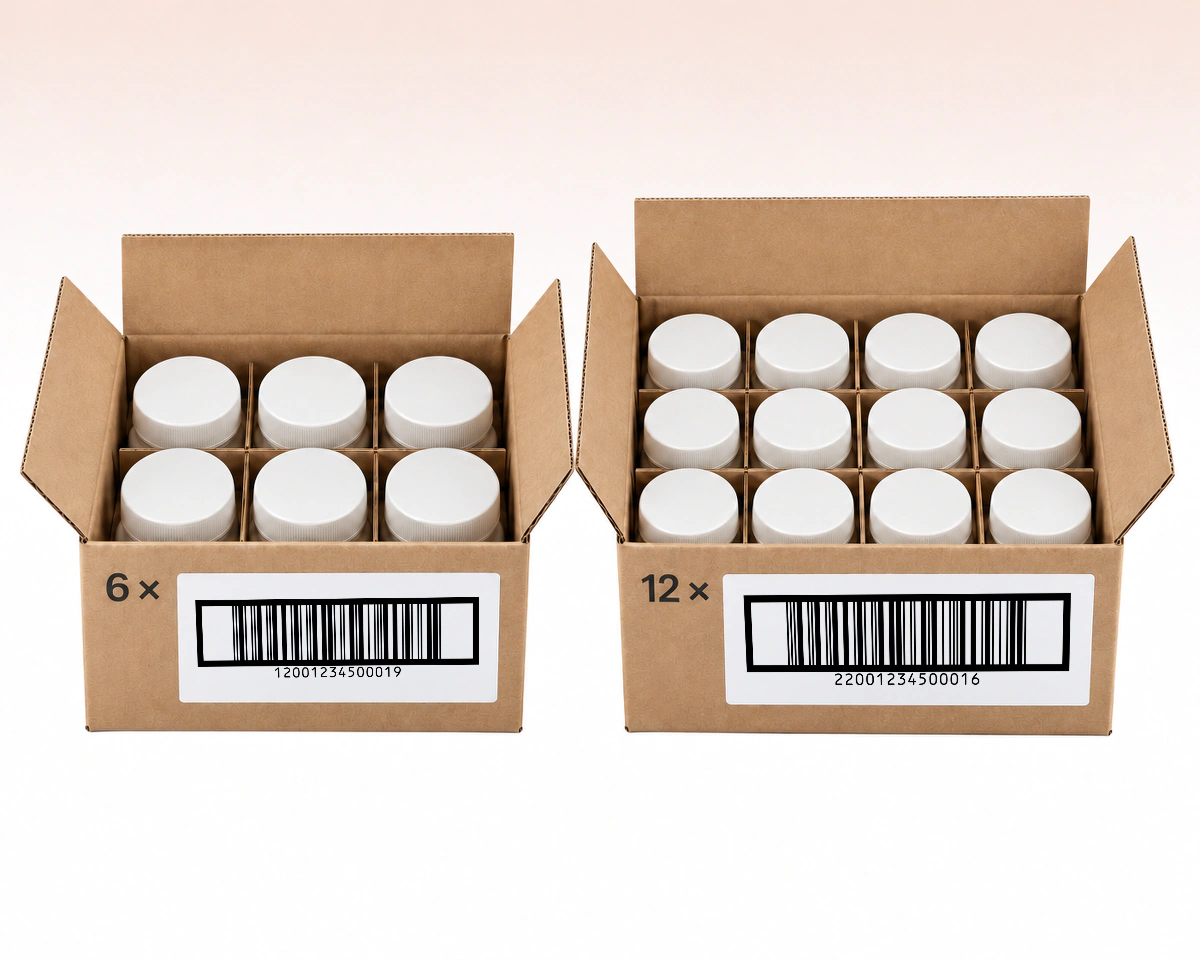
Ein Karton mit sechs und ein Karton mit zwölf Einheiten sind unterschiedliche Verpackungskonfigurationen. Verwenden Sie die der jeweiligen Kartonkonfiguration zugewiesene GTIN, statt denselben Kartonbarcode auf beide zu kopieren. Hinterlegen Sie die Menge im zugehörigen Produktdatensatz; der Barcode berechnet den Inhalt nicht.
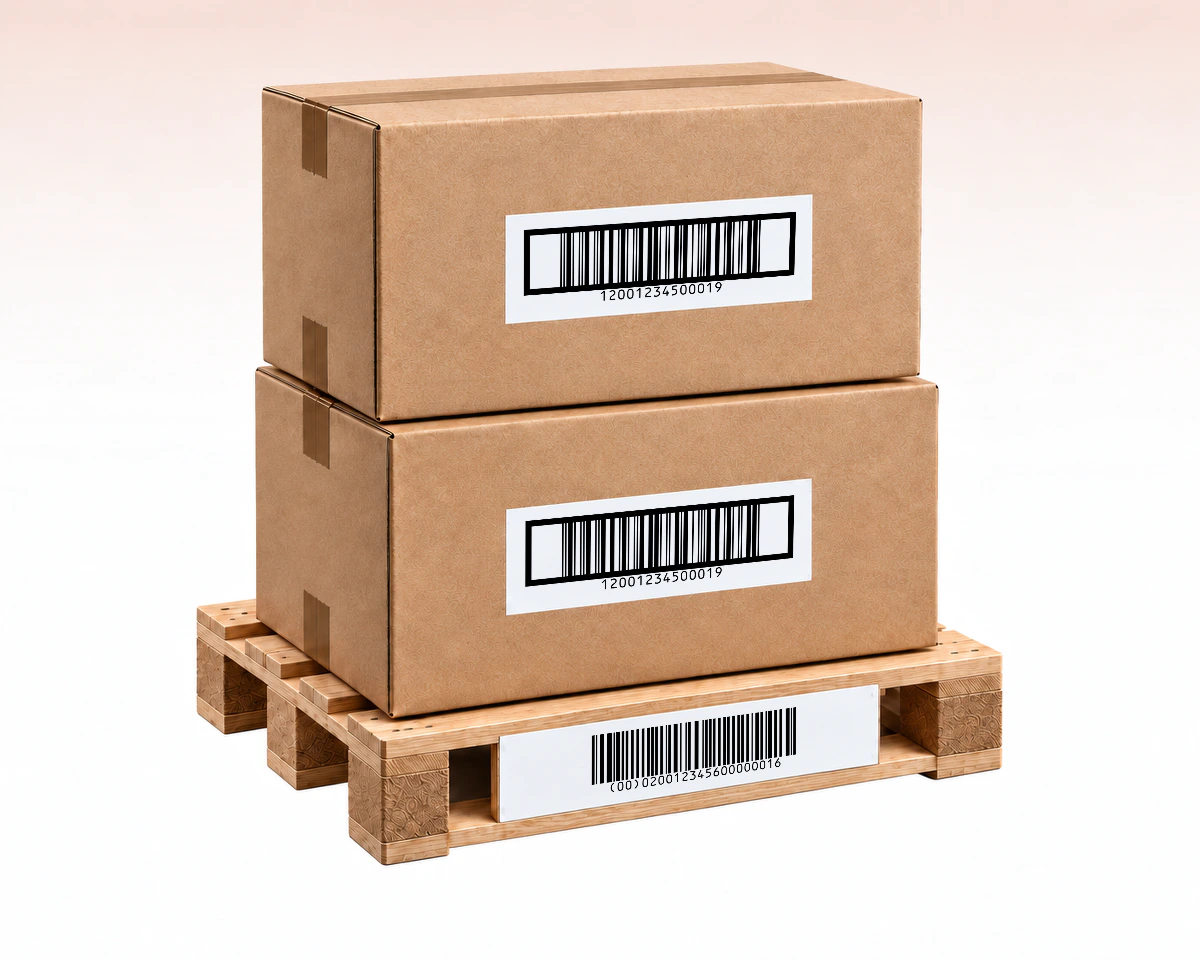
Zwei Kartons derselben Handelseinheit können dieselbe GTIN tragen. Sie identifiziert deren Produktkonfiguration, nicht jede einzelne Versandeinheit. Benötigt der Logistikablauf eine eindeutige Kennung für einen bestimmten Karton oder eine Palette, kann dafür ein Serial Shipping Container Code (SSCC) erforderlich sein, der in GS1-128 codiert wird.
QR Code AI kombiniert ITF-14-Prüfziffernhinweise mit nativen SVG-, PDF- und EPS-Dateien für Kartongrafiken. ITF-14 trägt eine GTIN; verwenden Sie GS1-128 für ausgewählte Chargen-, Ablauf- oder SSCC-Felder und EAN-13 für die Ladenkasse, wenn Ihr Partner dies verlangt. Grüne Häkchen kennzeichnen eine bessere Eignung für den genannten Bedarf; ein Kreuz bedeutet, dass die Funktion nicht unterstützt wird. Wählen Sie ein Symbol oder einen unterstrichenen Text für Details.
| Vergleichskriterium | ITF-14 | GS1-128 | EAN-13 |
|---|---|---|---|
Codierte Daten | GTIN · 14 ZiffernGTIN · 14 Ziffern GTIN in einer 14-stelligen Darstellung | GTIN / GS1-FelderGTIN / GS1-Felder GTIN oder Logistikfelder mit GS1-AI | 13-stellige Handels-ID13-stellige Handels-ID Eine 13-stellige Produktkennung für den Einzelhandel |
Charge/Verfall | Nur GTIN | Durch ausgewählte AI unterstützt | Nur Produktkennung |
SSCC | Nicht in ITF-14 codiert | Mit AI 00 unterstützt | Nicht in EAN-13 codiert |
Scanpunkt | WareneingangWareneingang Wareneingang in Vertrieb und Lager | GS1-fähige LogistikGS1-fähige Logistik Ein Logistiksystem, das GS1-Felder interpretiert | LadenkasseLadenkasse Ladenkasse, abhängig von Partneranforderungen |
Layoutprüfung | Begrenzungsbalken/RuhezonenBegrenzungsbalken/Ruhezonen Begrenzungsbalken und Ruhezonen erhalten | Vollständige AI-DatenVollständige AI-Daten Platz für die vollständigen AI-Daten vorsehen | Druckregeln im HandelDruckregeln im Handel Die erforderliche Druckspezifikation des Einzelhandels einhalten |
Speichern Sie Kartonbarcode-Datensätze mit Tags und einjährigem Änderungsverlauf in der durchsuchbaren Bibliothek von QR Code AI. Eigentümer und Mitglieder können die Datensätze aktualisieren; Betrachter können sie ohne Bearbeitung prüfen und herunterladen. Das unterstützt die gemeinsame Übergabe an das Verpackungsteam.
Verwenden Sie die dem richtigen Verpackungsniveau zugewiesene Kennung. Das Auffüllen einer Nummer auf 14 Ziffern vergibt keine neue Kartonidentität. GS1 erläutert diese Trägerrollen in den GTIN-Barcode-Hinweisen und den GS1-US-Barcode-Erklärungen. Eingabeprüfungen und ein lesbarer Download zertifizieren nicht das fertige gedruckte Etikett.

Codieren Sie GTIN, Charge und Datumsfelder in einem strukturierten Barcode.
GS1-128-Barcode erstellen
Erstellen Sie einen Handelsbarcode aus Ihrer zugewiesenen 13-stelligen Produktnummer.
EAN-13-Barcode erstellen
Erstellen Sie einen UPC-A-Barcode für Ihre zugewiesene Produktnummer im Einzelhandel.
UPC-A Barcode Generator
Wandeln Sie Inventarnummern und Referenzen in druckbare Barcodes um.
Code-128-Barcode erstellen
Codieren Sie Text und Kennungen in einem kompakten zweidimensionalen Symbol.
Data-Matrix-Barcode erstellen
Erstellen Sie EAN-8-Etiketten für Produkte mit einer zugewiesenen achtstelligen GTIN.
EAN-8-Barcode erstellenDateneingabe, Druck und Verhalten gespeicherter Barcodes
ITF-14 identifiziert Handelseinheiten in Distribution und Logistik, darunter Kisten und Kartons. Es enthält eine GTIN in 14-stelliger Form. Nutzen Sie das passende EAN- oder UPC-Format, wenn ein Händler für eine Verbrauchereinheit einen Kassenbarcode verlangt.
Nein. ITF-14 enthält die GTIN und keine zusätzlichen Chargen- oder Datumsfelder. Verwenden Sie GS1-128, wenn der empfangende Prozess unterstützte GS1-Anwendungsbezeichner für diese Zusatzinformationen verlangt.
Die umgebenden Linien sind Trägerbalken. Sie helfen, unvollständige Abtastungen zu vermeiden, und gehören zu den Druckanforderungen des Symbols. Behalten Sie Trägerbalken und Ruhezonen bei, wenn Sie den heruntergeladenen Barcode in ein Kartonlayout einfügen.
Ja. QR Code AI bietet SVG-, PDF- und EPS-Vektorexporte sowie PNG-, JPG- und WebP-Rasterdateien. Übernehmen Sie das vollständige Symbol mit seinen freien Rändern in Ihr Layout. Prüfen Sie einen Ausdruck in der vorgesehenen Größe mit einem kompatiblen Scanner.
Ein heruntergeladener Barcode enthält feste Daten und hat kein eingebautes Ablaufdatum. Ändern Sie einen gespeicherten Wert, müssen Sie ein neues Symbol herunterladen und drucken; bestehende Kopien behalten ihre ursprünglichen Daten. Diese Barcodes bieten weder Scan-Statistiken noch bearbeitbare Weiterleitungen. Ein verbundenes Inventar- oder Kassensystem kann seinen Datensatz für dieselbe Kennung aktualisieren. Für Weblinks mit Scan-Statistiken, die Sie mit Kunden teilen möchten, kommen ein URL-QR-Code und QR-Code-Tracking infrage.
Ja. Ein persönliches Konto und jeder Workspace ohne Premium können drei Barcodes erstellen. Das Archivieren eines Barcodes gibt keinen Erstellungsplatz frei; Premium ermöglicht weitere Erstellungen. Das Erstellen, Bearbeiten oder Herunterladen eines Barcodes startet die siebentägige Testphase nicht. Die Testphase beginnt mit dem ersten dynamischen QR-Code oder Smart Link im jeweiligen Bereich. Der Barcode behält seinen direkt codierten Wert auch nach der Testphase; er hat keine verwaltete Weiterleitung, die aktiv gehalten werden müsste.